Sửa lỗi Win 7 bằng usb boot là giải pháp cấp cứu quen thuộc, nhưng liệu bạn có đang lạm dụng nó như một phao cứu sinh tạm bợ, bỏ qua gốc rễ vấn đề? Phân tích chuyên sâu sẽ phơi bày sự thật.
Nhiều người xem việc sử dụng USB boot để sửa lỗi Windows 7 như một phép màu, chỉ cần cắm vào là mọi thứ đâu lại vào đấy. Tuy nhiên, đằng sau quy trình tưởng chừng đơn giản này là những cạm bẫy tiềm ẩn và những sai lầm tai hại mà không phải ai cũng nhận ra.
Startup Repair: Vũ khí hai lưỡi trong cuộc chiến sửa lỗi Windows 7
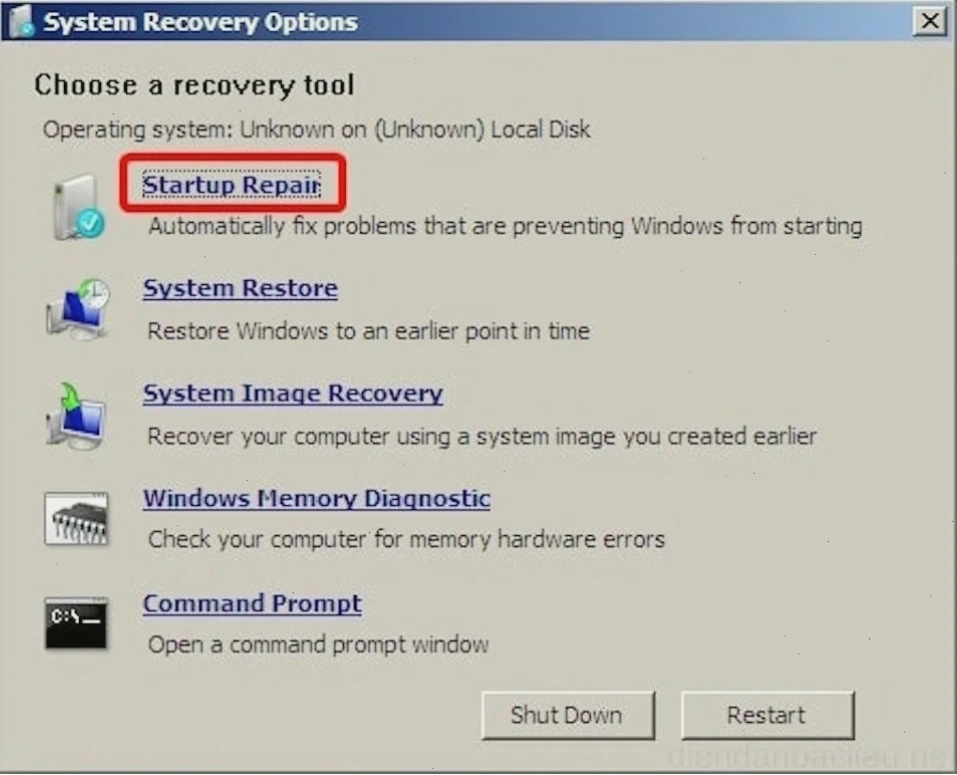
Công cụ Startup Repair của Windows 7 được thiết kế để tự động khắc phục các sự cố khởi động bằng cách thay thế các tệp hệ điều hành bị hỏng hoặc thiếu. Về lý thuyết, đây là một công cụ hữu ích.
Tuy nhiên, thực tế lại phũ phàng hơn. Một lưu ý quan trọng mà ít người để ý: bạn cần tháo tất cả các thiết bị lưu trữ USB (bao gồm cả ổ cứng gắn ngoài) trước khi chạy Startup Repair. Nếu không, công cụ này có thể báo cáo "không có vấn đề" dù thực tế hệ thống của bạn đang gặp trục trặc nghiêm trọng.
Đây không phải là một lỗi thiết kế, mà là cách Windows 7 báo cáo không gian lưu trữ trên các ổ USB có thể gây nhầm lẫn. Việc biến ổ cứng trong thành ổ cứng ngoài trong mắt Startup Repair là một điểm trừ đáng kể.
Bạn có thể quan tâm Sửa lỗi 0xc00000f Windows 7, một vấn đề thường gặp khi khởi động.
Quy trình sửa lỗi Win 7 bằng USB Boot chi tiết và những góc khuất
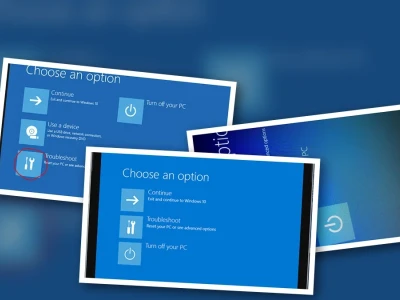
Các bước thực hiện để sửa lỗi Win 7 bằng USB boot thường xoay quanh việc truy cập vào System Recovery Options.
Bước 1: Khởi động từ đĩa DVD hoặc USB.
Bạn cần đảm bảo máy tính nhận diện và ưu tiên khởi động từ phương tiện bạn đã chuẩn bị. Thông báo "Press any key to boot from CD or DVD..." là tín hiệu quen thuộc.
Bước 2: Chờ Windows 7 tải tập tin cần thiết.
Quá trình này diễn ra tự động, không yêu cầu thao tác từ người dùng. Windows 7 chỉ "mượn" các tập tin tạm thời để phục vụ cho việc sửa chữa.
Bước 3: Chọn ngôn ngữ cài đặt và các tùy chọn khác.
Tại đây, bạn chọn ngôn ngữ, định dạng thời gian và phương thức nhập liệu. Click "Next" để tiếp tục.
Bước 4: Nhấp vào liên kết "Repair Your Computer".
Đây là cánh cửa dẫn đến các công cụ phục hồi hệ thống. Lưu ý quan trọng: Đừng nhầm lẫn với "Install now", vì tùy chọn này sẽ thực hiện cài mới hoàn toàn Windows 7.
Bước 5: Chờ System Recovery Options định vị Windows 7.
Công cụ này sẽ quét ổ cứng để tìm các cài đặt Windows 7 hiện có. Quá trình này thường chỉ mất vài phút.
Bước 6: Chọn cài đặt Windows 7 cần phục hồi.
Sau khi tìm thấy, bạn sẽ chọn phiên bản Windows 7 muốn sửa chữa. Nếu gặp tình trạng sửa lỗi win 7 không boot được, đây là bước bạn cần chú ý.
Những lầm tưởng tai hại về "Repair Your Computer"
Nhiều người cho rằng "Repair Your Computer" nghĩa là khôi phục lại trạng thái nguyên bản mà không mất dữ liệu. Tuy nhiên, đó là một cái bẫy tư duy.
Startup Repair tập trung vào việc sửa các tệp hệ thống cốt lõi. Nó không đảm bảo an toàn cho dữ liệu cá nhân của bạn, đặc biệt nếu nguyên nhân lỗi là do bad sector trên ổ cứng hoặc xung đột phần mềm.
Trong trường hợp sửa lỗi usb cài win 7 bị lỗi load driver, bạn cần phương pháp khác chuyên sâu hơn.
Hãy tham khảo mục Hệ Điều Hành & Mạng để có cái nhìn tổng quát hơn về các vấn đề liên quan.
Khi nào thì "Repair Your Computer" là giải pháp đúng đắn?
Phương pháp này phù hợp nhất khi máy tính gặp các sự cố khởi động nhẹ, do lỗi tệp hệ thống hoặc cài đặt driver không tương thích.
Nó cũng hữu ích trong trường hợp sửa lỗi win 7 bằng win mini mà bạn muốn thử các công cụ chẩn đoán hệ thống chuyên sâu hơn như Command Prompt.
Trong trường hợp máy tính bị lỗi hệ thống nghiêm trọng, virus xâm nhập hay xung đột phần mềm nặng, Startup Repair có thể không đủ sức mạnh để giải quyết triệt để.
Lời khuyên từ Chuyên gia Phản biện: Đừng chỉ "cứu hỏa"
Việc sửa lỗi Win 7 bằng USB boot chỉ nên là giải pháp tạm thời. Nếu bạn liên tục gặp phải các vấn đề này, đã đến lúc cần xem xét:
- Kiểm tra sức khỏe ổ cứng: Sử dụng các công cụ như CrystalDiskInfo để đánh giá tình trạng ổ cứng.
- Cài đặt lại Windows 7 một cách sạch sẽ: Đôi khi, một bản cài mới hoàn toàn là cách tốt nhất để loại bỏ tận gốc các lỗi hệ thống.
- Nâng cấp lên hệ điều hành mới hơn: Windows 7 đã ngừng hỗ trợ cập nhật bảo mật từ lâu, việc tiếp tục sử dụng tiềm ẩn nhiều rủi ro.
Tổng hợp lỗi Windows 7, Sửa lỗi 0x0000011b Win 7 là một ví dụ điển hình cho các vấn đề mà người dùng có thể gặp phải.
Tìm hiểu sâu hơn về các giải pháp công nghệ tại Website Công Nghệ 360.
Hãy nhớ, một hệ thống ổn định không chỉ đến từ việc sửa chữa "chữa cháy" mà còn cần sự bảo trì định kỳ và các quyết định nâng cấp đúng đắn.