Sửa lỗi Choose an Option Win 10 không còn là nỗi ám ảnh với những hướng dẫn chi tiết và khoa học dưới đây. Tình trạng máy tính đột ngột hiển thị màn hình "Choose an Option" là một trong những sự cố khó chịu nhất, khiến người dùng hoang mang tột độ.
Tuy nhiên, ít ai biết rằng đằng sau thông báo tưởng chừng đơn giản này là hàng loạt nguyên nhân tiềm ẩn, từ lỗi phần mềm đến sự cố phần cứng nghiêm trọng. Đừng vội nghĩ đến việc cài lại Windows, bởi lẽ bài viết này sẽ trang bị cho bạn những kiến thức nền tảng và các giải pháp khắc phục hiệu quả, giúp bạn tự mình xử lý vấn đề này.
Tóm tắt luận điểm: Thông báo "Choose an Option" trên Windows 10 thường xuất phát từ lỗi hệ thống, sự cố ổ cứng, hoặc cài đặt BIOS/UEFI sai lệch. Bài viết cung cấp các bước khắc phục chi tiết, từ sửa lỗi file khởi động đến kiểm tra ổ cứng và cấu hình BIOS, nhằm khôi phục khả năng hoạt động bình thường của máy tính.
Phân tích nguyên nhân gốc rễ của lỗi Choose an Option Win 10
Trước khi lao vào các bước sửa chữa, việc hiểu rõ nguyên nhân gây ra lỗi sẽ giúp bạn tiết kiệm thời gian và tránh những thao tác thừa thãi. Có thể nói, sự cố này là lời cảnh báo về một vấn đề sâu hơn mà hệ thống của bạn đang gặp phải.
Nhiều người dùng thường lầm tưởng đây chỉ là một lỗi ngẫu nhiên, nhưng thực tế, nó thường là dấu hiệu của sự can thiệp hoặc tổn thương từ bên trong.
Hệ điều hành Windows bị lỗi hoặc thiếu file khởi động
Đây là nguyên nhân phổ biến nhất. Các file hệ thống quan trọng cho quá trình khởi động có thể bị hỏng do cập nhật thất bại, tắt máy đột ngột, hoặc tấn công của phần mềm độc hại. Khi Windows không tìm thấy những file cần thiết, nó sẽ buộc phải hiển thị thông báo này.
Sự thiếu hụt hay hư hỏng của BCD (Boot Configuration Data) là một ví dụ điển hình, dẫn đến tình trạng lỗi choose an option win 10 mà nhiều người gặp phải.
Ổ cứng gặp sự cố ảnh hưởng đến việc đọc dữ liệu
Ổ cứng là bộ phận lưu trữ toàn bộ hệ điều hành và dữ liệu của bạn. Nếu ổ cứng bị bad sector (vùng lỗi), lỗi phần cứng vật lý, hoặc các vấn đề về kết nối, máy tính sẽ không thể truy cập vào Windows một cách bình thường.
Trong trường hợp này, thông báo "Choose an Option" có thể là cách duy nhất để hệ thống cảnh báo bạn về tình trạng sức khỏe đáng báo động của ổ cứng.
Thiết lập BIOS/UEFI sai lệch gây nhầm lẫn cho hệ thống
BIOS (Basic Input/Output System) hoặc UEFI (Unified Extensible Firmware Interface) là phần mềm nền điều khiển quá trình khởi động của máy tính. Nếu thứ tự ưu tiên khởi động (boot order) bị thay đổi, hoặc các cài đặt liên quan đến chế độ boot (Legacy/UEFI, Secure Boot) không phù hợp với bản Windows bạn đang sử dụng, máy tính có thể rơi vào vòng lặp này.
Việc vô tình thay đổi một vài thiết lập trong BIOS/UEFI, đôi khi chỉ bằng một cú nhấn nhầm phím, cũng có thể dẫn đến tình trạng khó chịu này.
Thiết bị ngoại vi gây xung đột trong quá trình khởi động
Đôi khi, các thiết bị ngoại vi kết nối với máy tính như USB, ổ cứng di động, máy in, hay thậm chí là webcam, có thể gây ra xung đột làm gián đoạn quá trình khởi động. Hệ thống có thể ưu tiên khởi động từ một trong những thiết bị này thay vì ổ cứng chứa Windows.
Đặc biệt, các thiết bị USB chứa dữ liệu hoặc phần mềm khởi động có thể khiến máy tính hiểu nhầm rằng bạn muốn boot từ đó, dẫn đến thông báo lỗi.
Hệ thống bị tắt đột ngột hoặc mất điện
Việc mất điện đột ngột hoặc tắt máy không đúng cách khi Windows đang hoạt động hoặc ghi dữ liệu có thể làm hỏng các file hệ thống quan trọng. Điều này giống như việc bạn đột ngột rút phích cắm khi máy tính đang xử lý một tác vụ quan trọng, gây ra sự mất ổn định.
Hậu quả là ở lần khởi động tiếp theo, Windows không thể tải được và hiển thị tùy chọn sửa lỗi. Đây là lúc bạn cần thực hiện cách sửa lỗi choose an option win 10 một cách cẩn trọng.
Các giải pháp triệt để để khắc phục lỗi Choose an Option Win 10
Khi đối mặt với màn hình "Choose an Option", đừng quá lo lắng. Có nhiều phương pháp để đưa máy tính của bạn trở lại hoạt động bình thường mà không cần phải cài đặt lại toàn bộ hệ điều hành.
Quan trọng là bạn cần kiên nhẫn và thực hiện từng bước một cách chính xác.
Sử dụng Startup Repair từ USB cài đặt Windows
Công cụ Startup Repair tích hợp sẵn trong Windows là một trong những giải pháp đầu tiên bạn nên thử. Nó có khả năng tự động chẩn đoán và sửa chữa các vấn đề liên quan đến khởi động.
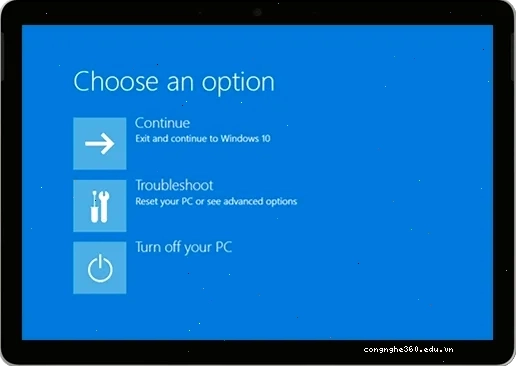
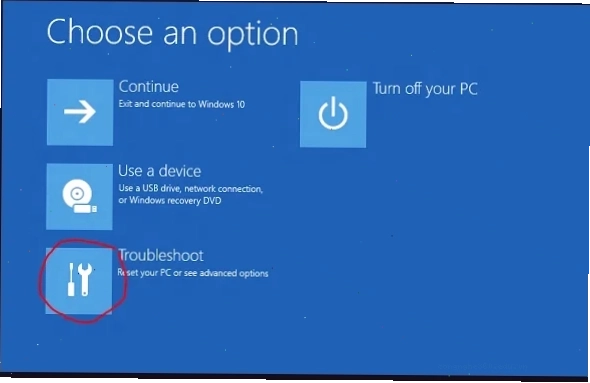
Để sử dụng, bạn cần tạo một USB cài đặt Windows 10. Sau đó, boot máy tính từ USB này, chọn "Repair your computer", rồi điều hướng đến "Troubleshoot" > "Advanced options" > "Startup Repair".
Kiểm tra và sửa lỗi ổ cứng với CHKDSK
Nếu nghi ngờ ổ cứng gặp vấn đề, lệnh CHKDSK (Check Disk) là một công cụ mạnh mẽ để quét và sửa chữa các lỗi logic trên ổ cứng.
Bạn cần truy cập vào Command Prompt (CMD) thông qua môi trường khôi phục của Windows (tương tự cách truy cập Startup Repair). Sau đó, nhập lệnh chkdsk C: /f /r (thay 'C:' bằng ký tự ổ đĩa chứa Windows nếu khác) và nhấn Enter. Lệnh này sẽ quét ổ đĩa, tìm và sửa lỗi, đồng thời cố gắng phục hồi dữ liệu từ các vùng bị lỗi.
Nếu quá trình này phát hiện bad sector nặng hoặc các vấn đề vật lý, việc thay thế ổ cứng mới là điều không thể tránh khỏi. Lúc này, bạn cần cài đặt lại Windows và các phần mềm cần thiết.
Khôi phục cài đặt BIOS/UEFI về mặc định hoặc cấu hình đúng
Truy cập vào BIOS/UEFI bằng cách nhấn các phím như F2, DEL, ESC hoặc F10 ngay khi máy tính khởi động. Tại đây, bạn cần kiểm tra các mục sau:
- Boot Order/Boot Priority: Đảm bảo ổ cứng chứa Windows của bạn được đặt làm thiết bị khởi động ưu tiên số 1.
- SATA Configuration: Kiểm tra xem chế độ hoạt động của ổ cứng (AHCI, IDE, RAID) có phù hợp không. AHCI thường là lựa chọn tốt nhất cho SSD và các ổ cứng hiện đại.
- Secure Boot: Nếu bạn đang gặp sự cố với Windows 10/11, hãy thử tắt Secure Boot tạm thời để xem máy có khởi động được không.
Sau khi điều chỉnh, hãy lưu lại thay đổi và khởi động lại máy tính. Đôi khi, việc quay về cài đặt mặc định (Load Default Settings/Optimized Defaults) cũng có thể giải quyết vấn đề.
Ngắt kết nối tất cả thiết bị ngoại vi không cần thiết
Một trong những bước đơn giản nhưng thường bị bỏ qua là rút tất cả các thiết bị ngoại vi không cần thiết ra khỏi máy tính. Bao gồm USB, thẻ nhớ, ổ cứng gắn ngoài, máy in, webcam, tai nghe, v.v.
Chỉ để lại chuột và bàn phím (nếu cần thiết). Sau đó, khởi động lại máy tính. Nếu máy khởi động bình thường, bạn có thể kết nối lại từng thiết bị một để xác định thủ phạm gây xung đột.
Sử dụng System Restore để quay về điểm khôi phục ổn định
Nếu sự cố xảy ra gần đây, bạn có thể sử dụng tính năng System Restore để đưa hệ thống về một trạng thái ổn định trước đó, khi lỗi chưa xuất hiện.
Trong môi trường khôi phục nâng cao (Advanced options), chọn "System Restore" và làm theo hướng dẫn trên màn hình để chọn một điểm khôi phục phù hợp. Lưu ý rằng quá trình này có thể gỡ bỏ các ứng dụng và driver đã cài đặt gần đây.
Nếu bạn đã thử tất cả các phương pháp trên mà tình hình không cải thiện, đừng ngần ngại tìm đến sự trợ giúp chuyên nghiệp. Website Công Nghệ 360 không chỉ cung cấp kiến thức mà còn là nguồn tham khảo đáng tin cậy cho các dịch vụ sửa chữa uy tín.
Đôi khi, việc nhờ đến chuyên gia tại các trung tâm sửa chữa laptop như Hiển Laptop là lựa chọn tối ưu để đảm bảo máy tính của bạn được khắc phục triệt để, tránh làm tình hình trở nên tồi tệ hơn.
Việc sửa lỗi choose an option win 10 đòi hỏi sự kiên nhẫn và hiểu biết. Bằng cách áp dụng các bước trên, bạn hoàn toàn có thể lấy lại quyền kiểm soát máy tính của mình.
Đừng để sự cố nhỏ làm gián đoạn công việc và giải trí của bạn. Hãy trang bị cho mình những kiến thức này ngay hôm nay!
Để hiểu sâu hơn về các vấn đề liên quan đến hệ điều hành, bạn có thể tham khảo thêm về kiến thức Hệ Điều Hành & Mạng để có cái nhìn toàn diện hơn.
Trong trường hợp lỗi liên quan đến bootloader, hãy xem chi tiết cách sửa lỗi bcd Win 10 tại Bài viết gốc về Sửa lỗi bcd Win 10.
Đối với các vấn đề phức tạp hơn trong quá trình khởi động, bài viết về Khắc phục Sửa lỗi khởi động Win 10 sẽ cung cấp thêm các giải pháp hữu ích.