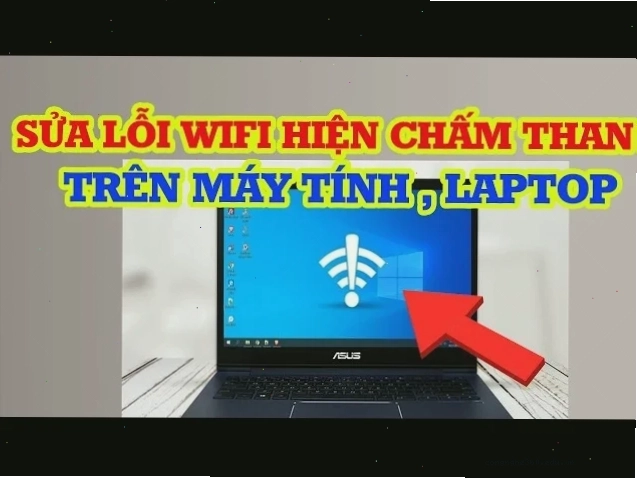
Sửa lỗi mạng chấm than Win 10 là nỗi ám ảnh của không ít người dùng. Biểu tượng mạng Internet vàng ươm trên thanh Taskbar như lời tuyên bố 'bạn đã offline'. Thế nhưng, liệu các giải pháp 'tự làm tại nhà' có thực sự hiệu quả, hay chỉ là những mẹo vặt tạm bợ?
Trong kỷ nguyên số, kết nối Internet là mạch máu. Khi mạch máu này tắc nghẽn, mọi hoạt động trực tuyến đều ngừng trệ. Chúng ta thường nghe những lời khuyên như 'khởi động lại modem', 'cấp lại IP'. Nhưng mấy ai hiểu rõ nguyên nhân sâu xa và liệu pháp tối ưu nhất?
Nguyên nhân gốc rễ gây ra lỗi mạng chấm than trên Windows 10
Trước khi lao vào các bước sửa chữa, hãy cùng 'giải phẫu' vấn đề. Lỗi mạng chấm than có thể đến từ:
- Phần cứng chập chờn: Dây mạng, cổng kết nối, modem, router hoạt động quá tải hoặc hỏng hóc.
- Xung đột địa chỉ IP: Hai thiết bị cùng nhận một địa chỉ IP, gây nhiễu loạn.
- Cấu hình mạng sai lệch: Lỗi trong cài đặt IP tĩnh, DNS, hoặc các thông số mạng khác.
- Phần mềm gây cản trở: Driver mạng lỗi thời, phần mềm diệt virus hoặc tường lửa chặn kết nối.
Một số nguồn tin cho rằng modem hoạt động lâu ngày là nguyên nhân. Tuy nhiên, kinh nghiệm thực tế cho thấy vấn đề thường nằm ở cấu hình máy tính hoặc đường truyền cục bộ hơn là tuổi thọ thiết bị.
4+ Bước 'Thần Tốc' Sửa lỗi mạng chấm than Win 10
Dưới đây là các phương pháp được tổng hợp, từ đơn giản nhất đến nâng cao, giúp bạn lấy lại kết nối Internet.
1 Kiểm tra và Khởi động lại Thiết bị Mạng
Đây là bước 'kinh điển' nhưng hiệu quả bất ngờ. Hãy thử rút nguồn modem, router, chờ khoảng 1-2 phút rồi cắm lại. Đồng thời, kiểm tra lại các đầu dây cáp mạng xem có bị lỏng hay tuột không. Đôi khi, chỉ cần cắm chặt lại đầu dây là vấn đề được giải quyết. Đây là bước đầu tiên trong quy trình Trang chủ.
2 Thiết lập IP Tĩnh để giải quyết xung đột
Nếu nghi ngờ xung đột IP, việc thiết lập IP tĩnh là một giải pháp thông minh. Nó giúp bạn 'chủ động' gán một địa chỉ IP duy nhất cho máy tính của mình.
Các bước thực hiện:
- Nhấp chuột phải vào biểu tượng mạng trên Taskbar, chọn Open Network & Internet Settings.
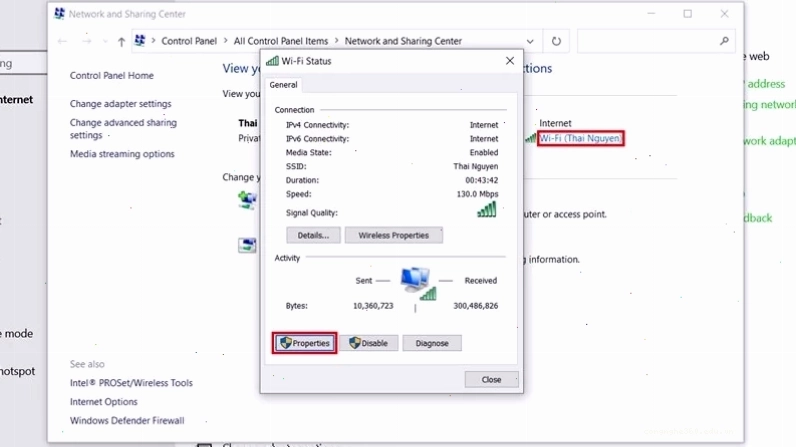
- Chọn Network and Sharing Center.
- Chọn tên kết nối mạng của bạn (Wi-Fi hoặc Ethernet) rồi chọn Properties.
- Tìm và chọn Internet Protocol Version 4 (TCP/IPv4), sau đó nhấn Properties.
- Chọn Use the following IP address và nhập các thông số sau:
- IP address: 192.168.1.X (X là số bất kỳ từ 2-254, đảm bảo chưa có thiết bị nào dùng).
- Subnet mask: 255.255.255.0.
- Default gateway: 192.168.1.1 (Hoặc địa chỉ gateway của modem bạn).
- Ở mục Use the following DNS server addresses, nhập:
- Preferred DNS server: 8.8.8.8
- Alternate DNS server: 8.8.4.4
Việc thiết lập này có thể giúp bạn giải quyết vấn đề truy cập mạng và đôi khi còn là cách để Tìm hiểu chi tiết Sửa lỗi bcd Win 10 nếu nguyên nhân liên quan đến các tệp hệ thống mạng.
3 Cấp lại IP Động bằng Lệnh CMD
Cách này giúp máy tính yêu cầu một địa chỉ IP mới từ DHCP server của modem, giải phóng địa chỉ cũ có thể đang bị xung đột. Đây là một thao tác cơ bản trong quản trị mạng.
Thực hiện như sau:
- Mở Command Prompt (Admin) bằng cách gõ 'cmd' vào ô tìm kiếm và chọn 'Run as administrator'.
- Gõ lệnh
ipconfig /releaserồi nhấn Enter. - Tiếp tục gõ lệnh
ipconfig /renewrồi nhấn Enter. - Kiểm tra lại kết nối mạng.
Nếu các bạn muốn tìm hiểu sâu hơn về các lệnh mạng, mục mục Hệ Điều Hành & Mạng sẽ cung cấp thêm kiến thức hữu ích.
4 Reset Winsock và TCP/IP
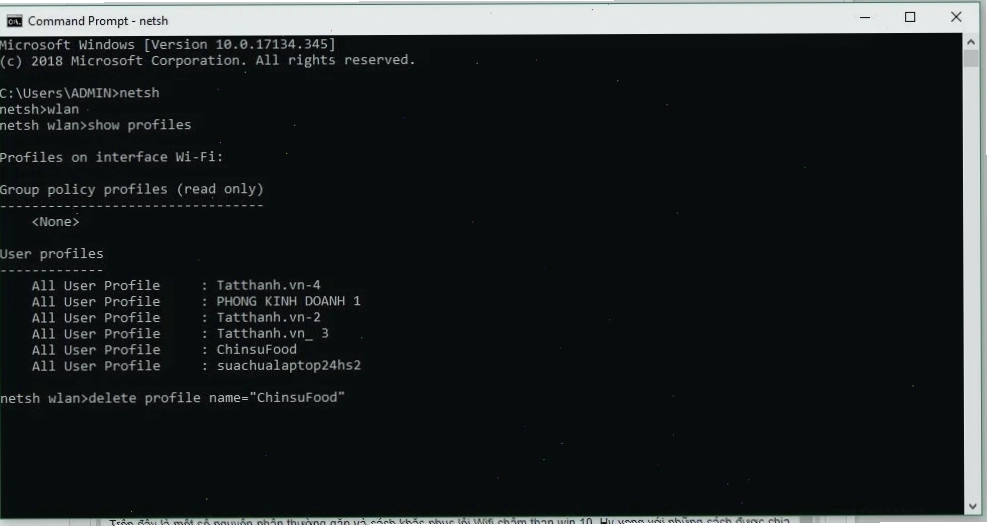
Winsock (Windows Sockets API) là một thành phần quan trọng của hệ điều hành giúp các ứng dụng giao tiếp qua mạng. Đôi khi, lỗi ở Winsock có thể gây ra tình trạng sửa lỗi chấm than mạng máy tính.
Mở Command Prompt (Admin) và gõ các lệnh sau, mỗi lệnh nhấn Enter:
netsh winsock resetnetsh int ip reset
Sau khi thực hiện, hãy khởi động lại máy tính của bạn. Đây là bước 'sát thương' mạnh mẽ đối với các lỗi liên quan đến cấu hình mạng sâu bên trong.
Một số người dùng có kinh nghiệm cho rằng việc reset Winsock hiệu quả hơn cả việc cấp lại IP. Tuy nhiên, trên thực tế, các lỗi này thường song hành cùng nhau.
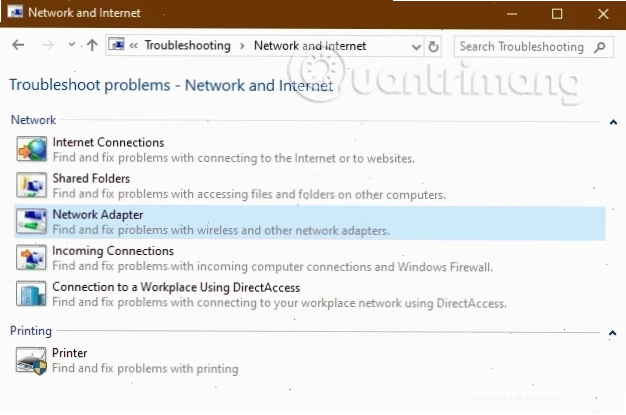
5 Sử dụng Troubleshooter Tích hợp sẵn
Windows 10 có một công cụ gỡ lỗi mạng khá hữu ích. Mặc dù đôi khi nó không giải quyết được triệt để, nhưng nó có thể chỉ ra nguyên nhân cụ thể.
Truy cập Settings > Network & Internet > Status, sau đó tìm và chạy Network troubleshooter.
Tuy nhiên, đừng quá kỳ vọng vào công cụ này. Nó thường chỉ đưa ra những gợi ý chung chung, và bạn vẫn cần áp dụng các bước thủ công để khắc phục.
6 Kiểm tra Driver Mạng
Driver mạng lỗi thời hoặc bị hỏng là một thủ phạm tiềm ẩn khác. Hãy truy cập Device Manager (gõ 'devmgmt.msc' vào ô Run), tìm mục Network adapters, nhấp chuột phải vào card mạng của bạn và chọn Update driver.
Nếu không hiệu quả, bạn có thể thử gỡ cài đặt driver (Uninstall device) rồi khởi động lại máy để Windows tự động cài lại driver mặc định.
Việc cập nhật driver là cần thiết, nhưng đôi khi driver mới lại gây ra lỗi. Hãy cân nhắc việc quay về phiên bản cũ nếu sự cố bắt đầu sau khi cập nhật.
7 Liên hệ Nhà Cung Cấp Dịch Vụ Internet (ISP)
Nếu đã thử mọi cách mà tình trạng sửa lỗi mạng bị dấu chấm than win 10 vẫn tiếp diễn, khả năng cao là vấn đề nằm ở đường truyền hoặc thiết bị của nhà mạng.
Đừng ngần ngại gọi điện cho bộ phận hỗ trợ kỹ thuật của ISP. Họ có công cụ để kiểm tra tình trạng tín hiệu từ xa và có thể cử kỹ thuật viên đến kiểm tra nếu cần thiết. Đây là giải pháp cuối cùng nhưng đôi khi lại là hiệu quả nhất.
Đừng quên các dịch vụ hỗ trợ sửa máy tính tại nhà nếu bạn không có thời gian hoặc không tự tin thực hiện các bước phức tạp. tham khảo các dịch vụ tại đây Khắc phục Sửa lỗi không extend volume được ổ c Win 10 cũng là một ví dụ về các vấn đề kỹ thuật có thể gặp phải.
Quan điểm Gai Góc: Có phải Windows Luôn 'Hành' Người Dùng?
Nhiều người dùng Windows phàn nàn rằng các lỗi kết nối mạng xảy ra như cơm bữa. Liệu đây có phải là 'chiêu trò' của Microsoft để ép người dùng nâng cấp hệ điều hành hay không?
Quan điểm của tôi là không hẳn. Phần lớn các lỗi mạng trên Windows, bao gồm cả lỗi chấm than, xuất phát từ sự phức tạp của công nghệ mạng và cách người dùng tương tác với nó. Việc driver không tương thích, cấu hình sai, hoặc thậm chí là các bản cập nhật Windows gây ra xung đột là có thật.
Tuy nhiên, việc Windows ngày càng 'cồng kềnh' và yêu cầu nhiều tài nguyên hơn cũng góp phần làm gia tăng các vấn đề tiềm ẩn. Việc các bản cập nhật đôi khi gây lỗi là không thể phủ nhận, và người dùng có quyền phản ánh về điều này. Nhưng đổ lỗi hoàn toàn cho Microsoft có lẽ là chưa công bằng.
Giải pháp sửa lỗi mạng chấm than win 7 hay các phiên bản khác cũng tương tự, cho thấy bản chất vấn đề không hẳn do phiên bản hệ điều hành mà do cách quản lý và tương tác với hạ tầng mạng.
Thay vì chỉ trích, chúng ta cần trang bị cho mình kiến thức kỹ thuật đủ để tự khắc phục hoặc ít nhất là chẩn đoán đúng vấn đề, thay vì trông chờ vào một nút 'Fix It' thần kỳ.