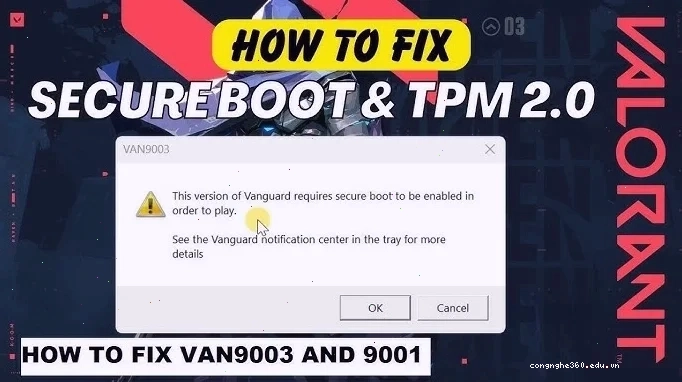
Sửa lỗi Van9001 Win 11 là vấn đề nan giải đối với nhiều game thủ, đặc biệt là những người chơi Liên Minh Huyền Thoại. Lỗi này xuất hiện khi hệ thống chống gian lận Vanguard yêu cầu bật Trusted Platform Module (TPM) 2.0 nhưng không phát hiện được. Đừng vội cho rằng máy tính của bạn đã lỗi thời, vì vấn đề này hoàn toàn có thể khắc phục được.
Nhiều người dùng Windows 11 gặp phải thông báo VAN9001, cho rằng đây là lỗi hệ điều hành. Tuy nhiên, nguyên nhân gốc rễ lại nằm ở việc Vanguard, phần mềm bảo mật của Riot Games, cần TPM 2.0 để hoạt động. Bài viết này sẽ đi sâu phân tích và đưa ra giải pháp triệt để.
VAN9001 nghĩa là gì và tại sao nó lại xuất hiện?
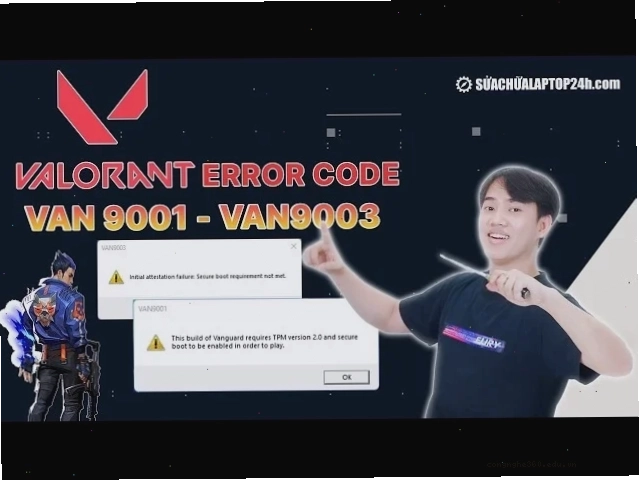
Lỗi VAN9001, hay còn gọi là "Resolution Error VAN 9001", xuất phát từ yêu cầu của Vanguard về TPM 2.0. Trusted Platform Module (TPM) là một chip bảo mật trên bo mạch chủ, lưu trữ các khóa mã hóa và thông tin nhạy cảm. Phiên bản Vanguard hiện tại của Riot Games yêu cầu TPM 2.0 phải được bật để đảm bảo tính toàn vẹn và bảo mật của hệ thống.
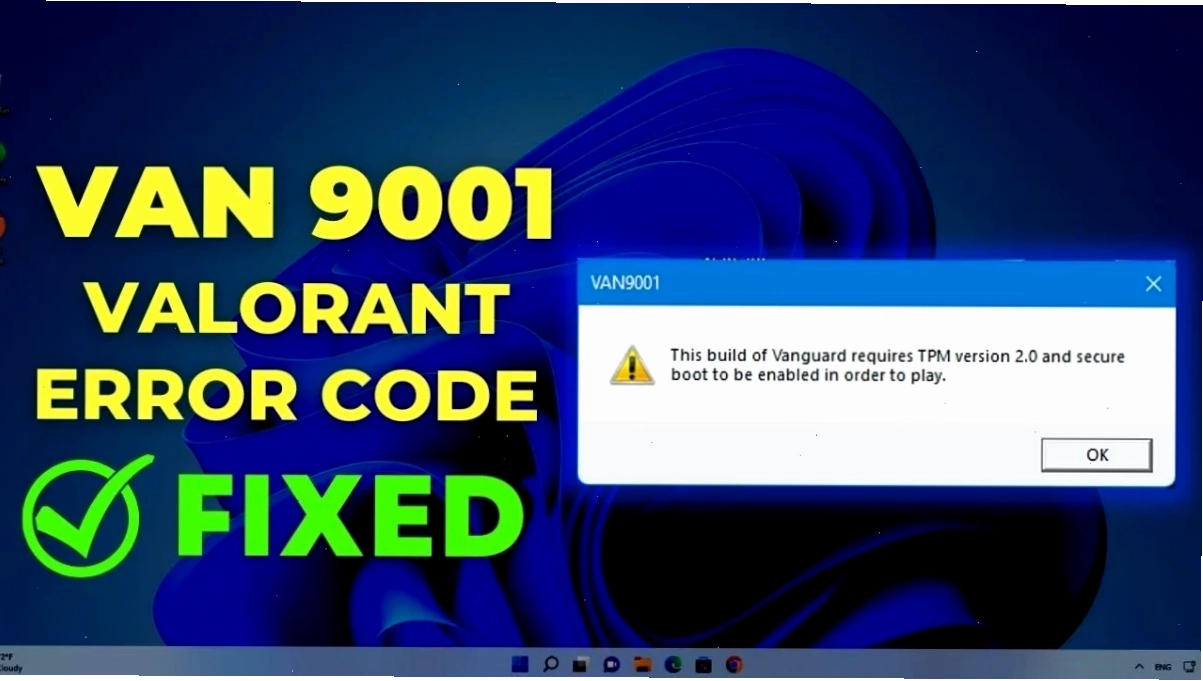
Khi Vanguard không thể xác minh sự hiện diện hoặc trạng thái của TPM 2.0, nó sẽ chặn người chơi truy cập vào game, hiển thị thông báo lỗi VAN9001. Điều này không hẳn là lỗi của Windows 11, mà là một yêu cầu tương thích từ phần mềm của bên thứ ba.
Sự phụ thuộc vào TPM 2.0 của Vanguard nhằm mục đích ngăn chặn các phần mềm gian lận can thiệp sâu vào hệ thống, đảm bảo môi trường chơi game công bằng cho tất cả mọi người. Tuy nhiên, điều này gây phiền toái cho những người dùng chưa kích hoạt hoặc không biết cách kích hoạt TPM 2.0 trên máy của mình.
Giải pháp triệt để cho lỗi VAN9001 trên Windows 11
Để khắc phục lỗi VAN9001 Win 11, bạn cần đảm bảo TPM 2.0 và Secure Boot đã được bật trên hệ thống của mình. Đây là hai công nghệ bảo mật quan trọng, đặc biệt cần thiết cho các tính năng của Windows 11 và các phần mềm yêu cầu bảo mật cao như Vanguard.
Bước 1 Kích hoạt TPM 2.0 trong BIOS/UEFI
Đây là bước quan trọng nhất. Mỗi dòng máy tính và bo mạch chủ có cách truy cập BIOS/UEFI khác nhau. Thông thường, bạn cần nhấn các phím như DEL, F2, F10, hoặc F12 ngay khi khởi động máy.
Sau khi vào được BIOS/UEFI, bạn cần tìm đến các mục như "Security", "Advanced", hoặc "Trusted Computing". Tùy chọn kích hoạt TPM có thể có tên gọi khác nhau như "TPM Device", "TPM Support", "PTT" (Platform Trust Technology - đối với Intel) hoặc "AMD fTPM" (đối với AMD). Hãy chắc chắn bạn đã bật tùy chọn này.
Nếu bạn gặp khó khăn trong việc tìm kiếm, hãy tham khảo tài liệu từ nhà sản xuất bo mạch chủ hoặc laptop của bạn. Bạn có thể tìm kiếm thông tin chi tiết hơn về cách bật TPM 2.0 trên các dòng máy khác nhau. Việc này rất quan trọng để Công Nghệ 360 có thể đưa ra hướng dẫn cụ thể.
Bước 2 Kích hoạt Secure Boot
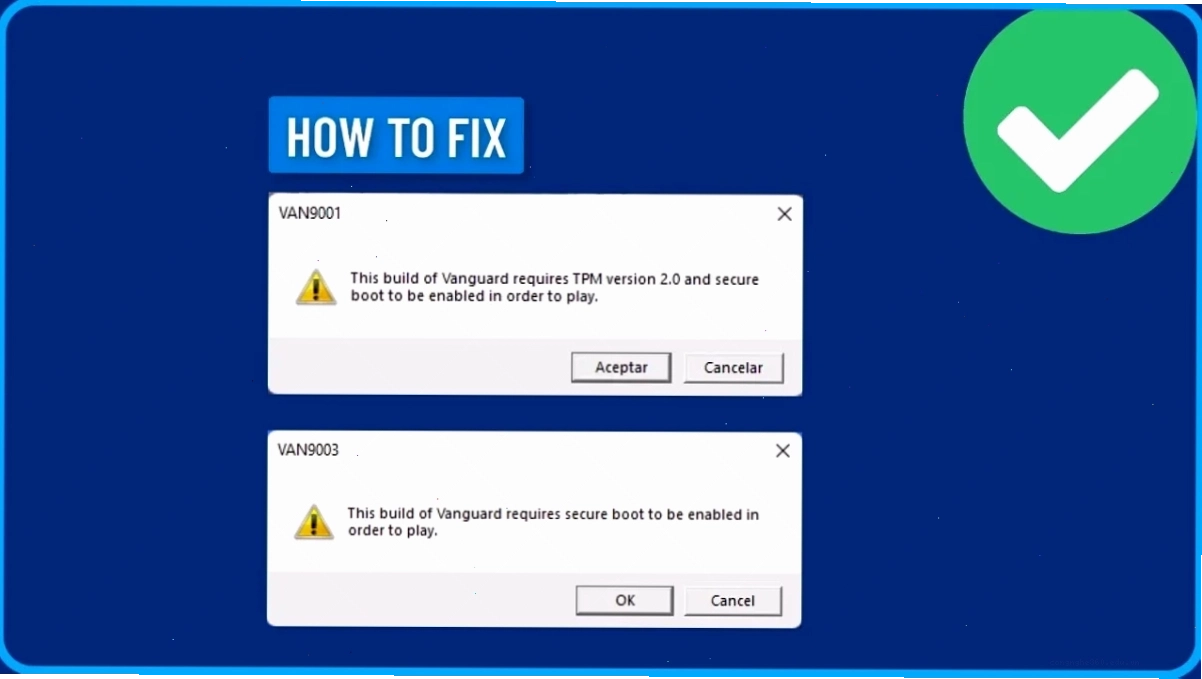
Secure Boot là một tính năng bảo mật khác, giúp đảm bảo rằng chỉ phần mềm đáng tin cậy mới được tải khi khởi động hệ thống. Để kích hoạt Secure Boot, bạn cũng cần vào BIOS/UEFI và tìm đến mục "Boot" hoặc "Security".
Đảm bảo tùy chọn "Secure Boot" đã được "Enabled". Đôi khi, bạn cũng cần đảm bảo hệ thống đang ở chế độ UEFI thay vì Legacy BIOS. Nếu Secure Boot bị tắt, Vanguard cũng có thể báo lỗi.
Việc bật Secure Boot cùng với TPM 2.0 là điều kiện tiên quyết để hệ thống của bạn đáp ứng yêu cầu bảo mật của Windows 11 và các ứng dụng như Vanguard. Nếu bạn cần thông tin sâu hơn về các khía cạnh hệ thống, hãy tìm hiểu về Hệ Điều Hành & Mạng.
Bước 3 Khởi động lại Vanguard và Game
Sau khi đã kích hoạt TPM 2.0 và Secure Boot, hãy khởi động lại máy tính của bạn. Sau đó, thử khởi động lại client game và Vanguard.
Trong một số trường hợp, bạn có thể cần chạy lại trình cài đặt Vanguard hoặc thực hiện sửa lỗi cho client game. Nếu vẫn gặp vấn đề, hãy thử gỡ cài đặt hoàn toàn Vanguard và cài đặt lại.
Nếu bạn đã thực hiện các bước trên mà vẫn gặp lỗi, có thể có những nguyên nhân sâu xa hơn liên quan đến cấu hình hệ thống hoặc các bản cập nhật Windows. Hãy thử tham khảo thêm Hướng dẫn gốc Sửa lỗi van9003 Win 11, vì các lỗi Vanguard thường có cơ chế tương tự.
Tại sao không phải ai cũng gặp lỗi này?
Sự khác biệt nằm ở cấu hình phần cứng và cài đặt hệ điều hành. Các máy tính mới hơn, đặc biệt là những máy được cài sẵn Windows 11, thường có TPM 2.0 và Secure Boot được bật sẵn.
Ngược lại, các máy tính cũ hơn hoặc những người dùng tự nâng cấp lên Windows 11 có thể chưa kích hoạt các tính năng này. Ngoài ra, một số cài đặt BIOS/UEFI mặc định có thể vô hiệu hóa TPM để ưu tiên các tính năng khác hoặc do nhầm lẫn.
Việc hiểu rõ về TPM và Secure Boot không chỉ giúp bạn sửa lỗi VAN9001 mà còn nâng cao khả năng bảo mật cho toàn bộ hệ thống. Những hiểu biết này là nền tảng cho việc quản trị hệ thống hiệu quả, giống như khi bạn tìm hiểu về Module nền tảng đáng tin cậy trên Wikipedia.
Những lầm tưởng phổ biến về lỗi VAN9001
Nhiều người cho rằng lỗi VAN9001 là do phần mềm Liên Minh Huyền Thoại bị lỗi hoặc do phiên bản Windows 11 không tương thích. Đây là những suy nghĩ sai lầm.
Thực tế, Vanguard là một hệ thống chống gian lận tiên tiến, và yêu cầu về TPM 2.0 là một tiêu chuẩn bảo mật ngày càng phổ biến. Việc coi nó là lỗi đơn thuần sẽ khiến bạn bỏ lỡ cơ hội nâng cấp bảo mật hệ thống.
Một số người còn nghĩ đến việc vô hiệu hóa Vanguard, nhưng điều này là không thể nếu bạn muốn chơi game. Riot Games yêu cầu Vanguard phải chạy để đảm bảo tính công bằng.
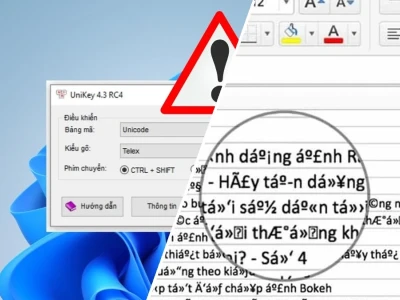
Bạn có thể quan tâm Cách sửa lỗi phông chữ trên máy tính Win 11, một vấn đề khác liên quan đến hiển thị trên hệ điều hành này.
Tổng kết và lời khuyên
Lỗi VAN9001 Win 11 không phải là dấu chấm hết cho trải nghiệm game của bạn. Bằng cách hiểu rõ yêu cầu về TPM 2.0 và Secure Boot, bạn hoàn toàn có thể tự mình khắc phục vấn đề này.
Hãy nhớ rằng, việc kích hoạt các tính năng bảo mật này không chỉ giúp bạn chơi game mà còn tăng cường đáng kể an ninh cho toàn bộ máy tính. Đừng ngần ngại thực hiện các bước trên để tiếp tục hành trình chinh phục thế giới ảo.
Nếu bạn vẫn gặp khó khăn, hãy tìm kiếm sự trợ giúp từ các diễn đàn cộng đồng hoặc bộ phận hỗ trợ kỹ thuật của nhà sản xuất.