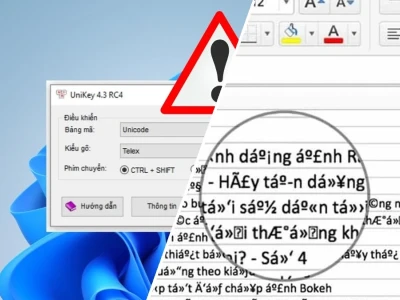
Sửa lỗi font MicroStation V8 trên Win 10 là nỗi ám ảnh của nhiều kỹ sư, kiến trúc sư. Tình trạng font chữ hiển thị sai lệch, ký tự lạ hoặc mất hoàn toàn không chỉ gây khó chịu mà còn ảnh hưởng nghiêm trọng đến độ chính xác của các bản vẽ kỹ thuật. Liệu có phải chỉ đơn thuần là thiếu font?
Nhiều người cho rằng chỉ cần tải bộ font mới về là xong. Tuy nhiên, vấn đề đôi khi phức tạp hơn thế. Việc chẩn đoán sai nguyên nhân dẫn đến tình trạng "tiền mất tật mang" là hoàn toàn có thể xảy ra.
Tóm tắt luận điểm: Lỗi font trong MicroStation V8 trên Windows 10 không chỉ do thiếu font mà còn bởi xung đột cài đặt, phiên bản phần mềm và cấu hình hệ thống. Bài viết sẽ đi sâu phân tích từng khía cạnh.
Tại sao MicroStation V8 lại "kén" font trên Windows 10?
Việc MicroStation, đặc biệt là các phiên bản cũ như V8, gặp vấn đề với font chữ trên Windows 10 là điều không quá bất ngờ. Hệ điều hành mới với các cơ chế quản lý font khác biệt có thể gây ra xung đột.
Chúng ta thường đổ lỗi cho việc thiếu font, nhưng liệu có phải luôn là như vậy? Dưới đây là những nguyên nhân gốc rễ bạn cần xem xét.
Nguyên nhân số 1 Thiếu hụt Font chữ trên hệ thống
Đây là lý do hiển nhiên và phổ biến nhất. Windows 10 hoặc chính bản thân MicroStation V8 chưa được trang bị đầy đủ các bộ font cần thiết để hiển thị nội dung. Đặc biệt, các định dạng font quen thuộc như TrueType (.TTF) hay Font Resource (.RSC) đôi khi bị bỏ sót.
Các bộ font chuyên ngành như VNFONTDC, thường dùng trong ngành địa chính, cũng có thể là thủ phạm nếu không được cài đặt đúng cách.
Nguyên nhân số 2 Font chữ không tương thích
Một bản vẽ được tạo trên máy tính của đồng nghiệp sử dụng một bộ font "độc quyền" mà máy bạn không có. Khi mở file, MicroStation sẽ cố gắng thay thế bằng một font có sẵn, dẫn đến hiển thị "lạc quẻ".
Điều này giống như việc bạn cố gắng đọc một cuốn sách tiếng Việt bằng bảng chữ cái Latinh không dấu vậy – thông điệp sẽ bị bóp méo.
Nguyên nhân số 3 Cấu hình font trong MicroStation bị sai lệch
Các thiết lập trong "Text Style" hoặc "Workspace Preferences" có thể bị cấu hình sai. Phần mềm không "hiểu" được bạn muốn dùng font nào, dẫn đến hiển thị "tùm lum".
Đây là lỗi tinh vi, đòi hỏi người dùng phải có kiến thức nhất định về cấu trúc làm việc của MicroStation.
Nguyên nhân số 4 Khác biệt phiên bản MicroStation
Bạn đang mở một file MicroStation V7 bằng V8i hoặc ngược lại? Sự khác biệt về cấu trúc font và môi trường làm việc giữa các phiên bản (V7, V8, V8i, CONNECT Edition) là nguyên nhân muôn thuở gây ra lỗi hiển thị.
Mỗi phiên bản có "ngôn ngữ" font riêng, việc "dịch" sai sẽ dẫn đến thảm họa.
Các dạng lỗi font thường gặp trên MicroStation V8i
Trước khi đi vào cách sửa lỗi font MicroStation V8 trên Win 10, hãy nhận diện đúng "kẻ thù" của bạn.
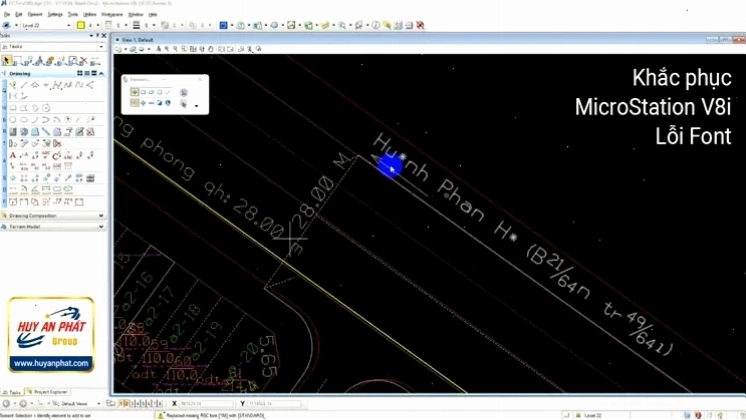
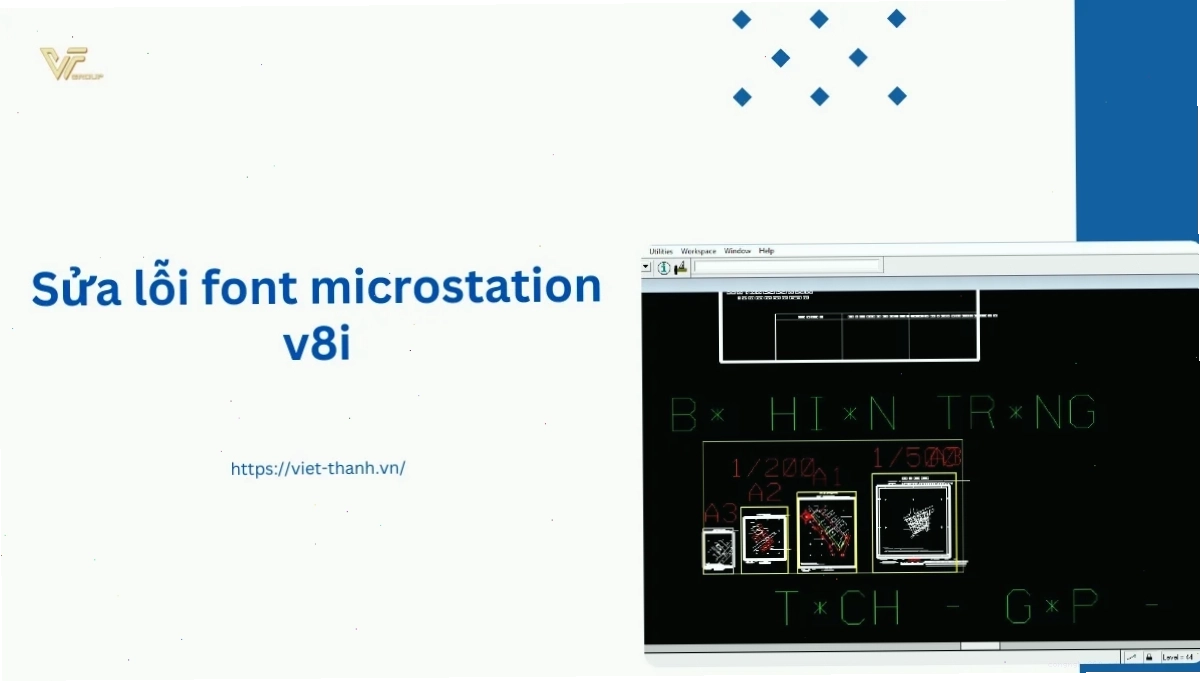
- Lỗi Missing Font: Bản vẽ hiển thị ký tự lạ, ô vuông thay cho chữ.
- Lỗi Invalid Font: MicroStation thông báo font không hợp lệ hoặc không thể tải.
- Lỗi Font Substitution: Phần mềm tự động thay thế font gốc, làm biến dạng văn bản.
Việc xác định đúng loại lỗi sẽ giúp bạn có hướng khắc phục nhanh chóng và hiệu quả.
Hướng dẫn sửa lỗi font MicroStation V8 trên Win 10: Cứu cánh cho bản vẽ
Sau đây là các bước chi tiết để khắc phục tình trạng lỗi font chữ tiếng Việt trên MicroStation V8i. Đầu tiên, bạn cần Trang chủ Công Nghệ 360 và tải về bộ font cũng như công cụ sửa lỗi.
Phương pháp 1: Cài đặt và chọn lại bộ Font VNFONTDC
Đây là phương pháp hiệu quả cho các bản vẽ địa chính và bản đồ quy hoạch.
Bước 1: Giải nén bộ Font MicroStation V8i
Sau khi tải về, bạn giải nén thư mục "Font MicroStation V8i" vào một vị trí dễ truy cập, ví dụ: C:\Font MicrostationV8i.
Hãy kiểm tra xem trong thư mục này có chứa file VNFONTDC.RSC hay không. Đây là "linh hồn" của bộ font tiếng Việt.
Bước 2: Mở thiết lập Font trong MicroStation V8i
Khởi động MicroStation V8i. Trên thanh Menu, chọn Workspace → Symbology.
Tiếp tục chọn Symbology Resources, sau đó nhấn nút Edit.
Bước 3: Chọn đường dẫn đến file Font
Tại cửa sổ Symbology Resources, nhấn nút Select.
Tìm đến thư mục đã giải nén ở Bước 1 và chọn file VNFONTDC.RSC.
Nhấn Open rồi OK để lưu lại cấu hình.
Bước 4: Khởi động lại MicroStation
Sau khi lưu cấu hình, bạn nên khởi động lại MicroStation V8i để các thay đổi có hiệu lực.
Mở lại bản vẽ và kiểm tra xem lỗi font đã được khắc phục chưa.
Phương pháp 2: Áp dụng các khắc phục khác
Nếu phương pháp trên chưa giải quyết triệt để, bạn có thể thử các cách sau:
- Kiểm tra các liên kết quan trọng: Đôi khi, việc thiếu các thành phần phụ trợ cũng gây ra lỗi. Hãy tham khảo Tổng hợp lỗi Windows 10 Sửa lỗi bcd Win 10 để đảm bảo hệ thống của bạn hoạt động ổn định.
- Cài đặt lại phần mềm: Đôi khi, việc cài đặt lại MicroStation V8i có thể giúp làm mới các cấu hình và khắc phục xung đột.
- Sử dụng công cụ sửa lỗi chuyên dụng: Các công cụ được cung cấp kèm theo bộ font có thể hỗ trợ tự động hóa quá trình sửa lỗi.
- Vô hiệu hóa tạm thời Antivirus/Firewall: Một số phần mềm bảo mật có thể chặn quá trình cài đặt font hoặc tài nguyên của MicroStation. Tuy nhiên, hãy cẩn trọng và chỉ thực hiện khi thực sự cần thiết, sau đó bật lại ngay.
Đối với người dùng gặp lỗi liên quan đến cổng USB, hãy xem ngay cách Khắc phục Sửa lỗi power surge on the usb port Windows 10 để tránh gián đoạn công việc.
Nếu bạn đang tìm kiếm các giải pháp về Hệ Điều Hành & Mạng nói chung, đừng ngần ngại khám phá thêm trên trang web của chúng tôi.
Việc hiểu rõ các nguyên nhân gây ra lỗi font chữ MicroStation V8 trên Win 10 là chìa khóa để bạn tìm ra giải pháp phù hợp. Đừng để vấn đề font chữ làm gián đoạn quy trình làm việc quý báu của bạn.
Câu hỏi thường gặp
Tôi nên dùng font nào cho MicroStation V8i trên Windows 10?
Bộ font VNFONTDC thường là lựa chọn tối ưu cho các bản vẽ tiếng Việt, đặc biệt trong lĩnh vực địa chính. Tuy nhiên, tùy thuộc vào nguồn gốc bản vẽ, bạn có thể cần các bộ font khác.
Lỗi font chữ có ảnh hưởng đến hiệu suất máy tính không?
Thông thường, lỗi font chữ không trực tiếp ảnh hưởng đến hiệu suất hoạt động của máy tính. Tuy nhiên, việc phần mềm liên tục cố gắng xử lý các ký tự lỗi có thể gây tốn tài nguyên CPU và RAM.
MicroStation CONNECT Edition có còn lỗi font không?
Các phiên bản mới hơn như MicroStation CONNECT Edition đã được cải thiện đáng kể về khả năng quản lý font và ít gặp lỗi này hơn. Tuy nhiên, việc đảm bảo cài đặt font đầy đủ vẫn là cần thiết.