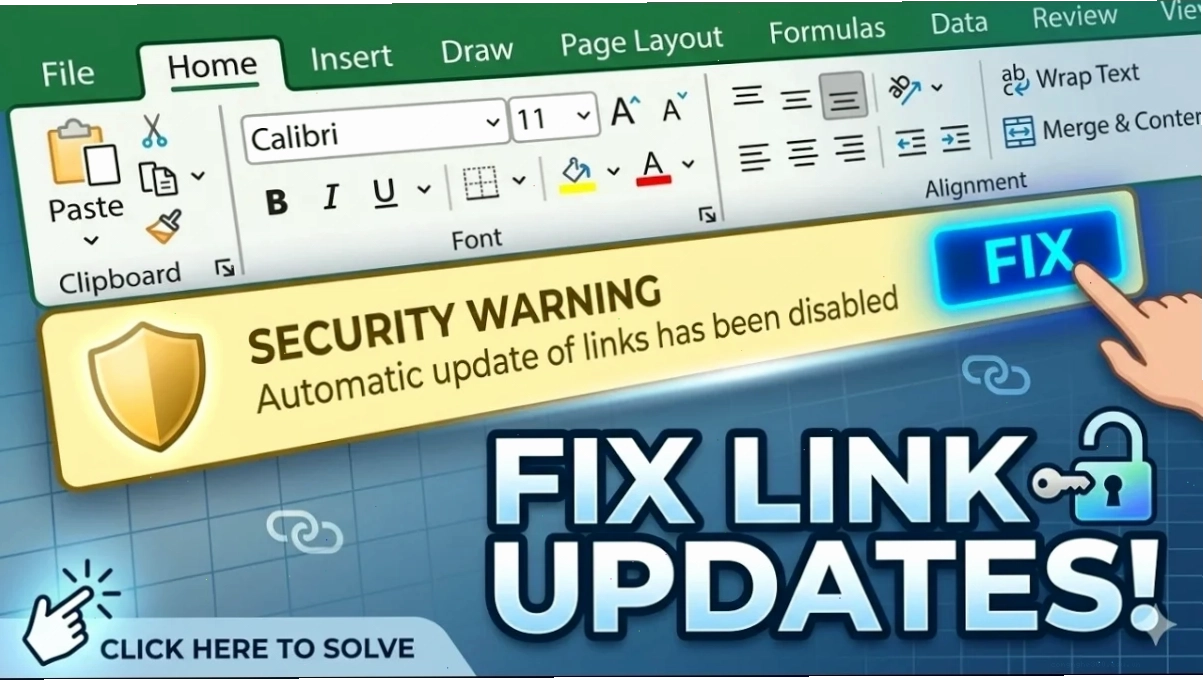
Thông báo 'The workbook contains one or more links that cannot be updated' hay 'automatic update of links has been disabled' là nỗi ám ảnh của nhiều người dùng Excel, đặc biệt khi làm việc với các bảng tính phức tạp.
Bạn có bao giờ tự hỏi tại sao Excel lại 'khăng khăng' đòi cập nhật những liên kết đã không còn tồn tại? Đây không chỉ là một phiền toái nhỏ mà còn tiềm ẩn nguy cơ khiến phần mềm của bạn bị treo hoặc lag, ảnh hưởng nghiêm trọng đến tiến độ công việc.
Phân tích nguyên nhân gốc rễ của lỗi automatic update of links has been disabled
Lỗi này thường xuất hiện khi file Excel của bạn chứa các liên kết đến các workbook hoặc nguồn dữ liệu bên ngoài đã bị di chuyển, đổi tên, hoặc xóa bỏ. Excel, với cơ chế bảo mật mặc định, luôn cố gắng cập nhật các liên kết này để đảm bảo tính toàn vẹn của dữ liệu.
Tuy nhiên, trong trường hợp nguồn dữ liệu không còn, yêu cầu cập nhật liên tục này trở thành một vòng lặp gây khó chịu. Đôi khi, việc cố gắng tắt thông báo này theo cách thông thường lại vô tình làm hỏng cấu trúc dữ liệu hoặc gây ra các sự cố khác.
Theo các chuyên gia tại Website Công Nghệ 360, việc hiểu rõ bản chất của 'automatic update of links has been disabled' là bước đầu tiên để xử lý triệt để.
Sự khác biệt giữa các phiên bản Excel và thông báo lỗi
Dù là Excel 2007, 2010 hay các phiên bản mới hơn, cơ chế cảnh báo này vẫn tồn tại. Tuy nhiên, cách hiển thị và tùy chọn xử lý có thể khác nhau đôi chút.
Một số người dùng báo cáo rằng trên Excel 2007, họ thấy cảnh báo "Automatic update of link has been disable" kèm tùy chọn "Enable this content". Điều này cho thấy Excel vẫn nhận diện được liên kết nhưng đã vô hiệu hóa cập nhật tự động.
Việc xử lý các trường hợp này đòi hỏi sự kiên nhẫn và hiểu biết về cấu trúc liên kết của file Excel.
Các phương pháp khắc phục lỗi 'automatic update of links has been disabled'
Có nhiều cách để giải quyết vấn đề này, từ việc vô hiệu hóa thông báo đến việc loại bỏ hoàn toàn các liên kết lỗi.
Cách 1 Vô hiệu hóa thông báo Update Link trong Excel Options
Đây là cách tiếp cận trực tiếp và hiệu quả nhất để ngăn chặn thông báo khó chịu xuất hiện.
- Mở file Excel chứa liên kết lỗi.
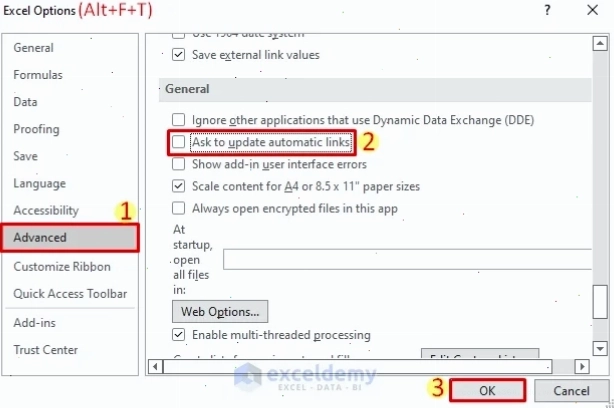
- Truy cập vào tab File, chọn Options.
- Trong cửa sổ Excel Options, chọn Advanced.
- Cuộn xuống mục General, tìm tùy chọn "Ask to update automatic links" và bỏ dấu tích ở ô này.
- Nhấn OK để lưu thay đổi.

Sau khi thực hiện, bạn có thể nhấn F5 để làm mới và kiểm tra lại. Cách này sẽ giúp bạn làm việc với file mà không bị gián đoạn bởi các cảnh báo cập nhật.
Cách 2 Sử dụng tính năng Edit Links để quản lý và hủy liên kết
Nếu bạn muốn kiểm soát rõ ràng hơn những liên kết nào đang tồn tại trong file, tính năng Edit Links là công cụ đắc lực.
- Vào tab Data, chọn Edit Links.
- Trong cửa sổ hiện ra, bạn sẽ thấy danh sách tất cả các liên kết ngoài hiện có.
- Chọn những liên kết không còn sử dụng hoặc bị lỗi.
- Nhấn nút Break Link để hủy bỏ hoàn toàn liên kết đó.
- Xác nhận hành động khi Excel hỏi lại.
Với những liên kết không còn cần thiết, việc "Break Link" sẽ loại bỏ chúng khỏi file, từ đó ngăn chặn thông báo "automatic update of links has been disabled" xuất hiện.
Nếu bạn quan tâm đến việc quản lý các liên kết phức tạp, hãy tìm hiểu thêm cẩm nang Hệ Điều Hành & Mạng để có cái nhìn tổng quan về cách dữ liệu được kết nối và truyền tải.
Cách 3 Tắt thông báo bằng Startup Prompt (Đối với một số phiên bản)
Trong một số trường hợp, bạn có thể gặp tùy chọn "Startup Prompt" trong giao diện "Edit Links".
- Tại giao diện Edit Links, tìm và nhấn vào nút Startup Prompt.
- Chọn tùy chọn "Don't display the alert and don't update automatic links".
- Nhấn OK.
Tùy chọn này giúp tắt hoàn toàn cảnh báo và quá trình cập nhật tự động cho các liên kết trong file. Tuy nhiên, hãy chắc chắn rằng bạn đã xử lý hết các liên kết quan trọng trước khi áp dụng.
Phân tích chuyên sâu: Tại sao không nên bỏ qua lỗi liên kết?
Mặc dù việc tắt thông báo "automatic update of links has been disabled" có vẻ là giải pháp tức thời, nhưng về lâu dài, việc này có thể dẫn đến những hệ lụy không mong muốn.
Nếu file Excel của bạn liên kết đến các nguồn dữ liệu quan trọng, việc "Break Link" hoặc "don't update automatic links" mà không hiểu rõ có thể khiến bạn mất đi những cập nhật cần thiết, dẫn đến sai lệch trong báo cáo hoặc phân tích.
Một nhà phân tích dữ liệu giỏi luôn xem xét kỹ lưỡng tác động của mọi thay đổi. Đôi khi, một liên kết tưởng chừng vô hại lại là cầu nối cho những thông tin quan trọng.
Để tránh những rủi ro tiềm ẩn khi xử lý các file Excel liên kết phức tạp, bạn có thể tham khảo thêm Xem thêm toàn tập Startup repair không sửa được lỗi để có thêm kiến thức về các vấn đề kỹ thuật.
Việc vô hiệu hóa liên kết tự động là một con dao hai lưỡi. Nó giúp bạn thoát khỏi phiền toái nhưng cũng có thể khiến bạn bỏ lỡ những dữ liệu quan trọng. Hãy cân nhắc kỹ lưỡng.
Lời khuyên từ chuyên gia về quản lý liên kết Excel
Để tránh tình trạng "automatic updates of links has been disabled", hãy áp dụng các biện pháp phòng ngừa sau:
- Luôn giữ cấu trúc thư mục ổn định: Tránh di chuyển hoặc đổi tên các file Excel nguồn khi chúng đang được liên kết.
- Đặt tên rõ ràng cho các file và thư mục: Điều này giúp dễ dàng theo dõi và quản lý các liên kết.
- Sử dụng tính năng "Edit Links" định kỳ để kiểm tra và làm sạch các liên kết không còn cần thiết.
- Cân nhắc sử dụng các giải pháp quản lý dữ liệu tập trung nếu bạn làm việc với khối lượng lớn file liên kết.
Nếu bạn đang gặp phải các vấn đề kỹ thuật phức tạp hơn trên máy tính, ví dụ như lỗi liên quan đến cấu hình phần cứng, bạn có thể xem xét Bạn có thể quan tâm Cách sửa lỗi máy tính american megatrends để có thêm những hướng dẫn hữu ích.
Việc hiểu rõ và áp dụng các biện pháp trên sẽ giúp bạn làm chủ Excel, tránh xa những phiền toái từ thông báo lỗi liên kết và nâng cao hiệu quả công việc một cách bền vững.