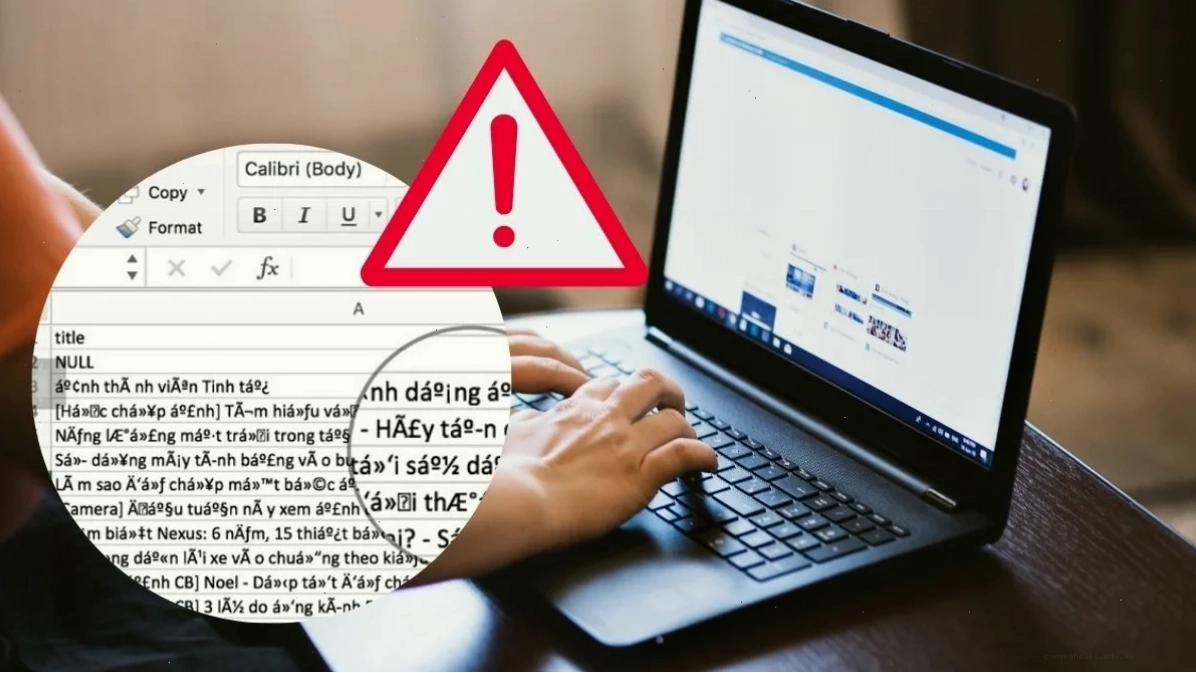
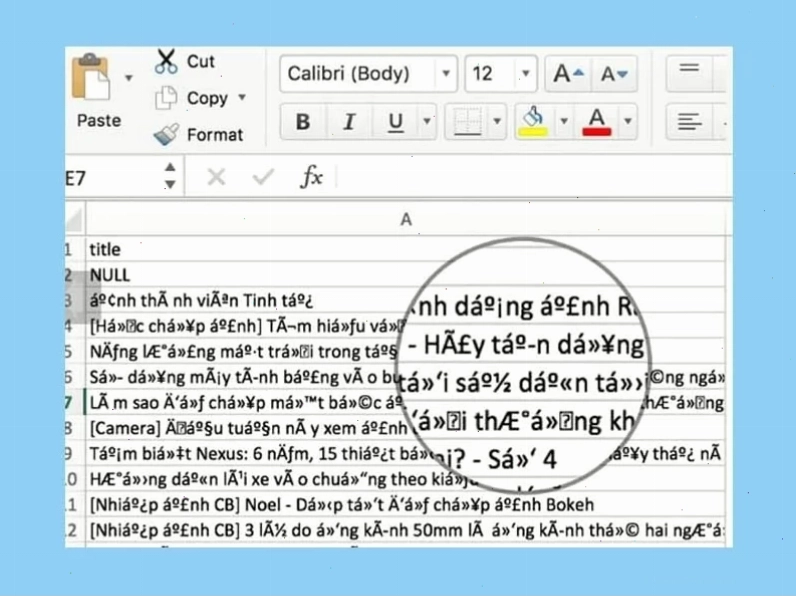
Bạn có đang gặp phải tình trạng chữ hiển thị sai lệch, biến dạng, hoặc thậm chí là những ký tự lạ thay thế cho tiếng Việt trên chiếc máy tính Windows 11 của mình? Đừng vội hoang mang, bởi đây không phải là dấu hiệu cho thấy máy tính của bạn đang gặp vấn đề nghiêm trọng, mà phần lớn là do lỗi phông chữ. Nhiều người dùng tin rằng đây là lỗi phần cứng, nhưng thực tế lại đơn giản hơn nhiều.
Trong bài viết này, chúng ta sẽ cùng nhau đi sâu vào phân tích nguyên nhân gốc rễ và cung cấp những giải pháp khắc phục lỗi phông chữ trên máy tính Win 11 một cách triệt để, mang đến trải nghiệm sử dụng mượt mà và chuẩn xác nhất.
Tại sao phông chữ trên Windows 11 lại 'dở chứng'?
Trước khi tìm đến giải pháp, việc hiểu rõ bản chất của vấn đề luôn là bước đi thông minh. Lỗi phông chữ trên Windows 11 không phải là hiện tượng ngẫu nhiên mà thường bắt nguồn từ những nguyên nhân cốt lõi sau đây.
Nguyên nhân 1 Thiếu hoặc lỗi Font chữ hệ thống
Đây là lý do phổ biến nhất, đặc biệt với những ai vừa cài đặt Windows 11 hoặc thường xuyên làm việc với các loại văn bản đa dạng. Máy tính của bạn có thể thiếu những bộ font chữ cần thiết để hiển thị nội dung. Ngoài ra, chính các file font cũng có thể bị lỗi do virus, phần mềm độc hại hoặc quá trình cài đặt không đúng cách.
Việc thiếu hụt này khiến các ứng dụng không thể tìm thấy font chữ yêu cầu, dẫn đến hiển thị sai ký tự hoặc bỏ trống hoàn toàn.
Nguyên nhân 2 Xung đột với bộ gõ tiếng Việt
Để gõ tiếng Việt, chúng ta thường sử dụng các bộ gõ như Unikey hoặc Vietkey. Nếu bảng mã hoặc kiểu gõ của bộ gõ không tương thích với phông chữ bạn đang sử dụng, lỗi font sẽ ngay lập tức xuất hiện. Tình trạng này đặc biệt nghiêm trọng khi soạn thảo văn bản có dấu.
Thậm chí, ngay cả chế độ gõ mặc định của Windows 11 nếu không được cấu hình phù hợp cũng có thể gây ra vấn đề tương tự. Đây là một điểm mà nhiều người dùng ít để ý tới.
Nguyên nhân 3 Font cache bị lỗi hoặc đầy
Windows sử dụng một bộ nhớ đệm (cache) để lưu trữ thông tin về các phông chữ đã cài đặt, giúp tăng tốc độ truy xuất. Tuy nhiên, khi bộ nhớ đệm này bị lỗi hoặc đầy tràn, hệ điều hành sẽ gặp khó khăn trong việc hiển thị font chữ chính xác.
Việc làm sạch font cache là một thao tác đơn giản nhưng mang lại hiệu quả bất ngờ trong việc khắc phục các lỗi hiển thị liên quan đến font chữ.
Nguyên nhân 4 Xung đột phần mềm hoặc Driver
Trong một số trường hợp hiếm gặp, các phần mềm hoặc driver không tương thích, đặc biệt là driver đồ họa, có thể gây ra xung đột, ảnh hưởng đến cách Windows xử lý và hiển thị phông chữ. Đây là vấn đề cần được xem xét cẩn thận, vì nó có thể liên quan đến nhiều thành phần khác của hệ thống.
Việc xác định chính xác phần mềm hay driver nào gây xung đột đòi hỏi sự kiên nhẫn và phương pháp loại trừ.
Cách khắc phục lỗi Font chữ trên máy tính Win 11 hiệu quả
Giờ là lúc chúng ta đi vào phần quan trọng nhất: làm thế nào để 'giải cứu' chiếc máy tính Windows 11 của bạn khỏi tình trạng khó chịu này. Dưới đây là các bước chi tiết:
Cách 1 Kiểm tra và cài đặt Font chữ
Đây là giải pháp trực tiếp nhất khi nghi ngờ máy bị thiếu font. Bạn có thể tải bộ font chữ cần thiết từ các nguồn uy tín trên mạng.
Sau khi tải về, hãy giải nén chúng vào một thư mục dễ truy cập. Tiếp theo, vào Settings (Cài đặt) > Personalization (Cá nhân hóa) > Fonts (Phông chữ). Tại đây, bạn có thể kéo thả các file font vào ô cài đặt hoặc chọn 'Browse an install fonts' để thêm thủ công.
Nếu bạn đang gặp vấn đề với một font chữ cụ thể đã được cài đặt, hãy thử gỡ bỏ và cài đặt lại nó.
Cách 2 Điều chỉnh Bộ gõ tiếng Việt
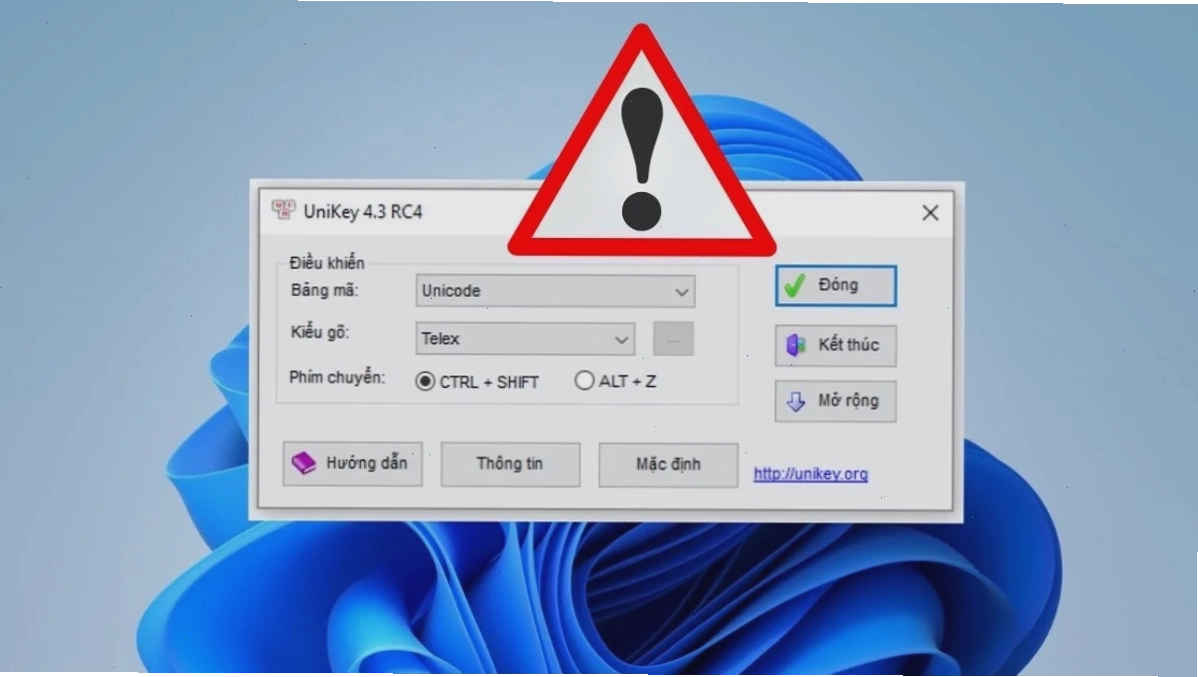
Nếu bạn sử dụng Unikey hoặc Vietkey, hãy đảm bảo rằng bảng mã và kiểu gõ được thiết lập chính xác. Thông thường, bảng mã Unicode và kiểu gõ Telex là phù hợp với hầu hết các phông chữ hiện đại. Tuy nhiên, một số font chữ cũ có thể yêu cầu bảng mã khác.
Bạn có thể tham khảo các hướng dẫn chi tiết về cách khắc phục lỗi Unikey trên PC, Laptop để tinh chỉnh lại bộ gõ của mình một cách chuẩn xác nhất. Một cấu hình sai nhỏ ở đây cũng có thể gây ra hậu quả lớn.
Đôi khi, việc chuyển đổi giữa các bộ gõ hoặc đơn giản là khởi động lại bộ gõ cũng có thể giải quyết vấn đề.
Cách 3 Khôi phục Font về Thiết lập Mặc định
Nếu lỗi font xuất hiện trên nhiều ứng dụng, bao gồm cả trình duyệt và giao diện hệ điều hành, việc khôi phục cài đặt font về mặc định có thể là một cứu cánh.
Bạn có thể thực hiện điều này thông qua Control Panel (Bảng điều khiển). Tìm đến mục 'Appearance and Personalization', sau đó chọn 'Fonts'. Ở thanh bên trái, bạn sẽ thấy tùy chọn 'Font Settings' (Cài đặt Phông chữ), tại đây hãy chọn 'Restore Default font setting' (Khôi phục cài đặt phông chữ mặc định).
Thao tác này sẽ đưa mọi thứ về trạng thái ban đầu, loại bỏ các cấu hình sai lệch có thể đã gây ra lỗi.
Cách 4 Xóa Font Cache
Mặc dù không có tùy chọn trực tiếp để xóa font cache trong cài đặt Windows 11, bạn có thể thực hiện thủ công thông qua Command Prompt hoặc sử dụng các công cụ dọn dẹp hệ thống.
Một phương pháp phổ biến là sử dụng các lệnh trong Command Prompt để dừng dịch vụ Windows Font Cache service, sau đó xóa các file trong thư mục cache và khởi động lại dịch vụ. Đây là một thao tác kỹ thuật hơn, đòi hỏi sự cẩn trọng.
Tuy nhiên, kết quả mà nó mang lại thường rất đáng kinh ngạc trong việc khắc phục các lỗi hiển thị font chữ dai dẳng.
Cách 5 Kiểm tra liên kết nội bộ và khắc phục lỗi liên quan
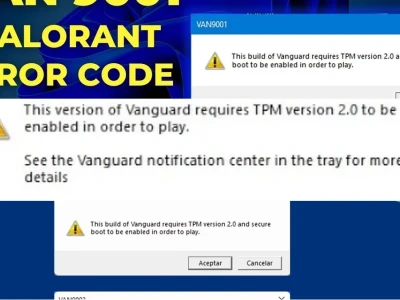
Đôi khi, các vấn đề về hiển thị font có thể liên quan đến các thành phần hệ thống khác, chẳng hạn như các lỗi cụ thể trên Windows 11. Nếu bạn gặp phải một lỗi hệ thống khó chịu khác, có thể xem xét bài viết Bài viết gốc về Sửa lỗi van9003 Win 11 để có thêm thông tin.
Hoặc nếu bạn gặp vấn đề với việc hiển thị số hoặc ký tự đặc biệt, việc tham khảo các giải pháp như trong Giải pháp cho Cách sửa lỗi đánh số ra chữ 1 - ă 2 - â 3 - ê 3 - ê 4 - ô Win 11 có thể hữu ích.
Nếu bạn đang tìm kiếm một nguồn tài nguyên tổng hợp về hệ điều hành và mạng, đừng quên ghé thăm cẩm nang Hệ Điều Hành & Mạng của chúng tôi.
Tổng kết
Lỗi phông chữ trên máy tính Windows 11 có thể gây khó chịu, nhưng may mắn thay, chúng thường có thể được khắc phục bằng các biện pháp đơn giản và hiệu quả. Bằng cách xác định đúng nguyên nhân, từ việc thiếu font, xung đột bộ gõ đến các vấn đề về cache, bạn có thể dễ dàng đưa trải nghiệm sử dụng máy tính của mình trở lại trạng thái bình thường.
Hãy kiên nhẫn áp dụng từng bước, và