Sửa lỗi Turn Wifi Back On là nỗi ám ảnh của không ít người dùng Windows, khi kết nối WiFi đột ngột biến mất và hệ thống từ chối kích hoạt lại. Nhưng liệu bạn có biết, đằng sau thông báo khó chịu này là cả một câu chuyện về sự xung đột hệ thống?
Nhiều người chỉ biết bật tắt lại máy tính, nhưng thực tế vấn đề còn nằm sâu hơn thế. Hôm nay, chúng ta sẽ cùng đi sâu vào phân tích, bóc tách từng lớp nguyên nhân và tìm ra giải pháp khắc phục Sửa lỗi turn Wifi Back On một cách triệt để, thay vì chỉ đối phó tạm thời.
Tóm tắt luận điểm: Lỗi Turn Wifi Back On không chỉ đơn thuần là sự cố phần mềm, mà thường bắt nguồn từ xung đột driver, cài đặt tiết kiệm điện, hoặc các dịch vụ mạng bị lỗi. Việc hiểu rõ bản chất và áp dụng đúng giải pháp sẽ giúp bạn lấy lại kết nối WiFi ổn định.
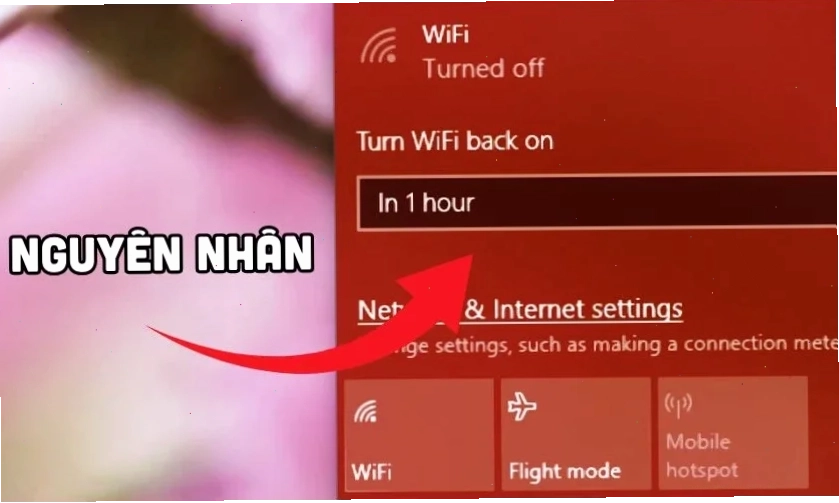
Tại sao Windows lại báo lỗi Turn WiFi Back On và ngăn bạn bật lại?
Thông báo “Turn WiFi Back On” tưởng chừng vô hại, nhưng nó là dấu hiệu cho thấy Windows đang gặp khó khăn trong việc quản lý card mạng không dây của bạn. Đừng vội đổ lỗi cho card WiFi, bởi nguyên nhân có thể phức tạp hơn nhiều.
Hãy cùng xem xét những khía cạnh mà ít ai để ý tới.
1. Driver WiFi lỗi thời hoặc cài sai phiên bản là 'kẻ thù' số một
Driver giống như người phiên dịch giữa phần cứng và hệ điều hành. Nếu người phiên dịch này lỗi thời hoặc sai lệch, mọi lệnh giao tiếp sẽ trở nên hỗn loạn.
Phiên bản driver cũ không tương thích với bản cập nhật Windows mới nhất là nguyên nhân phổ biến dẫn đến lỗi turn wifi back on windows 10. Bạn có thể tham khảo Chuyên đề Mạng & Wifi Cách sửa Wifi bị lỗi để hiểu thêm về các vấn đề liên quan.
2. Cài đặt tiết kiệm điện 'ngầm' vô hiệu hóa card WiFi
Trong nỗ lực kéo dài thời lượng pin, Windows có thể tự động tắt card WiFi khi không hoạt động để tiết kiệm năng lượng. Nghe có vẻ hợp lý, nhưng đôi khi nó lại 'quên' bật lại khi bạn cần.
Chế độ Power Management này có thể là nguyên nhân khiến WiFi của bạn đột ngột “ngủ đông” mà không báo trước.
3. Xung đột giữa Network Profile Public và Private
Windows phân loại mạng thành Public (Công cộng) và Private (Riêng tư). Việc đặt sai profile có thể gây ra các hạn chế bảo mật, dẫn đến tình trạng kết nối bị gián đoạn hoặc không thể bật lại.
Đặc biệt, khi bạn kết nối vào một mạng mới, Windows có thể tự động đặt là Public, gây ra xung đột không mong muốn.
4. Các dịch vụ mạng của Windows gặp sự cố
Windows Services là tập hợp các chương trình chạy nền, đảm bảo các chức năng mạng hoạt động trơn tru. Nếu một trong các dịch vụ này bị lỗi hoặc dừng hoạt động, toàn bộ hệ thống mạng có thể bị ảnh hưởng.
Việc các dịch vụ liên quan đến mạng không khởi động đúng cách có thể là nguyên nhân trực tiếp gây ra thông báo sửa lỗi wifi turn off.
5. Lỗi TCP/IP hoặc DNS bị hỏng cấu hình
TCP/IP là giao thức cốt lõi cho phép các thiết bị giao tiếp trên mạng. DNS là hệ thống phân giải tên miền, giúp bạn truy cập website bằng tên thay vì địa chỉ IP.
Nếu cấu hình TCP/IP hoặc DNS bị lỗi, máy tính của bạn sẽ gặp khó khăn trong việc thiết lập kết nối mạng, dẫn đến các sự cố như Turn WiFi Back On.
6. Tính năng xác thực IEEE 802.1X gây xung đột kết nối
Đây là một tính năng bảo mật nâng cao, thường gặp trong môi trường doanh nghiệp. Tuy nhiên, đôi khi nó có thể gây xung đột với các cài đặt mạng cá nhân, dẫn đến lỗi kết nối.
Nếu bạn không thuộc môi trường cần bảo mật cao, việc vô hiệu hóa nó có thể là giải pháp.
7. Hệ thống bị lỗi sau cập nhật Windows Update
Mặc dù Windows Update nhằm mục đích vá lỗi và cải thiện hệ thống, nhưng đôi khi nó lại mang đến những xung đột không mong muốn, đặc biệt là với driver phần cứng.
Một bản cập nhật lỗi có thể làm ảnh hưởng đến hoạt động của card WiFi, gây ra tình trạng sửa lỗi wifi turned off.
Bí quyết vàng để sửa lỗi Turn WiFi Back On nhanh chóng và hiệu quả
Đừng để lỗi “Turn WiFi Back On” làm gián đoạn công việc của bạn. Hãy áp dụng ngay các giải pháp sau đây để lấy lại kết nối WiFi ổn định.
3.1 Cập nhật hoặc cài lại driver WiFi mới nhất
Đây là bước khắc phục đầu tiên và hiệu quả nhất. Truy cập trang web của nhà sản xuất card WiFi hoặc laptop của bạn để tải về driver mới nhất. Sau đó, tiến hành gỡ cài đặt driver cũ và cài đặt driver mới.
Bạn có thể tham khảo Lỗi tương tự Sửa lỗi máy tính không bắt được Wifi để có thêm các phương án xử lý.
Các bước cơ bản:
- Nhấn tổ hợp phím Windows + R, gõ
devmgmt.mscvà nhấn Enter để mở Device Manager. - Tìm đến mục “Network adapters”, nhấp chuột phải vào card WiFi của bạn và chọn “Update driver”.
- Chọn “Search automatically for drivers” hoặc “Browse my computer for drivers” nếu bạn đã tải về thủ công.
3.2 Kiểm tra Power Management để tắt chế độ tự ngắt nguồn WiFi
Trong Device Manager, nhấp chuột phải vào card WiFi, chọn “Properties”, sau đó chuyển đến tab “Power Management”. Bỏ chọn ô “Allow the computer to turn off this device to save power”.
Thao tác đơn giản này có thể ngăn chặn việc WiFi bị tắt đột ngột.
3.3 Chuyển mạng từ Public sang Private để tránh giới hạn bảo mật
Khi kết nối vào mạng WiFi mới, hãy chọn “Private network” thay vì “Public network”. Điều này giúp Windows áp dụng các cài đặt bảo mật phù hợp hơn và tránh xung đột.
Nếu bạn đang ở mạng công cộng, hãy đảm bảo đã cấu hình đúng profile.
3.4 Chạy Network Troubleshooter để Windows tự tìm và sửa lỗi cơ bản
Windows có công cụ sửa lỗi mạng tích hợp sẵn. Vào Settings > Network & Internet > Status > Network troubleshooter.
Công cụ này sẽ tự động quét và đề xuất các giải pháp cho các sự cố mạng phổ biến.
3.5 Tạm thời vô hiệu hóa xác thực 802.1X nếu gây xung đột hệ thống
Nếu card WiFi của bạn hỗ trợ 802.1X, hãy thử vô hiệu hóa tính năng này trong cài đặt nâng cao của card mạng để xem có khắc phục được lỗi không.
Đây là giải pháp chỉ nên áp dụng khi các phương pháp khác không hiệu quả.
3.6 Khôi phục mạng bằng Network Reset khi lỗi lan rộng nhiều dịch vụ
Nếu nhiều dịch vụ mạng gặp sự cố, “Network Reset” là một giải pháp mạnh mẽ. Vào Settings > Network & Internet > Status > Network reset.
Thao tác này sẽ gỡ cài đặt và cài đặt lại tất cả các bộ điều hợp mạng của bạn, đồng thời đặt lại các thành phần mạng khác về cấu hình ban đầu.
3.7 Reset TCP/IP và làm mới DNS để sửa lỗi cấu hình mạng
Mở Command Prompt với quyền quản trị viên và nhập lần lượt các lệnh sau:
netsh winsock resetnetsh int ip resetipconfig /releaseipconfig /renewipconfig /flushdns
Sau mỗi lệnh, nhấn Enter. Khởi động lại máy tính để áp dụng các thay đổi.
Lỗi Turn WiFi Back On không khắc phục được phải làm gì?
Trong trường hợp các giải pháp phần mềm không mang lại hiệu quả, có thể vấn đề nằm ở phần cứng hoặc các cấu hình sâu hơn.
Đừng quá lo lắng, vẫn còn một vài phương án cuối cùng.
4.1 Kiểm tra router hoặc thử kết nối WiFi khác
Đôi khi, vấn đề không nằm ở máy tính mà ở chính router WiFi. Hãy thử khởi động lại router hoặc kết nối với một mạng WiFi khác để loại trừ nguyên nhân.
Việc kiểm tra thiết bị mạng là bước quan trọng để xác định phạm vi lỗi.
4.2 Tạo tài khoản Windows mới để kiểm tra lỗi profile người dùng
Profile người dùng bị lỗi cũng có thể gây ra các vấn đề kỳ lạ. Hãy thử tạo một tài khoản người dùng Windows mới và kiểm tra xem lỗi còn tồn tại không.
Nếu tài khoản mới hoạt động bình thường, bạn có thể xem xét việc di chuyển dữ liệu sang tài khoản mới.
4.3 Khôi phục hệ thống trước thời điểm xảy ra lỗi
Nếu lỗi mới xuất hiện gần đây, tính năng System Restore có thể giúp bạn quay trở lại trạng thái hoạt động trước đó của hệ thống.
Lưu ý rằng việc này có thể gỡ cài đặt các ứng dụng hoặc driver bạn đã cài đặt sau thời điểm khôi phục.
4.4 Cài lại Windows khi xung đột hệ thống quá nặng
Đây là giải pháp cuối cùng, nhưng thường mang lại hiệu quả cao nhất khi các phương pháp khác đều thất bại. Cài đặt lại Windows sẽ đưa hệ thống về trạng thái sạch sẽ, loại bỏ mọi xung đột tiềm ẩn.
Tuy nhiên, hãy sao lưu toàn bộ dữ liệu quan trọng trước khi thực hiện.
4.5 Đem máy đến trung tâm kỹ thuật nếu nghi ngờ lỗi card mạng hoặc phần cứng
Nếu bạn đã thử mọi cách mà vẫn không khắc phục được, rất có thể card mạng hoặc các thành phần phần cứng khác trên bo mạch chủ đã bị hỏng.
Mang máy tính đến một trung tâm sửa chữa uy tín để được các kỹ thuật viên kiểm tra và xử lý.
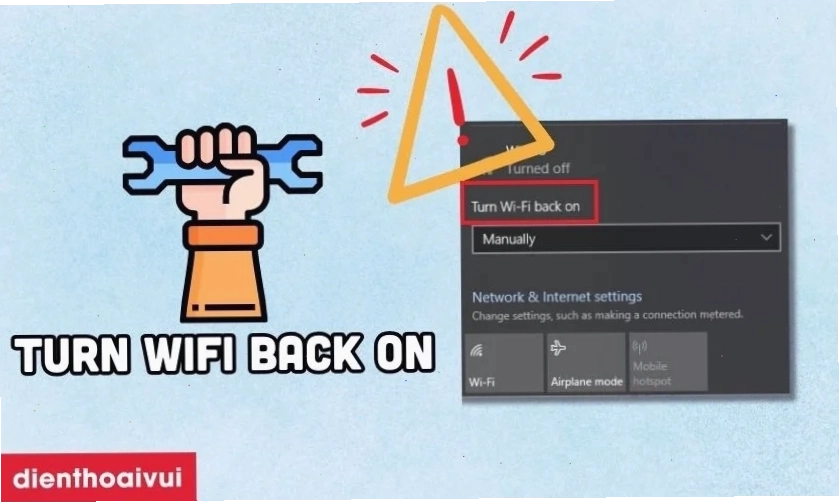
Trong thế giới công nghệ luôn thay đổi, việc gặp phải các lỗi kỹ thuật như sửa lỗi wifi turned off là điều không thể tránh khỏi. Tuy nhiên, với kiến thức chuyên môn và sự kiên trì, bạn hoàn toàn có thể tự mình khắc phục.
Hãy nhớ rằng, việc hiểu rõ nguyên nhân gốc rễ luôn là chìa khóa để tìm ra giải pháp hiệu quả nhất. Đừng ngần ngại thử nghiệm các phương pháp khác nhau, và nếu cần, hãy tìm kiếm sự trợ giúp từ các chuyên gia. Để cập nhật thêm kiến thức về mạng và các vấn đề liên quan, bạn có thể ghé thăm Về trang chủ để khám phá thêm nhiều bài viết hữu ích.