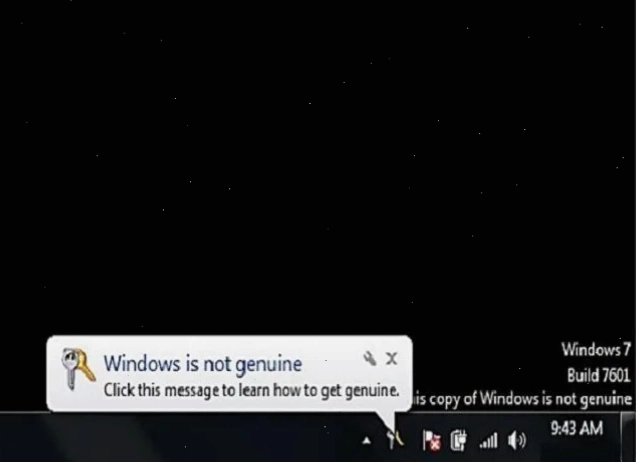
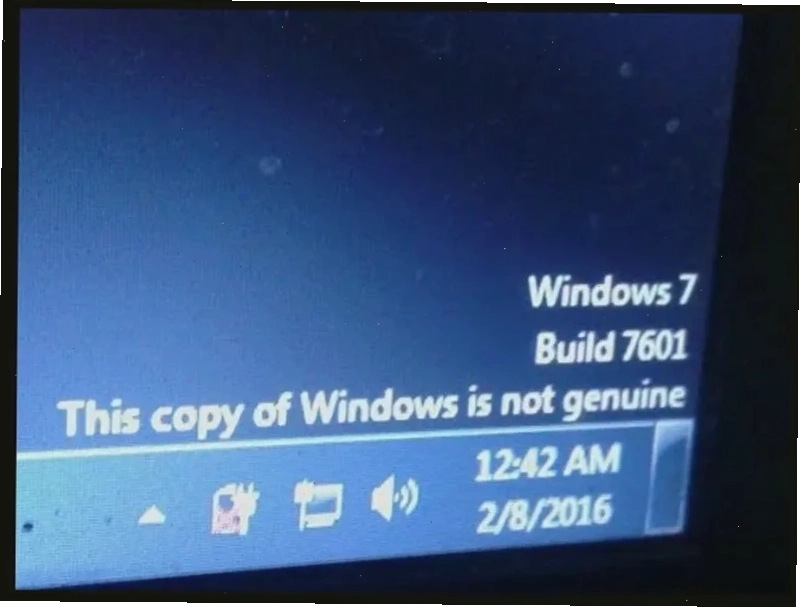
Sửa lỗi This copy of Windows is not genuine Win 7 build 7601 có phải là giải pháp tối ưu hay chỉ là cách bạn đang tự đẩy mình vào vòng xoáy rủi ro bảo mật không? Nhiều người dùng Windows 7 đã phải đối mặt với thông báo phiền toái này, khiến màn hình chuyển sang màu đen hoặc hạn chế chức năng. Liệu có một con đường đúng đắn để vượt qua?
Trong thế giới công nghệ mà bản quyền luôn là vấn đề nhạy cảm, việc tìm cách 'lách luật' để sử dụng phần mềm như Windows 7 là điều không hề hiếm. Tuy nhiên, ít ai thực sự hiểu rõ những hệ lụy ngầm đằng sau các phương pháp sửa lỗi 'tức thời'. Bài viết này sẽ đi sâu vào phân tích, bóc tách từng khía cạnh của vấn đề, từ nguyên nhân gốc rễ đến các giải pháp 'chữa cháy' và quan trọng nhất là định hướng cho một trải nghiệm Windows an toàn và bền vững.
Hiểu rõ bản chất của lỗi 'This copy of Windows is not genuine build 7601'
Lỗi này, dù xuất hiện trên Windows 7, 8, 8.1 hay các phiên bản cũ hơn như Vista, XP, thực chất là lời cảnh báo từ Microsoft rằng bản sao Windows bạn đang sử dụng không được xác thực là chính hãng. Điều này thường xảy ra khi thời gian dùng thử của Windows hết hạn hoặc khi hệ thống phát hiện có sự can thiệp không hợp lệ vào quá trình kích hoạt bản quyền.
Microsoft cung cấp một khoảng thời gian sử dụng thử (thường từ 30 đến 90 ngày tùy phiên bản) cho người dùng. Sau khi hết hạn, để tiếp tục sử dụng đầy đủ tính năng, người dùng buộc phải mua bản quyền chính thức. Việc cố gắng kéo dài thời gian sử dụng bằng các biện pháp không chính thống chính là nguyên nhân sâu xa dẫn đến thông báo khó chịu này.
Tại sao Windows lại báo 'not genuine'?
Nguyên nhân chính dẫn đến lỗi This copy of Windows is not genuine Win 7 build 7601 bao gồm:
- Hết hạn dùng thử: Đây là lý do phổ biến nhất. Bạn đã sử dụng Windows trong thời gian cho phép mà chưa tiến hành kích hoạt bản quyền.
- Cài đặt Windows trái phép: Việc sử dụng các bản Windows được crack, bẻ khóa hoặc tải từ các nguồn không chính thức có khả năng cao bị gắn cờ là không hợp lệ.
- Phần mềm độc hại hoặc xung đột hệ thống: Đôi khi, virus hoặc các phần mềm lạ xâm nhập vào máy tính có thể can thiệp vào các file hệ thống liên quan đến bản quyền, gây ra lỗi này.
- Lỗi cập nhật Windows: Một số bản cập nhật không tương thích hoặc bị lỗi có thể vô tình làm mất hiệu lực kích hoạt bản quyền.
Hậu quả khi phớt lờ cảnh báo
Việc thường xuyên nhìn thấy thông báo 'This copy of Windows is not genuine' không chỉ gây khó chịu về mặt thị giác mà còn tiềm ẩn nhiều rủi ro:
- Giới hạn tính năng: Microsoft có thể hạn chế quyền truy cập vào một số tính năng quan trọng của hệ điều hành, bao gồm cả việc cập nhật bảo mật.
- Nguy cơ bảo mật cao: Các bản Windows không được xác thực thường không nhận được các bản vá lỗi bảo mật mới nhất từ Microsoft. Điều này khiến hệ thống của bạn trở nên dễ bị tấn công bởi virus, mã độc tống tiền (ransomware) và các phần mềm độc hại khác.
- Màn hình đen hoặc hiệu suất giảm sút: Như đã đề cập, lỗi này thường đi kèm với màn hình nền màu đen và có thể làm giảm hiệu suất tổng thể của máy tính.
- Rủi ro về pháp lý: Sử dụng phần mềm không có bản quyền là vi phạm pháp luật về sở hữu trí tuệ.
Các phương pháp sửa lỗi 'This copy of Windows is not genuine' và góc nhìn phản biện
Trên mạng internet, có vô số các 'bí kíp' được chia sẻ để khắc phục lỗi này, từ sử dụng Command Prompt đến các phần mềm bẻ khóa. Tuy nhiên, chúng ta cần nhìn nhận vấn đề một cách tỉnh táo.
Cách 1: Sử dụng Command Prompt (CMD)
Một số hướng dẫn đề xuất sử dụng các lệnh trong Command Prompt để vô hiệu hóa dịch vụ Windows Activation Technologies (WAT) hoặc thay đổi một số giá trị trong Registry Editor. Phương pháp này có thể tạm thời loại bỏ thông báo lỗi, nhưng nó không giải quyết được gốc rễ vấn đề.
Quan điểm gai góc: Coi như bạn đang tự tay bẻ khóa một bộ phận quan trọng của hệ điều hành. Hành động này giống như việc rút dây báo động ra khỏi nhà mà không lắp hệ thống an ninh mới. Về mặt lý thuyết, ngôi nhà 'yên tĩnh' hơn, nhưng thực tế lại cực kỳ nguy hiểm.
Việc can thiệp vào các dịch vụ hệ thống cốt lõi có thể gây ra những hậu quả khó lường trong tương lai, ảnh hưởng đến sự ổn định và an toàn của toàn bộ hệ điều hành. Đôi khi, việc này còn có thể làm lộ thêm các lỗ hổng bảo mật mà trước đó chưa từng tồn tại.
Cách 2: Sử dụng phần mềm bẻ khóa (Crack) hoặc KIS
Đây là phương pháp được nhiều người tìm đến nhất do tính 'hiệu quả' nhanh chóng. Các phần mềm như KMSPico hay các công cụ crack tương tự được quảng cáo là có thể kích hoạt Windows vĩnh viễn mà không cần mua bản quyền.
Quan điểm phản biện: Hầu hết các phần mềm crack Windows được phân phối trên mạng đều chứa mã độc. Những kẻ đứng sau các công cụ này không phải là những nhà hảo tâm. Mục tiêu của chúng là lợi dụng sự cả tin của người dùng để chiếm đoạt thông tin cá nhân, tài khoản ngân hàng, hoặc thậm chí là chiếm quyền kiểm soát máy tính. Sử dụng chúng chẳng khác nào tự rước 'họa' vào thân.
Việc sử dụng các công cụ này không chỉ vi phạm bản quyền mà còn đặt máy tính của bạn vào tình trạng cực kỳ nguy hiểm. Thậm chí, nếu may mắn không gặp mã độc, bạn vẫn có thể đối mặt với việc Windows không nhận được các bản cập nhật quan trọng, bỏ lỡ các bản vá bảo mật thiết yếu.
Cách 3: Chặn Windows xuất hiện thông báo lỗi
Một số thủ thuật khác bao gồm việc thay đổi cài đặt Task Scheduler để ngăn tiến trình Windows Activation Technologies (slmgr.vbs) chạy định kỳ. Tương tự như phương pháp dùng CMD, đây chỉ là giải pháp 'che mắt' tạm thời.
Về lâu dài, Windows vẫn nhận diện được tình trạng không bản quyền và có thể sẽ có những biện pháp 'trừng phạt' khác trong các bản cập nhật tương lai. Thậm chí, một số người dùng đã báo cáo rằng việc này gây ra xung đột với các phần mềm bảo mật, khiến họ khó lòng cập nhật hoặc sử dụng các công cụ diệt virus.
Giải pháp bền vững và an toàn nhất: Mua bản quyền Windows
Thẳng thắn mà nói, không có 'chiêu trò' nào có thể thay thế hoàn toàn việc sở hữu một bản quyền Windows chính hãng. Mặc dù chi phí ban đầu có thể là một rào cản, nhưng những lợi ích về lâu dài là không thể phủ nhận.
Việc đầu tư vào một bản quyền Windows 7 (nếu vẫn còn hỗ trợ hoặc tìm được giấy phép hợp lệ) hoặc nâng cấp lên phiên bản mới hơn như Windows 10, Windows 11 mang lại những lợi ích cốt lõi:
- Bảo mật toàn diện: Bạn sẽ nhận được tất cả các bản cập nhật bảo mật mới nhất từ Microsoft, giúp bảo vệ máy tính khỏi các mối đe dọa ngày càng tinh vi.
- Tính ổn định và hiệu suất tối ưu: Bản quyền chính hãng đảm bảo hệ điều hành hoạt động ổn định, ít gặp lỗi vặt và mang lại hiệu suất cao nhất.
- Hỗ trợ kỹ thuật chính thức: Khi gặp sự cố, bạn có thể nhận được sự hỗ trợ trực tiếp từ Microsoft hoặc các đối tác ủy quyền.
- Truy cập đầy đủ tính năng: Không còn bị giới hạn hay phiền nhiễu bởi các thông báo lỗi, bạn có thể sử dụng mọi tính năng của Windows một cách trọn vẹn.
- Tuân thủ pháp luật: Tránh được các rủi ro pháp lý liên quan đến việc sử dụng phần mềm lậu.
Nếu bạn vẫn muốn tiếp tục sử dụng Windows 7, hãy cố gắng tìm mua bản quyền chính hãng hoặc giấy phép OEM hợp lệ. Trong trường hợp Windows 7 đã hết vòng đời hỗ trợ bảo mật từ Microsoft (điều này đã xảy ra), việc nâng cấp lên phiên bản mới hơn là lựa chọn an toàn nhất. Bạn có thể tìm hiểu thêm về các phiên bản hệ điều hành tại chuyên mục Hệ Điều Hành & Mạng.
Đối với những người dùng đang gặp các lỗi cụ thể khác trên Windows 7, có thể tham khảo thêm Tìm hiểu chi tiết Sửa lỗi 0x0000011b Win 7 hoặc Bạn có thể quan tâm Sửa lỗi explorer.exe Win 7.
Hãy nhớ rằng, sự an toàn và ổn định của dữ liệu cá nhân luôn là ưu tiên hàng đầu. Đừng đánh đổi chúng chỉ vì vài chục nghìn hay vài trăm nghìn tiết kiệm được từ việc sử dụng phần mềm không bản quyền.
Tham khảo thêm thông tin về các giải pháp công nghệ tại Công Nghệ 360.
Để đảm bảo hệ thống luôn hoạt động tốt nhất, việc cập nhật driver định kỳ cũng rất quan trọng, đặc biệt là các driver liên quan đến chipset và card đồ họa.
Lưu ý, Windows 7 đã chính thức hết vòng đời hỗ trợ mở rộng từ Microsoft vào tháng 1 năm 2020. Điều này có nghĩa là nó không còn nhận được các bản vá bảo mật ngay cả khi bạn có bản quyền.
Vì vậy, việc nâng cấp lên một hệ điều hành được hỗ trợ như Windows 10 hoặc Windows 11 là giải pháp tối ưu nhất cho cả tính năng và bảo mật.