Sửa lỗi PC không nhận mạng là vấn đề khiến nhiều người dùng đau đầu. Tưởng chừng phức tạp, nhưng với các hướng dẫn chi tiết dưới đây, bạn hoàn toàn có thể tự mình khắc phục tình trạng này.
Đôi khi, chỉ một sự cố nhỏ cũng đủ làm gián đoạn hoàn toàn trải nghiệm trực tuyến của bạn. Tuy nhiên, việc máy tính không nhận mạng không đồng nghĩa với việc phần cứng bị hỏng.
Tóm tắt luận điểm: Bài viết này cung cấp một quy trình từng bước để chẩn đoán và sửa lỗi PC không nhận mạng, bắt đầu từ những nguyên nhân phổ biến nhất như cài đặt card mạng, đến các giải pháp nâng cao hơn như sử dụng câu lệnh DOS và kiểm tra driver.
Nguyên nhân máy tính không nhận dây cáp mạng và dấu hiệu nhận biết
Việc máy tính không nhận dây cáp mạng có thể xuất phát từ nhiều nguyên nhân khác nhau, từ những lỗi đơn giản đến phức tạp. Việc xác định đúng dấu hiệu sẽ giúp bạn khoanh vùng và xử lý hiệu quả hơn.
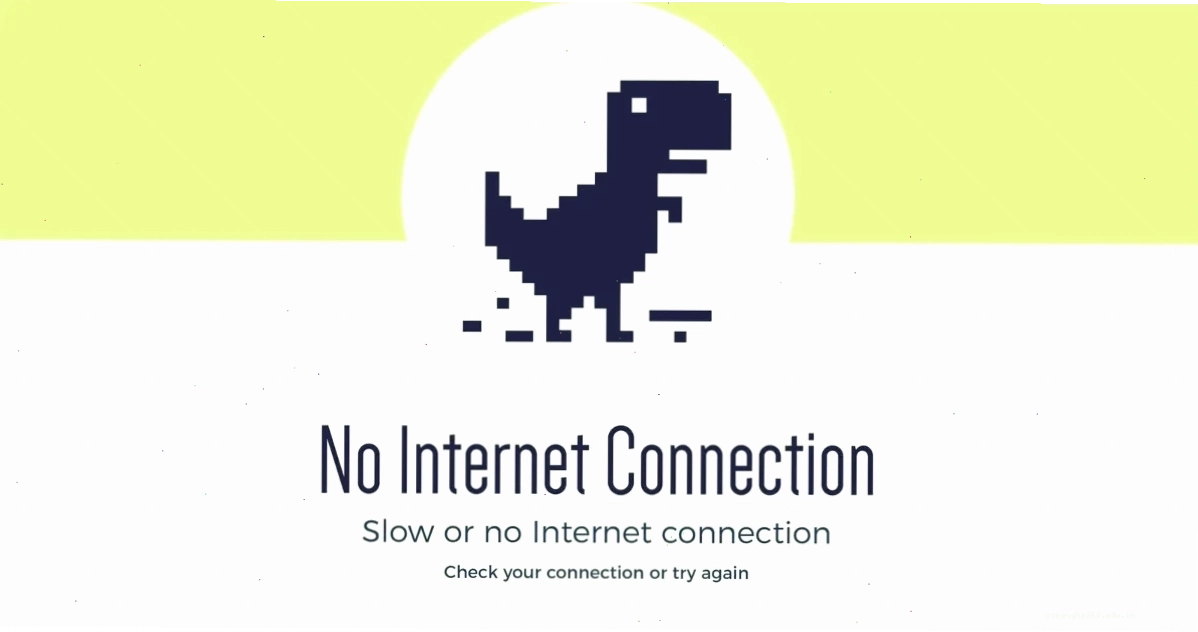
Khi cắm dây mạng vào máy tính bàn hoặc laptop nhưng máy không nhận mạng dây, người dùng thường gặp các dấu hiệu như biểu tượng mạng có dấu X, không có Internet, mạng chập chờn hoặc cắm dây LAN nhưng vẫn chỉ dùng Wi-Fi.
Biểu tượng mạng có dấu X hoặc dấu chấm than
Đây là dấu hiệu phổ biến nhất cho thấy máy tính của bạn gặp vấn đề về kết nối mạng dây.
Nguyên nhân có thể là do dây mạng chưa được cắm chặt, card mạng bị vô hiệu hóa, hoặc lỗi cấu hình IP.
Máy tính không vào được Internet dù có kết nối mạng
Trường hợp này thường xảy ra khi có quá nhiều người truy cập mạng cùng lúc, gây nghẽn băng thông, hoặc do lỗi DNS/IP.
Bạn có thể thử khắc phục bằng cách đặt lại IP hoặc khởi động lại router.
Lỗi driver card mạng
Driver card mạng lỗi thời hoặc bị hỏng cũng là một nguyên nhân quan trọng khiến máy tính không nhận mạng.
Việc cập nhật hoặc cài đặt lại driver mới có thể giải quyết triệt để vấn đề này.
Các bước khắc phục lỗi PC không nhận mạng chi tiết
Sau khi đã xác định được các dấu hiệu, chúng ta sẽ đi vào các bước khắc phục cụ thể. Mỗi bước đều được thực hiện một cách bài bản, đảm bảo tính hiệu quả.
Bước 1: Kiểm tra kết nối vật lý và trạng thái card mạng
Đầu tiên, hãy đảm bảo rằng dây cáp mạng đã được cắm chắc chắn vào cả máy tính và router/modem. Tiếp theo, kiểm tra xem card mạng Ethernet trên máy tính có đang ở trạng thái Enable hay không.
Cách kiểm tra khá đơn giản: Nhập 'View Network Connections' vào ô tìm kiếm Windows. Tìm mục 'Ethernet' hoặc 'Local Area Connection'. Nếu nó hiển thị màu xám hoặc chữ 'Disabled', bạn cần nhấp chuột phải và chọn 'Enable'.
Nếu bạn đã cắm dây mạng nhưng máy tính vẫn không nhận mạng, hãy thử rút ra và cắm lại.
Bước 2: Sử dụng câu lệnh DOS để làm mới kết nối mạng
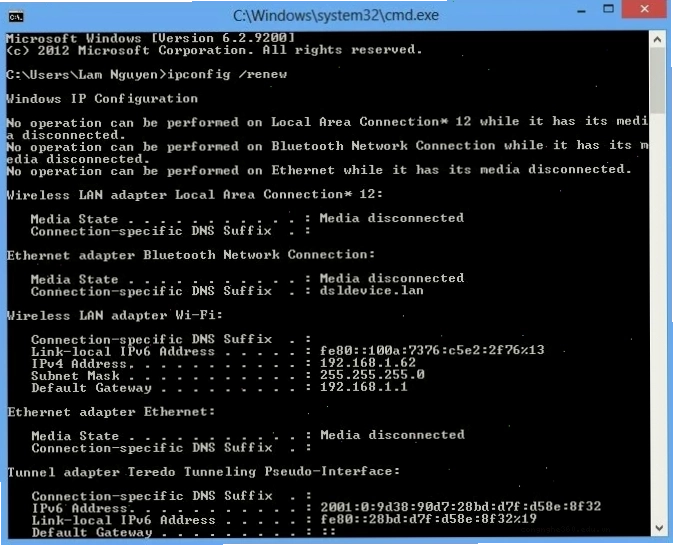
Đối với các lỗi liên quan đến địa chỉ IP hoặc cấu hình mạng, việc sử dụng câu lệnh trong Command Prompt (DOS) có thể mang lại hiệu quả bất ngờ.
Bạn cần mở Command Prompt với quyền quản trị (Run as administrator), sau đó lần lượt nhập các lệnh sau:
ipconfig /releaseđể giải phóng IP hiện tại.ipconfig /renewđể yêu cầu cấp phát IP mới.netsh winsock reset catalogđể đặt lại Winsock.netsh int ip reset reset.logđể đặt lại giao thức IP.
Sau khi thực hiện các lệnh này, hãy khởi động lại máy tính và kiểm tra kết nối mạng.
Các câu lệnh này giúp làm mới cấu hình mạng, loại bỏ các xung đột có thể xảy ra.
Bước 3: Kiểm tra và cập nhật Driver Card mạng
Driver card mạng đóng vai trò là cầu nối giữa phần cứng mạng và hệ điều hành. Nếu driver bị lỗi hoặc quá cũ, máy tính sẽ không thể giao tiếp với mạng.
Bạn có thể vào Device Manager, tìm đến mục Network adapters, nhấp chuột phải vào card mạng Ethernet của bạn và chọn Update driver. Nếu vẫn không khắc phục được, hãy thử gỡ cài đặt driver và cài đặt lại phiên bản mới nhất từ trang web của nhà sản xuất.
Một phương pháp khác để khắc phục sự cố này là đặt lại IP tĩnh. Việc này đòi hỏi bạn phải có thông tin IP, Subnet mask, Default gateway và DNS phù hợp với mạng bạn đang kết nối.
Bạn có thể tham khảo các giải pháp chi tiết hơn tại mục Hệ Điều Hành & Mạng để có cái nhìn toàn diện hơn về các vấn đề mạng.
Bước 4: Khởi động lại Router/Modem
Đôi khi, nguyên nhân không nằm ở máy tính mà ở chính thiết bị phát sóng mạng.
Hãy thử rút nguồn router/modem trong khoảng 30 giây, sau đó cắm lại. Quá trình khởi động lại này có thể giải quyết các lỗi tạm thời của thiết bị.
Nếu bạn đang gặp khó khăn với kết nối Wi-Fi, bạn có thể tìm hiểu chi tiết Cách sửa Wifi bị lỗi.
Bước 5: Kiểm tra Virus và phần mềm độc hại
Một số loại virus hoặc phần mềm độc hại có thể ngăn chặn máy tính kết nối mạng bằng cách chặn các cổng cần thiết.
Hãy chạy một phần mềm diệt virus uy tín để quét toàn bộ hệ thống và loại bỏ các mối đe dọa tiềm ẩn.
Nếu bạn vẫn gặp vấn đề với kết nối Wi-Fi trên laptop, bạn có thể quan tâm Cách sửa lỗi ko kết nối được Wifi trên laptop.
Bước 6: Sử dụng công cụ khắc phục sự cố của Windows
Windows có sẵn công cụ khắc phục sự cố mạng rất hữu ích.
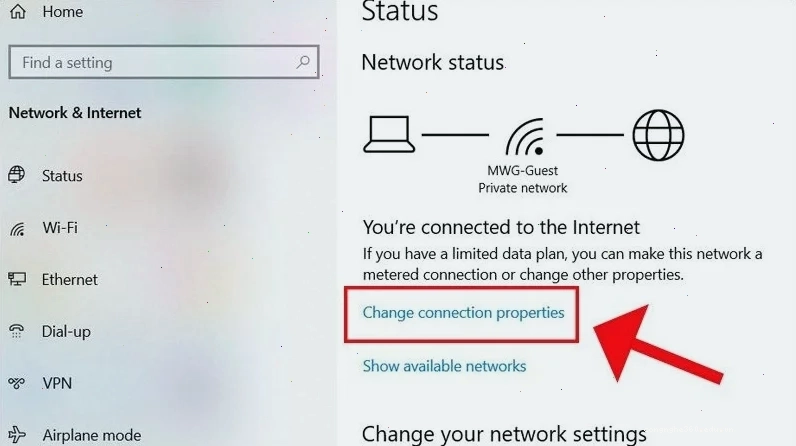
Bạn có thể truy cập Settings > Network & Internet > Status, sau đó chọn Network troubleshooter để Windows tự động phát hiện và sửa lỗi.
Công cụ này hoạt động hiệu quả với nhiều loại lỗi kết nối mạng.
Quan điểm gai góc: Lỗi mạng không phải lúc nào cũng do bạn
Nhiều người thường tự trách mình khi máy tính gặp sự cố. Tuy nhiên, sự thật là lỗi pc không nhận mạng lan đôi khi đến từ những nguyên nhân khách quan mà bạn khó lòng kiểm soát.
Đó có thể là sự cố từ nhà cung cấp dịch vụ Internet, lỗi phần cứng trên router của hàng xóm (nếu bạn đang dùng chung Wi-Fi), hoặc thậm chí là lỗi phần mềm từ các bản cập nhật hệ điều hành gần đây.
Đừng vội vàng đổ lỗi cho bản thân hay cho máy tính.
Hãy bình tĩnh phân tích, loại trừ từng nguyên nhân. Tham khảo ý kiến từ các chuyên gia tại Công Nghệ 360 để có thêm góc nhìn đa chiều.
Việc khắc phục lỗi pc không nhận mạng đòi hỏi sự kiên nhẫn và phương pháp đúng đắn.
Đôi khi, chỉ cần một thao tác đơn giản như khởi động lại thiết bị cũng đủ để giải quyết vấn đề.
Hãy nhớ rằng, công nghệ luôn thay đổi và đôi khi, nó cũng cần được