Thông báo Sửa lỗi out of range Win 10 đột ngột xuất hiện, khiến màn hình của bạn trở nên vô dụng? Đừng hoang mang, đây không hẳn là dấu chấm hết cho chiếc màn hình hay card đồ họa của bạn. Đôi khi, thủ phạm lại nằm ở chính những cài đặt tưởng chừng vô hại.
Nhiều người lầm tưởng lỗi này chỉ đơn giản là do màn hình không tương thích. Tuy nhiên, sự thật phức tạp hơn nhiều. Đằng sau thông báo khó chịu đó là một cuộc chiến âm thầm giữa card đồ họa và màn hình về khả năng hiển thị.
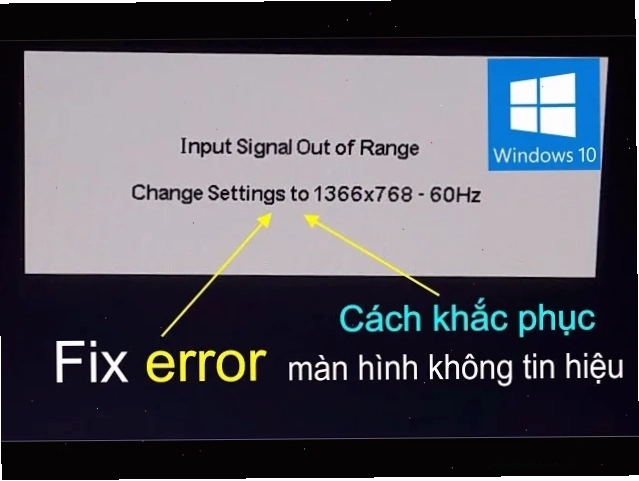
Tóm tắt luận điểm: Lỗi 'Input Signal Out of Range' thường xuất phát từ sự không tương thích giữa độ phân giải hoặc tần số quét mà card đồ họa đang cố gắng xuất ra với khả năng mà màn hình có thể tiếp nhận. Việc thay đổi các cài đặt này là chìa khóa.
Thủ phạm chính gây ra lỗi màn hình Out of Range
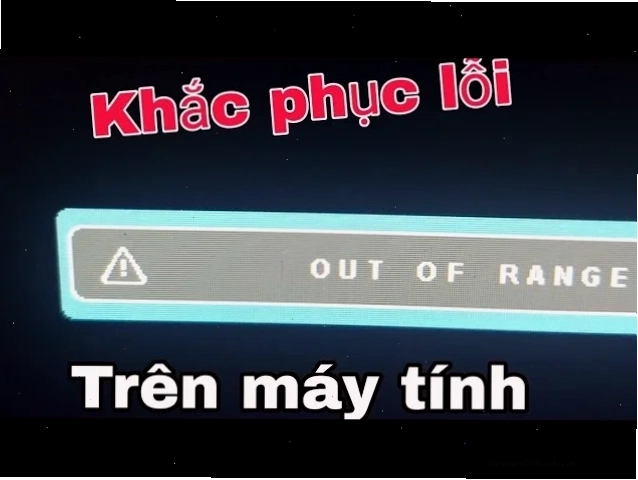
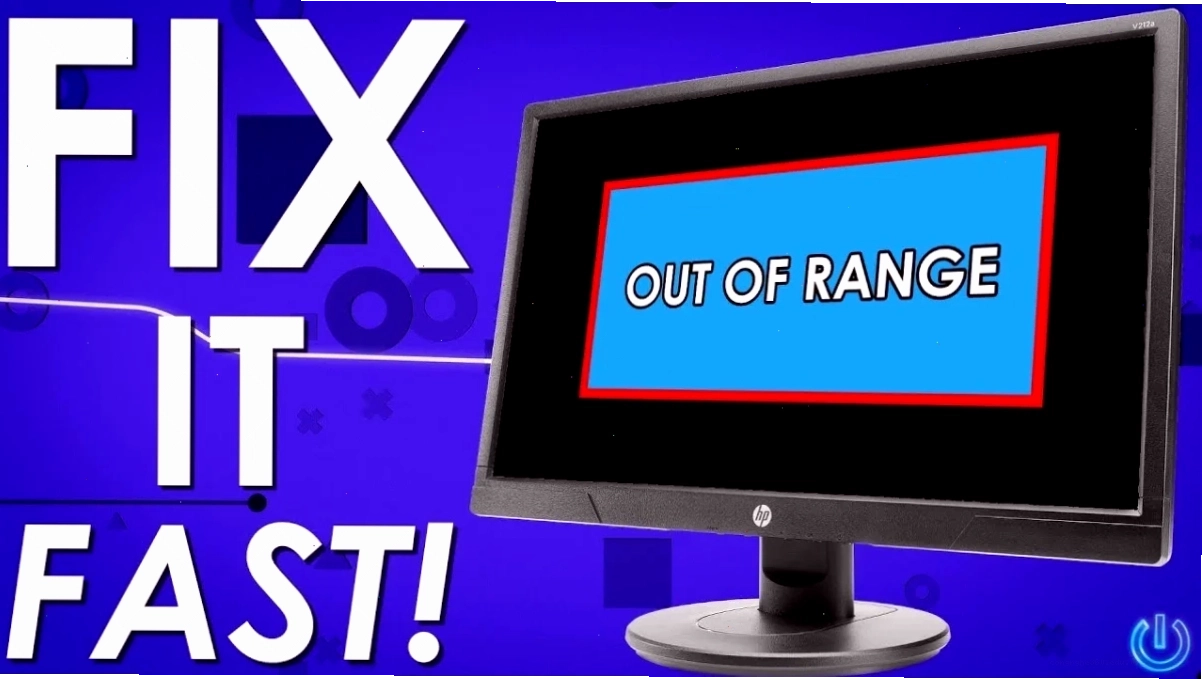
Nguyên nhân gốc rễ của thông báo lỗi này nằm ở sự mất cân bằng giữa thông số kỹ thuật của card đồ họa và màn hình. Khi card đồ họa gửi tín hiệu với độ phân giải hoặc tần số quét (refresh rate) vượt quá khả năng hỗ trợ của màn hình, hệ thống sẽ hiển thị thông báo Input Signal Out of Range để cảnh báo.
Các tình huống thường gặp bao gồm:
- Kết nối một màn hình có tốc độ làm mới cao với một card đồ họa cũ, không đủ sức xử lý.
- Cài đặt độ phân giải quá cao cho màn hình, vượt ngoài khả năng hiển thị gốc của nó.
- Driver card đồ họa lỗi thời hoặc bị lỗi, dẫn đến việc gửi sai thông số.
- Sử dụng cáp kết nối không đạt chuẩn, làm gián đoạn hoặc sai lệch tín hiệu.
Quan điểm gai góc là: Nhiều người dùng đổ lỗi cho 'thiết bị hỏng' trong khi vấn đề hoàn toàn có thể giải quyết bằng cách điều chỉnh phần mềm và cài đặt hệ thống.
Phương pháp khắc phục triệt để lỗi Out of Range trên Windows 10
Để giải quyết triệt để thông báo Sửa lỗi out of range Win 10, chúng ta cần can thiệp vào các cài đặt hiển thị của hệ điều hành. Nếu bạn không thể nhìn thấy gì trên màn hình chính, đừng lo lắng, chế độ Safe Mode sẽ là cứu cánh.
Trước khi thực hiện, hãy đảm bảo bạn đã kết nối đúng cáp màn hình và khởi động lại máy. Nếu vẫn gặp lỗi, hãy vào Chuyên đề Windows 10 Sửa lỗi bcd Win 10 để xem cách khắc phục các vấn đề khởi động khác.
1. Thiết lập lại độ phân giải màn hình về mức khuyến nghị
Đây là biện pháp hiệu quả và phổ biến nhất. Windows thường tự động đề xuất độ phân giải phù hợp với màn hình của bạn.
Các bước thực hiện:
- Nhấn tổ hợp phím Win + I để mở Settings.
- Chọn System, sau đó chọn Display.
- Trong mục Scale & layout, tìm đến Display resolution.
- Chọn độ phân giải được đánh dấu là Recommended (Khuyến nghị).
- Nếu bạn đang ở chế độ Safe Mode, bạn vẫn có thể thực hiện các bước tương tự để điều chỉnh độ phân giải.
Nếu tình cờ bạn đang tìm kiếm cách phục hồi hệ thống, hãy tham khảo Khắc phục Sửa lỗi startup repair Win 10 để có thêm giải pháp.
2. Giảm tần số quét màn hình xuống 60Hz
Màn hình có tần số quét cao mang lại trải nghiệm mượt mà, nhưng đôi khi lại là nguyên nhân gây lỗi nếu card đồ họa không đáp ứng kịp.
Thực hiện như sau:
- Mở Settings (Win + I).
- Vào System > Display.
- Cuộn xuống và chọn Advanced display.
- Trong mục Select a display to view or changes its settings, chọn màn hình của bạn.
- Tiếp theo, chọn Display adapter properties for Display X.
- Trong cửa sổ Properties, chuyển sang tab Monitor.
- Tại mục Screen refresh rate, chọn 60 Hertz.
- Nhấn Apply và OK để lưu thay đổi.
Bạn cũng có thể thử chọn tùy chọn 60Hz ngay trong phần Advanced display tùy thuộc vào phiên bản Windows.
Việc giảm tần số quét có thể làm giảm độ mượt của hình ảnh động, nhưng nó thường đủ để khắc phục lỗi cách sửa lỗi out of range win 10.
3. Kích hoạt chế độ VGA Mode
Nếu các phương pháp trên không hiệu quả, chế độ VGA Mode sẽ là lựa chọn cuối cùng. Chế độ này sử dụng driver đồ họa cơ bản và hỗ trợ hầu hết các loại màn hình.
Các bước thực hiện:
- Khởi động lại máy tính.
- Ngay khi máy khởi động, liên tục nhấn phím F8 để truy cập vào menu Boot Options.
- Chọn Safe Mode with VGA support.
- Sau khi vào Safe Mode, bạn có thể điều chỉnh lại độ phân giải và tần số quét như các bước đã hướng dẫn ở trên.
Việc đảm bảo bạn đang sử dụng driver card đồ họa mới nhất từ nhà sản xuất cũng rất quan trọng. Thông tin chi tiết có thể tìm thấy trên Trang chủ Công Nghệ 360, nơi chúng tôi cung cấp các hướng dẫn cập nhật driver cho nhiều dòng card khác nhau.
Nhiều người lầm tưởng rằng chỉ cần thay màn hình mới là giải quyết được vấn đề, nhưng đây là một cách tiếp cận tốn kém và không giải quyết tận gốc nguyên nhân. Hãy thử nghiệm các giải pháp phần mềm trước.
Quan điểm trái chiều: Có thật sự cần màn hình tần số quét cao?
Không thể phủ nhận rằng màn hình tần số quét cao mang lại trải nghiệm chơi game và làm việc đồ họa mượt mà hơn. Tuy nhiên, đối với người dùng thông thường, đặc biệt là khi gặp lỗi sửa lỗi out of range win 11 hoặc các phiên bản Windows khác, việc hạ tần số quét xuống 60Hz là một giải pháp tạm thời hoặc thậm chí là vĩnh viễn nếu card đồ họa không đủ mạnh.
Việc chạy màn hình ở tần số quét quá cao so với khả năng của card đồ họa không chỉ gây ra lỗi hiển thị mà còn có thể làm tăng nhiệt độ hoạt động của card, tiềm ẩn nguy cơ hư hỏng lâu dài. Đây là một khía cạnh mà các nhà sản xuất màn hình cao cấp thường ít nhấn mạnh.
Các chuyên gia tại chuyên mục Hệ Điều Hành & Mạng luôn khuyến nghị người dùng nên cân bằng giữa hiệu năng và khả năng tương thích của các linh kiện.
Tóm lại, đừng chạy theo xu hướng công nghệ mà bỏ quên đi sự ổn định và tương thích. Một cấu hình cân bằng luôn mang lại trải nghiệm tốt nhất về lâu dài.