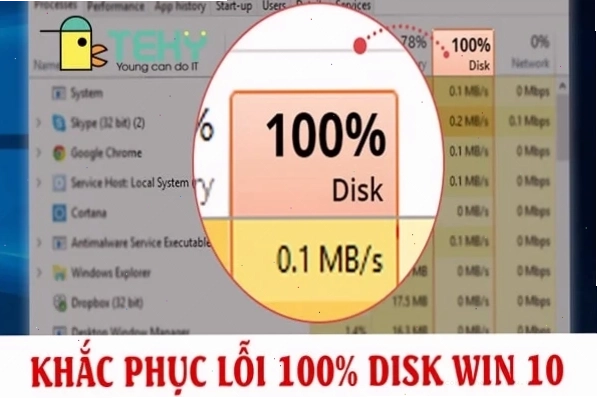
Lỗi full disk Win 10 là nỗi ám ảnh kinh hoàng, biến cỗ máy tính mạnh mẽ thành một con rùa ì ạch. Nhưng đừng vội đổ lỗi cho Windows hay vội vàng nâng cấp SSD tốn kém. Sự thật về vấn đề này còn gai góc hơn bạn tưởng.
Nhiều bài viết khuyên bạn tắt dịch vụ Superfetch, Windows Updates, hay thậm chí vô hiệu hóa Antimalware Service Executable. Liệu chúng có thực sự là 'hung thủ' hay chỉ là nạn nhân bị đổ oan?
Tóm tắt luận điểm: Lỗi full disk 100% trên Windows 10 phần lớn xuất phát từ xung đột driver ổ cứng, cụ thể là driver IDE ATA/ATAPI Controller. Việc can thiệp sâu vào các dịch vụ hệ thống có thể gây hậu quả khôn lường.
Sự thật trần trụi về nguyên nhân lỗi full disk Win 10
Khi cài đặt Windows 10, Microsoft thường mặc định sử dụng driver Standard SATA AHCI Controller. Nghe có vẻ vô hại, nhưng chính driver này lại là nguồn cơn gây ra sự xung đột tai hại với các loại ổ cứng HDD/SSHD, dẫn đến tình trạng ổ đĩa luôn hoạt động ở mức 100% công suất.
Đó là lý do tại sao máy bạn ì ạch, giật lag dù cấu hình không hề tệ. Đừng để Microsoft đổ lỗi cho các dịch vụ hệ thống như Antimalware Service Executable hay Windows Modules Installer Worker. Chúng chỉ đang cố gắng làm nhiệm vụ, nhưng lại bị driver 'gai mắt' cản trở.
Kiểm tra 'thủ phạm' chính xác: Device Manager
Để xác định liệu bạn có đang là nạn nhân của 'drama driver' này hay không, hãy thực hiện các bước đơn giản sau:
- Kích chuột phải vào nút Start, chọn Device Manager.
- Tìm và mở rộng mục IDE ATA/ATAPI controllers.
- Nếu bạn thấy tên driver là Standard SATA AHCI Controller, xin chúc mừng, bạn đã tìm ra 'hung thủ'.
Việc này không chỉ ảnh hưởng đến hiệu năng mà còn gây khó chịu tột độ cho người dùng, đặc biệt là với những ai sử dụng ổ cứng lai SSHD trên laptop. Tham khảo ngay Hệ Điều Hành & Mạng để hiểu rõ hơn về cách hệ điều hành tương tác với phần cứng.
Tại sao tắt dịch vụ hệ thống là 'ăn xổi ở thì'?
Nhiều 'chuyên gia' khuyên bạn tắt các dịch vụ như Superfetch, Windows Search, hay thậm chí cả Windows Updates. Đây là một tư duy cực kỳ nguy hiểm và thiển cận.
Superfetch (nay là SysMain) có nhiệm vụ tải trước các ứng dụng thường dùng vào RAM để tăng tốc độ truy cập. Tắt nó đồng nghĩa với việc bạn tự làm chậm máy. Tương tự, Windows Updates mang đến các bản vá lỗi bảo mật quan trọng.
Việc tắt chúng chỉ là giải pháp tạm thời, 'chữa cháy' mà không giải quyết gốc rễ vấn đề. Thậm chí, nó còn tiềm ẩn nguy cơ bảo mật cực kỳ cao. Đừng tin vào những lời khuyên 'ăn xổi ở thì' đó!
Giải pháp 'thượng sách' để loại bỏ vĩnh viễn lỗi full disk Win 10
Thay vì mò mẫm tắt dịch vụ, hãy đối mặt trực diện với 'hung thủ' thực sự: driver ổ cứng.
Bước đầu tiên và quan trọng nhất là ngăn Windows tự động cài đặt driver không phù hợp. Thực hiện theo các bước sau:
- Kích chuột phải vào nút Start, chọn System.
- Chọn Advanced System Settings.
- Vào tab Hardware, click Device Installation Settings.
- Chọn No (your device might not work as expected) và lưu lại.
Đây là bước then chốt để bạn có toàn quyền kiểm soát driver cho hệ thống của mình.
Cài đặt Driver Intel Rapid Storage Technology – Chìa khóa vàng
Đối với các máy tính sử dụng chipset Intel, giải pháp tối ưu nhất là cài đặt driver Intel Rapid Storage Technology (RST). Driver này được thiết kế chuyên biệt để tối ưu hóa hiệu năng và sự tương thích giữa ổ cứng SATA và hệ điều hành.
Cách thực hiện:
- Truy cập trang chủ của nhà sản xuất bo mạch chủ hoặc laptop của bạn để tải về phiên bản Intel RST phù hợp nhất với model máy.
- Tiến hành cài đặt driver theo hướng dẫn.
- Khởi động lại máy tính.
Sau khi cài đặt thành công, bạn sẽ thấy tên driver trong Device Manager thay đổi, ví dụ từ Standard SATA AHCI Controller sang Intel(R) 8 Series Chipset Family SATA AHCI Controller (tên có thể khác tùy model). Quan trọng là nó không còn là driver mặc định của Microsoft nữa.
Lúc này, tình trạng full disk 100% sẽ biến mất, mang lại trải nghiệm mượt mà, nhanh chóng, đặc biệt là với các laptop trang bị ổ cứng lai SSHD. Bên cạnh đó, driver này còn giúp khắc phục lỗi Caddy Bay không nhận SSHD trên các máy mới nâng cấp SSD.
Xem thêm toàn tập Sửa lỗi bcd Win 10 để có kiến thức toàn diện về các lỗi hệ điều hành thường gặp.
Trường hợp đặc biệt: Máy mới cài Windows 10
Nếu bạn gặp lỗi full disk 100% trong vòng 3 ngày đầu sau khi cài mới Windows 10, đừng quá lo lắng. Đây thường là do hoạt động bình thường của Antimalware Service Executable và Windows Modules Installer Worker khi chúng đang quét và cập nhật hệ thống.
Giải pháp ở đây cực kỳ đơn giản: Hãy để máy chạy trong khoảng 30 phút mà không làm gì cả. Windows sẽ tự hoàn thành quá trình quét và cập nhật, sau đó yêu cầu khởi động lại. Sau khi khởi động lại, lỗi full disk sẽ không còn xuất hiện nữa.
Các phương pháp 'chữa cháy' không triệt để khác
Ngoài giải pháp gốc rễ trên, có một số cách khác có thể tạm thời giảm tải cho ổ đĩa, nhưng không giải quyết triệt để vấn đề:
- Sử dụng Task Manager: Xác định và kết thúc các tiến trình 'ngốn' tài nguyên quá mức. Tuy nhiên, nếu nguyên nhân là driver, việc này chỉ là tạm thời.
- Kiểm tra phần mềm diệt virus: Một số phần mềm diệt virus quá nặng có thể gây áp lực lên ổ đĩa. Hãy cân nhắc sử dụng các giải pháp nhẹ nhàng hơn.
- Tắt Windows Search: Nếu bạn ít sử dụng chức năng tìm kiếm của Windows, việc tắt dịch vụ này có thể giúp giảm tải.
- Sử dụng công cụ CheckDisk: Lỗi ổ đĩa vật lý đôi khi cũng gây ra tình trạng này. Chạy CheckDisk để kiểm tra và sửa lỗi.
- Nâng cấp SSD: Đây là giải pháp tốn kém nhất nhưng hiệu quả nhất nếu các phương pháp trên không hiệu quả. Tuy nhiên, nó không giải quyết nguyên nhân gốc rễ của việc ổ cứng HDD/SSHD bị full disk 100% do lỗi driver.
Khắc phục Sửa lỗi thanh taskbar Win 10 bị đơ cũng là một vấn đề người dùng Windows thường gặp, đôi khi liên quan đến tình trạng ổ đĩa không ổn định.
Lời kết: Đừng để Microsoft 'dắt mũi'
Lỗi full disk 100% trên Windows 10 không phải lúc nào cũng do các dịch vụ hệ thống 'ngốn' tài nguyên. Đừng mù quáng làm theo những lời khuyên tắt dịch vụ mà không hiểu rõ bản chất.
Hãy nhớ rằng, Website Công Nghệ 360 luôn cung cấp những phân tích chuyên sâu và giải pháp thực tế nhất. Hãy kiểm tra driver ổ cứng của bạn ngay hôm nay và lấy lại tốc độ cho chiếc máy tính của mình!