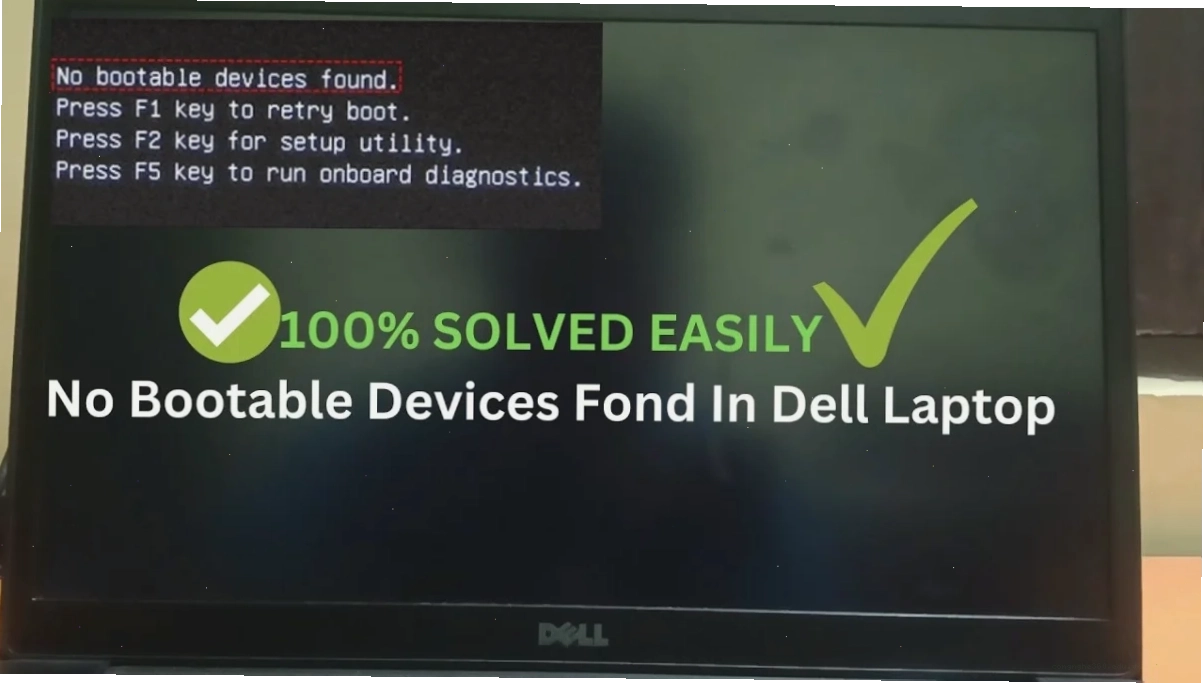
Sửa lỗi boot device not found dell Windows 11 là cơn ác mộng của không ít người dùng. Màn hình đen với dòng thông báo 'Boot Device Not Found' xuất hiện đột ngột, cắt đứt mọi công việc. Nhưng ít ai biết rằng, đằng sau lỗi tưởng chừng phức tạp này là những nguyên nhân vô cùng đời thường, thậm chí đến từ chính sự bất cẩn của người dùng.
Nhiều người tin rằng đây là lỗi phần cứng nghiêm trọng và vội vàng mang máy đi sửa tốn kém. Tuy nhiên, tôi sẽ cho bạn thấy, phần lớn các trường hợp 'không tìm thấy thiết bị khởi động' chỉ là vấn đề nhỏ nhặt, có thể tự tay bạn khắc phục ngay lập tức.
Nguyên nhân CỐT LÕI Đằng Sau Lỗi Boot Device Not Found Trên Dell Windows 11
Trước khi đi sâu vào giải pháp, chúng ta cần 'mổ xẻ' xem tại sao máy tính Dell của bạn lại 'giở chứng' báo lỗi 'Boot Device Not Found'. Tin tôi đi, bạn sẽ ngạc nhiên vì sự đơn giản của nó.
1. Kết nối ổ cứng LỎNG LẺO hoặc Hỏng
Đây là thủ phạm số 1, chiếm đến hơn 60% các trường hợp. Ổ cứng chứa hệ điều hành của bạn đột nhiên 'biến mất' khỏi tầm mắt của BIOS. Nguyên nhân có thể là:
- Cáp SATA (kết nối ổ cứng với bo mạch chủ) bị tuột ra do rung lắc hoặc lắp đặt không chắc chắn.
- Cáp SATA bị hỏng, đứt gãy bên trong.
- Ổ cứng SSD/HDD đã 'về với cát bụi', không còn hoạt động.
Nếu máy tính của bạn còn bảo hành, việc mở máy kiểm tra có thể ảnh hưởng đến chế độ bảo hành. Tuy nhiên, nếu đã hết hạn, đây là bước bạn bắt buộc phải làm.
2. Cài đặt BIOS/UEFI Sai Lệch
BIOS (hoặc UEFI trên các máy đời mới) là 'bộ não' đầu tiên khởi động máy tính, nó xác định xem thiết bị nào sẽ được ưu tiên để khởi động. Nếu bạn từng thực hiện thay đổi cài đặt BIOS hoặc cập nhật BIOS mà gặp sự cố, có thể nó đã 'nhầm lẫn' thiết bị khởi động.
Các lỗi phổ biến bao gồm:
- Thứ tự khởi động (Boot Order) bị thay đổi, máy cố gắng khởi động từ USB hoặc ổ đĩa quang thay vì ổ cứng chứa Windows.
- Chế độ SATA (AHCI, IDE) bị đặt sai, không tương thích với cách cài đặt Windows.
Việc khôi phục cài đặt BIOS về mặc định (Load Default Settings) thường là giải pháp tức thời. Tuy nhiên, cần cẩn trọng vì một số tùy chỉnh có thể cần thiết cho hoạt động của hệ thống.
3. Lỗi Hệ Thống Windows hoặc Phân Vùng Ổ Đĩa
Đôi khi, chính file hệ thống Windows hoặc cấu trúc phân vùng ổ cứng gặp vấn đề cũng có thể dẫn đến tình trạng này. Windows không tìm thấy các file khởi động cần thiết.
- Các file quan trọng như MBR (Master Boot Record) hoặc Boot Configuration Data (BCD) bị hỏng.
- Phân vùng chứa hệ điều hành bị 'ẩn' hoặc bị lỗi, khiến BIOS không nhận diện được.
Đây là lý do vì sao các công cụ sửa lỗi tự động của Windows lại phát huy tác dụng.
Tìm hiểu thêm về Hệ Điều Hành & Mạng để có cái nhìn tổng quan hơn về cách thức hoạt động của hệ thống.
4. Các Nguyên Nhân Khác
Ngoài các nguyên nhân chính trên, đôi khi lỗi 'Boot Device Not Found' còn có thể đến từ:
- Máy tính bị nhiễm virus nặng, làm hỏng các file khởi động.
- Lỗi phần cứng nghiêm trọng hơn liên quan đến bo mạch chủ.
Để có một cái nhìn chi tiết hơn về các vấn đề hệ điều hành, bạn có thể tham khảo Hướng dẫn gốc Sửa lỗi van9003 Win 11.
Chi Tiết 8 Cách Sửa Lỗi Boot Device Not Found Trên Dell Windows 11 (Từ Đơn Giản Đến Phức Tạp)
Sau khi đã hiểu rõ nguyên nhân, giờ là lúc chúng ta 'vào cuộc' với các phương pháp khắc phục. Tôi sẽ trình bày từ cách dễ nhất, ai cũng làm được, cho đến những giải pháp đòi hỏi kỹ thuật cao hơn.
Cách 1 Sử dụng Công Cụ Automatic Repair
Đây là công cụ 'cứu sinh' của Windows, được thiết kế để tự động phát hiện và sửa các lỗi khởi động.
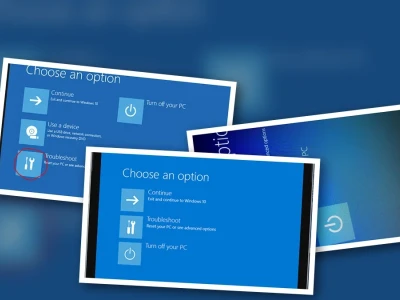
- Truy cập vào môi trường khôi phục Windows (WinRE) bằng cách tắt máy đột ngột 3 lần liên tiếp khi logo Dell xuất hiện, hoặc sử dụng USB cài đặt Windows.
- Chọn 'Troubleshoot' > 'Advanced options' > 'Startup Repair'.
- Chờ đợi quá trình hoàn tất và khởi động lại máy.
Đôi khi, sự đơn giản lại là chìa khóa. Nếu Windows có thể tự sửa lỗi, bạn đã tiết kiệm được rất nhiều thời gian.
Cách 2 Kiểm Tra Lại Cáp Kết Nối Ổ Cứng
Nếu bạn tự tin vào khả năng 'mổ xẻ' phần cứng của mình, hãy thực hiện bước này. Đảm bảo máy đã được tắt hoàn toàn và rút nguồn điện.
- Mở nắp máy tính (laptop hoặc PC).
- Tìm vị trí ổ cứng và kiểm tra các đầu cắm cáp SATA. Đảm bảo chúng được cắm chắc chắn.
- Tháo ra cắm lại để đảm bảo tiếp xúc tốt nhất.
Nếu nghi ngờ cáp SATA hỏng, hãy thay thế bằng một sợi cáp mới.
Cách 3 Kiểm Tra và Đặt Lại Thiết Bị Khởi Động Trong BIOS
Bước này yêu cầu bạn truy cập vào BIOS/UEFI.
- Khởi động lại máy và nhấn phím truy cập BIOS (thường là F2, F12, DEL tùy dòng máy Dell).
- Tìm đến mục 'Boot' hoặc 'Boot Sequence'.
- Kiểm tra xem ổ cứng chứa Windows của bạn có được liệt kê ở đây không.
- Nếu có, hãy đặt nó lên vị trí đầu tiên trong danh sách ưu tiên khởi động.
- Nếu ổ cứng không xuất hiện, có thể nó đã gặp vấn đề phần cứng hoặc kết nối.
- Lưu thay đổi và thoát BIOS.
Việc đặt sai thứ tự khởi động là một trong những nguyên nhân phổ biến nhất gây ra lỗi 'Boot Device Not Found'.
Cách 4 Sử Dụng Lệnh SFC và DISM
Nếu bạn có thể vào được WinRE hoặc môi trường Command Prompt, đây là cách để kiểm tra và sửa các file hệ thống bị lỗi.
- Mở Command Prompt (Admin) từ WinRE.
- Nhập lệnh:
sfc /scannowvà nhấn Enter. Lệnh này sẽ quét và sửa các file hệ thống bị hỏng. - Nếu SFC không hiệu quả, thử lệnh DISM:
DISM /Online /Cleanup-Image /RestoreHealth
Các lệnh này giúp phục hồi các thành phần cốt lõi của Windows mà không làm mất dữ liệu.
Cách 5 Kiểm Tra Tình Trạng Ổ Cứng
Sử dụng các công cụ chẩn đoán phần cứng tích hợp trên Dell hoặc các phần mềm bên thứ ba.
- Khởi động lại máy và nhấn F12 để truy cập menu Boot Options.
- Chọn 'Diagnostics' hoặc 'ePSA Pre-boot System Assessment'.
- Làm theo hướng dẫn trên màn hình. Nếu chẩn đoán báo lỗi ổ cứng, bạn cần phải thay thế nó.
Một ổ cứng sắp 'chết' là nguyên nhân tiềm ẩn của nhiều rắc rối, bao gồm cả lỗi 'Boot Device Not Found'. Tham khảo ngay Tham khảo Sửa lỗi mic không nói được Win 11 nếu bạn gặp vấn đề âm thanh.
Cách 6 Vệ Sinh Laptop
Bụi bẩn tích tụ bên trong máy, đặc biệt là trên quạt tản nhiệt và các linh kiện, có thể gây quá nhiệt. Khi linh kiện quá nóng, chúng có thể hoạt động không ổn định, dẫn đến lỗi hệ thống, bao gồm cả lỗi không nhận diện ổ cứng.
Việc vệ sinh định kỳ giúp máy hoạt động mát mẻ, ổn định hơn.
Cách 7 Khôi Phục Hệ Thống Từ Điểm Phục Hồi
Nếu bạn đã từng tạo các điểm phục hồi hệ thống trước khi xảy ra lỗi, đây là cơ hội để quay lại trạng thái hoạt động ổn định.
- Truy cập vào 'System Restore' từ WinRE.
- Chọn một điểm phục hồi đã được tạo trước đó.
Lưu ý: Phương pháp này có thể gỡ bỏ các ứng dụng và driver đã cài đặt sau thời điểm phục hồi.
Cách 8 Cài Đặt Lại Windows 11
Đây là 'phương án cuối cùng' khi tất cả các cách trên đều không hiệu quả. Việc cài đặt lại Windows sẽ xóa sạch mọi dữ liệu trên phân vùng hệ điều hành và cài đặt một bản Windows mới hoàn toàn.
Bạn có thể cài đặt lại bằng USB hoặc đĩa DVD cài đặt Windows.
Nếu bạn đang tìm kiếm một giải pháp toàn diện hơn về hệ điều hành, hãy ghé thăm Trang chủ Công Nghệ 360.
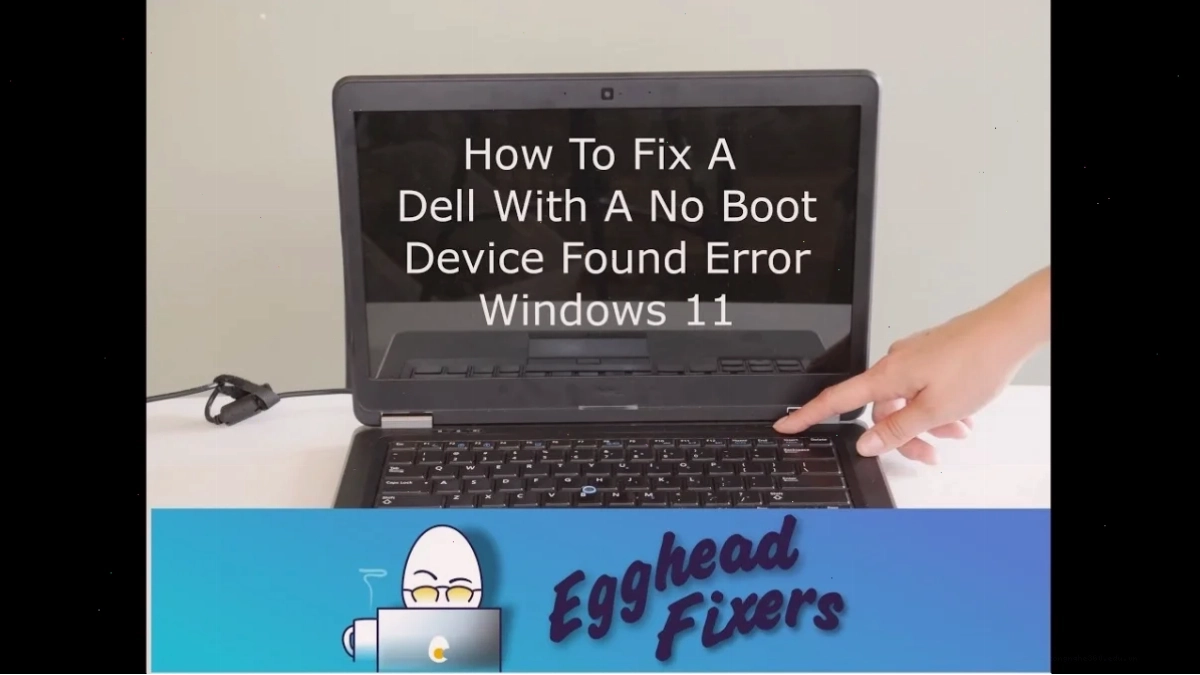
Cần lưu ý rằng, việc cài đặt lại Windows 11 sẽ xóa toàn bộ dữ liệu trên ổ C. Hãy sao lưu mọi dữ liệu quan trọng trước khi thực hiện.
Đừng quên kiểm tra cả các lỗi liên quan đến cập nhật Windows như Hướng dẫn gốc Sửa lỗi van9003 Win 11, đôi khi chúng cũng gây ra những ảnh hưởng không ngờ.
Một số người dùng gặp tình trạng sửa lỗi boot device not found dell windows 10 hoặc thậm chí là Windows 7. Về cơ bản, các bước khắc phục vẫn tương tự như trên.
Đối với các dòng máy khác như sửa lỗi boot device not found dell laptop nói chung hay sửa lỗi boot device not found hp win 11, nguyên lý và cách xử lý cũng có nhiều điểm tương đồng.
Cuối cùng, nếu bạn đã thử mọi cách mà vẫn không được, hãy mang máy đến các trung tâm bảo hành hoặc sửa chữa uy tín. Có thể máy tính của bạn đã gặp phải lỗi phần cứng nghiêm trọng hơn mà bạn không thể tự khắc phục.