Sửa lỗi Bluetooth trên Win 11 không còn là cơn ác mộng. Nhưng liệu bạn đã biết nguyên nhân thực sự khiến thiết bị yêu thích của mình bỗng dưng 'biến mất' khỏi hệ thống?
Nhiều người dùng tin rằng chỉ cần cập nhật driver là mọi chuyện sẽ êm xuôi, nhưng thực tế phũ phàng hơn nhiều. Đôi khi, vấn đề lại nằm ở những dịch vụ hệ thống bị tắt ngấm hoặc thậm chí là xung đột phần mềm tưởng chừng vô hại.
Tại sao laptop đột ngột mất Bluetooth trên Windows 11? Phân tích đa chiều
Việc Bluetooth bỗng dưng biến mất khỏi laptop chạy Windows 11 là một trải nghiệm khó chịu. Đừng vội kết luận là do phần cứng hỏng hóc, bởi phần lớn nguyên nhân đều có thể giải quyết bằng phần mềm.
Theo kinh nghiệm thực tế, lỗi driver là 'thủ phạm' số một. Sau mỗi bản cập nhật Windows, driver Bluetooth cũ có thể trở nên lỗi thời hoặc không tương thích, dẫn đến tình trạng 'mất tích' không mong muốn.
Nhưng đó không phải là tất cả. Đôi khi, bạn có thể đã vô tình tắt Bluetooth trong cài đặt hoặc bật Chế độ máy bay mà không hề hay biết. Đừng bỏ qua các dịch vụ hệ thống như Bluetooth Support Service; nếu chúng bị dừng, mọi chức năng kết nối không dây sẽ 'đóng băng'.
Ngoài ra, các phần mềm diệt virus 'quá khích' hoặc ứng dụng mới cài đặt cũng có thể gây xung đột, chặn kết nối Bluetooth của bạn. Nếu bạn đang tìm kiếm các giải pháp khắc phục toàn diện hơn, Tổng hợp lỗi Windows 11 Sửa lỗi van9003 Win 11 là một tài liệu tham khảo hữu ích.
Lỗi Driver Bluetooth Nguyên nhân hàng đầu cần kiểm tra
Khi laptop báo lỗi Bluetooth không hoạt động, việc đầu tiên bạn nên nghĩ đến là driver. Driver là cầu nối giữa phần cứng và hệ điều hành; nếu cầu nối này bị lỗi, mọi giao tiếp sẽ ngừng lại.
Dấu hiệu nhận biết lỗi driver Bluetooth:
- Thiết bị Bluetooth không hiển thị trong Device Manager hoặc hiển thị dấu chấm than màu vàng.
- Bluetooth liên tục ngắt kết nối hoặc không nhận diện được thiết bị ghép nối.
- Không thể bật hoặc tắt Bluetooth trong Settings.
Đây là lúc bạn cần hành động. Việc cập nhật driver lên phiên bản mới nhất, hoặc thậm chí gỡ bỏ hoàn toàn và cài đặt lại, thường mang lại hiệu quả rõ rệt.
Kiểm tra cài đặt và dịch vụ hệ thống Đừng bỏ sót những điều cơ bản
Đôi khi, nguyên nhân lại nằm ở những cài đặt tưởng chừng đơn giản nhất. Hãy dành vài phút để kiểm tra:
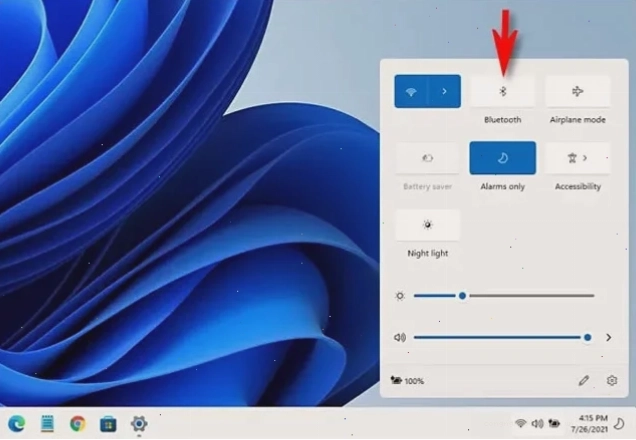
- Chế độ máy bay (Airplane Mode): Đảm bảo bạn đã tắt chế độ này.
- Cài đặt Bluetooth trong Settings: Truy cập Settings > Bluetooth & devices và đảm bảo Bluetooth đang ở trạng thái 'On'.
- Bluetooth Support Service: Nhấn
Windows + R, gõservices.mscvà tìm 'Bluetooth Support Service'. Đảm bảo dịch vụ này đang chạy và được đặt thành chế độ Automatic.
Việc quên kiểm tra những mục này có thể khiến bạn mất thời gian vô ích với các giải pháp phức tạp hơn.
Xung đột phần mềm và ảnh hưởng của Windows Update
Bạn vừa cài đặt một phần mềm diệt virus mới? Hoặc vừa thực hiện một bản cập nhật lớn cho Windows? Đó có thể là nguồn gốc của vấn đề.
Các phần mềm bảo mật đôi khi hoạt động quá mạnh, coi Bluetooth là một mối đe dọa tiềm ẩn và chặn nó. Tương tự, một bản cập nhật Windows không tương thích có thể làm 'hỏng' driver hoặc các thành phần hệ thống liên quan đến Bluetooth.
Nếu nghi ngờ xung đột phần mềm, hãy thử tạm thời vô hiệu hóa phần mềm diệt virus hoặc gỡ bỏ ứng dụng mới cài đặt để kiểm tra. Đối với các bản cập nhật Windows, bạn có thể cân nhắc gỡ bỏ bản cập nhật gần nhất nếu vấn đề bắt đầu xuất hiện sau đó.
Các bước khắc phục sự cố Bluetooth trên Windows 11 Hiệu quả tức thì
Khi đã xác định được nguyên nhân, việc áp dụng giải pháp sẽ trở nên dễ dàng hơn. Dưới đây là các bước chi tiết bạn có thể thực hiện:
Bước 1 Khởi động lại laptop và kiểm tra nhanh
Đây là bước khắc phục sự cố kinh điển nhưng thường xuyên mang lại hiệu quả bất ngờ. Một lần khởi động lại có thể giải quyết các lỗi tạm thời trong hệ thống.
Sau khi khởi động lại, hãy kiểm tra lại xem Bluetooth đã xuất hiện và hoạt động bình thường chưa.
Bước 2 Sử dụng công cụ Troubleshooter Tự động sửa lỗi
Windows 11 tích hợp một công cụ khắc phục sự cố mạnh mẽ. Để sử dụng nó:
- Mở Settings.
- Chọn System > Troubleshoot > Other troubleshooters.
- Tìm Bluetooth và nhấp vào Run.
Windows sẽ tự động quét và đề xuất các giải pháp khắc phục các sự cố Bluetooth phổ biến.
Bước 3 Cập nhật hoặc cài đặt lại Driver Bluetooth qua Device Manager
Đây là phương pháp phần mềm phổ biến nhất và thường giải quyết được 90% các vấn đề liên quan đến driver.
- Nhấn chuột phải vào nút Start và chọn Device Manager.
- Mở rộng mục Bluetooth.
- Nhấp chuột phải vào adapter Bluetooth của bạn và chọn Update driver. Chọn tìm kiếm tự động.
- Nếu không hiệu quả, hãy nhấp chuột phải lại, chọn Uninstall device. Đánh dấu vào ô 'Attempt to remove the driver for this device' (nếu có) và chọn Uninstall.
- Khởi động lại laptop. Windows sẽ tự động cài đặt lại driver Bluetooth cơ bản.
Nếu vẫn gặp sự cố, bạn có thể truy cập trang web của nhà sản xuất laptop để tải về driver Bluetooth mới nhất cho model của mình.
Bước 4 Kiểm tra và Khởi động lại Bluetooth Support Service
Như đã đề cập, dịch vụ này cực kỳ quan trọng.
- Nhấn
Windows + R, gõservices.mscvà nhấn Enter. - Tìm Bluetooth Support Service.
- Nếu dịch vụ đang 'Stopped', nhấp chuột phải và chọn Start.
- Nếu dịch vụ đang 'Running', nhấp chuột phải và chọn Restart.
- Nhấp đúp vào dịch vụ, đảm bảo Startup type được đặt là Automatic.
Sau khi thực hiện, hãy kiểm tra lại kết nối Bluetooth.
Bước 5 Sử dụng USB Bluetooth rời Giải pháp thay thế hiệu quả
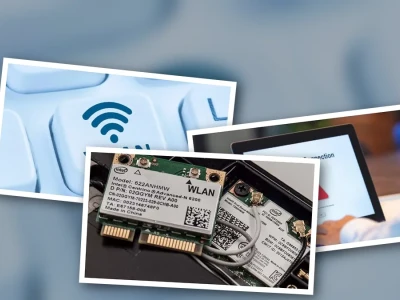
Trong trường hợp card Wi-Fi và Bluetooth tích hợp trên laptop đã gặp lỗi phần cứng, việc sửa chữa có thể tốn kém và mất thời gian.
Giải pháp nhanh chóng và hiệu quả là sử dụng một USB Bluetooth rời. Chỉ cần cắm vào cổng USB, cài đặt driver (thường tự động cài), bạn đã có thể kết nối lại với các thiết bị Bluetooth yêu thích.
Đây là một lựa chọn kinh tế, đặc biệt nếu bạn chỉ cần Bluetooth cho các tác vụ cơ bản như kết nối chuột, bàn phím hoặc tai nghe.
Khi nào cần tìm đến chuyên gia hoặc thay thế phần cứng?
Nếu bạn đã thử tất cả các phương pháp phần mềm mà vẫn không khắc phục được lỗi sửa lỗi không kết nối được bluetooth trên win 11, có thể vấn đề nằm ở phần cứng.
Card Wi-Fi và Bluetooth tích hợp trên laptop có thể bị lỗi hoặc hỏng hóc sau một thời gian sử dụng. Lúc này, bạn nên:
- Mang máy đến các trung tâm sửa chữa uy tín để được kiểm tra và thay thế card Bluetooth.
- Cân nhắc sử dụng USB Bluetooth rời như một giải pháp thay thế lâu dài.
Đừng để một sự cố kỹ thuật nhỏ làm gián đoạn công việc hay giải trí của bạn. Với những giải pháp trên, hy vọng bạn sẽ nhanh chóng khắc phục được lỗi Bluetooth trên Windows 11 và tận hưởng trọn vẹn trải nghiệm không dây.
Nếu bạn đang gặp phải các vấn đề tương tự trên các phiên bản Windows khác, bạn có thể tham khảo Đọc tiếp Sửa lỗi this app has been blocked for your protection Win 11 để có thêm kiến thức.
Tham khảo thêm các hướng dẫn hữu ích khác tại congnghe360.edu.vn.
Nếu bạn thấy bài viết hữu ích, đừng quên chia sẻ nó với bạn bè nhé!