Khi khởi động máy tính, bạn đột nhiên thấy màn hình hiển thị thông báo lỗi Cách sửa lỗi Windows boot manager Win 11 mà không hiểu nguyên nhân? Đừng vội hoang mang, đây là vấn đề khá phổ biến và hoàn toàn có thể khắc phục được.
Nhiều người dùng lầm tưởng lỗi này là dấu chấm hết cho chiếc máy tính của mình. Tuy nhiên, sự thật thì hoàn toàn ngược lại. Bài viết này sẽ trang bị cho bạn kiến thức vững chắc để đối phó.
Tóm tắt luận điểm: Lỗi Windows Boot Manager (BOOTMGR is missing) thường xuất hiện do nhiều nguyên nhân, từ phần cứng đến phần mềm. Các giải pháp sửa lỗi bao gồm kiểm tra cáp ổ cứng, thay đổi thứ tự Boot BIOS và sử dụng công cụ Startup Repair từ USB cài đặt Windows.
Phân tích sâu lỗi Windows Boot Manager là gì và tại sao nó lại xuất hiện
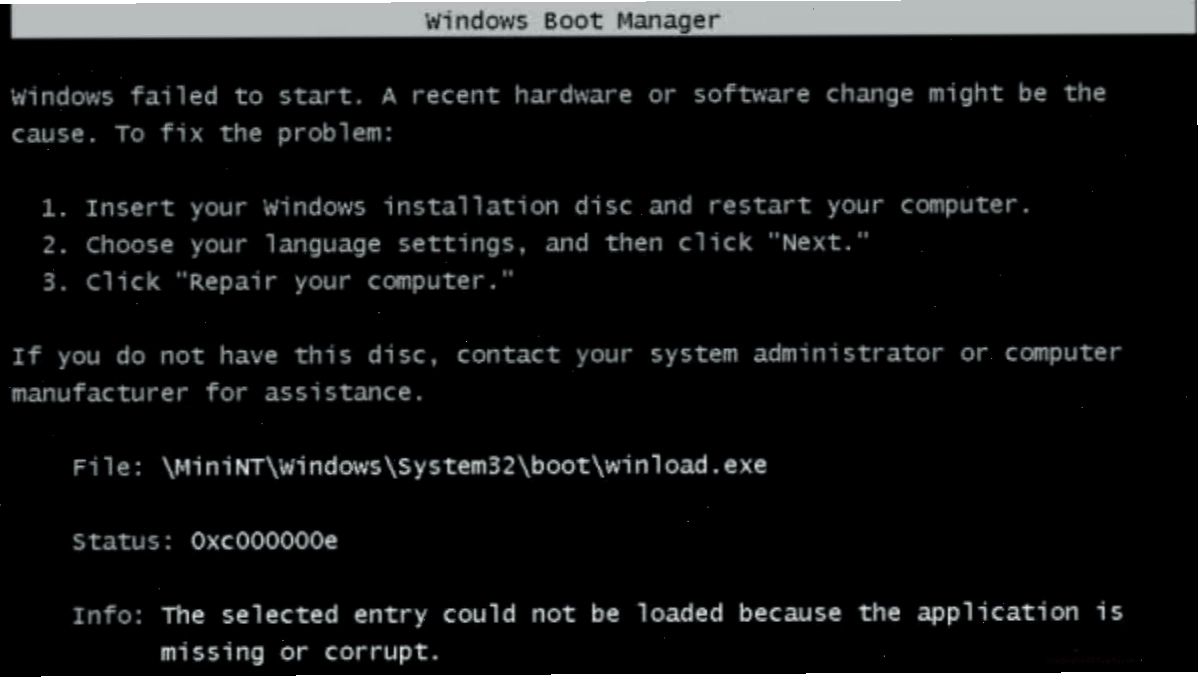
Windows Boot Manager (BOOTMGR) đóng vai trò là công cụ thiết yếu, có nhiệm vụ khởi chạy tệp tin winload.exe. Qua đó, máy tính mới có thể tải hệ điều hành Windows khi khởi động.
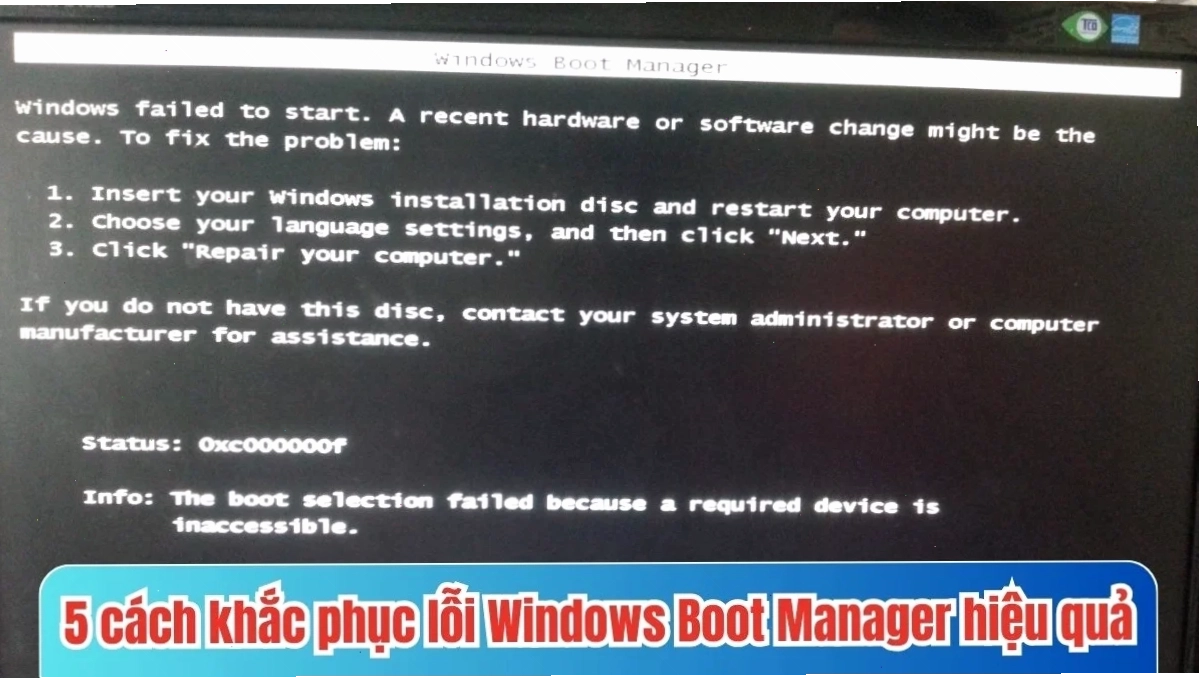
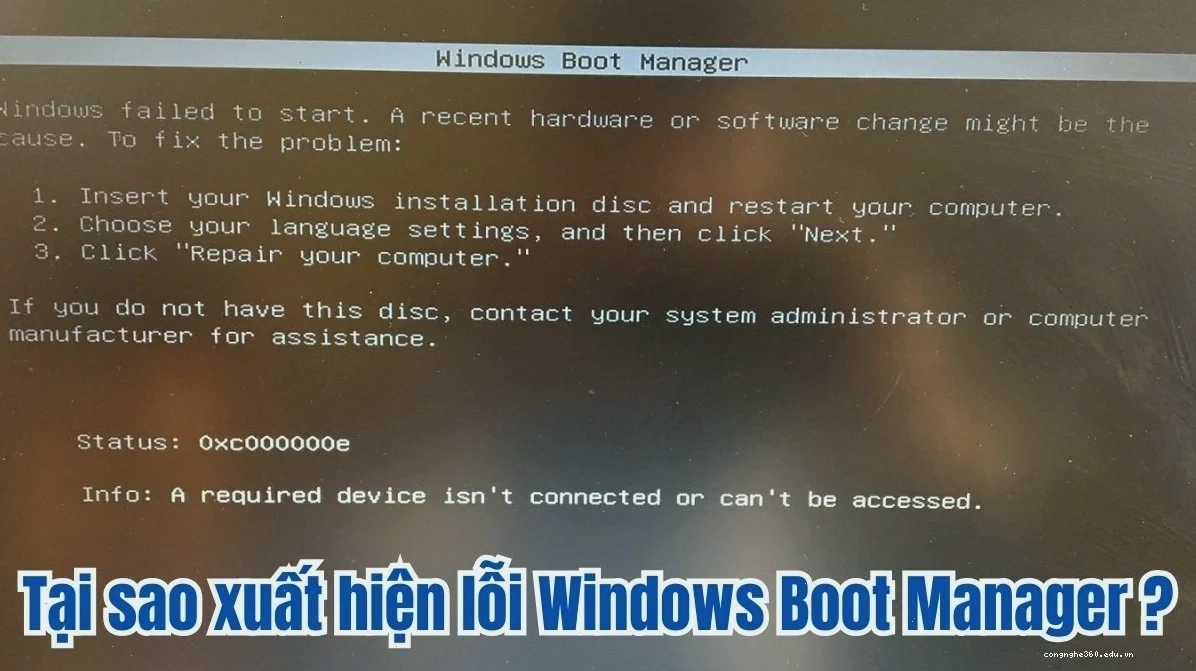
Khi gặp lỗi này, bạn sẽ thấy các thông báo khó chịu như "BOOTMGR is missing – Press any key to restart." hoặc "Couldn't find BOOTMGR". Tình trạng này không chỉ xảy ra trên Windows 11 mà còn ảnh hưởng đến các phiên bản Windows cũ hơn như Windows 7, 8, 8.1, và 10.
Nguyên nhân cốt lõi dẫn đến lỗi BOOTMGR is missing
Các kỹ thuật viên tại Sửa chữa Laptop 24h đã chỉ ra 5 nguyên nhân phổ biến nhất:
- Khu vực ổ cứng bị lỗi, phân vùng hệ thống gặp trục trặc.
- Dây cáp kết nối ổ cứng bị hỏng hoặc lỏng lẻo.
- Thông số BIOS đã quá cũ hoặc bị lỗi thời.
- Sự cố trong quá trình nâng cấp hệ điều hành.
- Các tệp tin khởi động quan trọng bị lỗi hoặc bị xóa nhầm.
Cách sửa lỗi Windows Boot Manager hiệu quả và triệt để
Trước khi lao vào các giải pháp phức tạp, hãy thử những bước đơn giản nhất. Đôi khi, vấn đề chỉ là một trục trặc tạm thời.
Bước 1 Kiểm tra lại cáp nối ổ cứng
Ổ cứng hay cáp SATA gặp vấn đề là một nguyên nhân tiềm ẩn. Hãy kiểm tra xem cáp kết nối ổ cứng với bo mạch chủ có bị lỏng không. Tháo ra và gắn lại cẩn thận, đảm bảo chúng được kết nối chắc chắn.
Đừng quên vệ sinh các chân cắm để loại bỏ bụi bẩn. Điều này giúp đảm bảo tín hiệu truyền tải ổn định, tránh tình trạng chập chờn.
Bước 2 Thay đổi thứ tự khởi động trong BIOS
Nếu khởi động lại máy và kiểm tra cáp mà lỗi vẫn tái diễn, có thể thứ tự ưu tiên khởi động trong BIOS đã bị sai lệch.
Bạn cần khởi động lại máy và nhấn phím tắt để truy cập BIOS (thường là F2, F8, F10, F11, Esc, hoặc Del tùy theo nhà sản xuất). Sau đó, vào mục "Boot" và đặt ổ cứng chứa hệ điều hành làm thiết bị khởi động ưu tiên số một.
Sau khi thay đổi cài đặt BIOS, hãy lưu lại và khởi động lại máy. Nếu thành công, Windows sẽ khởi động bình thường.
Bước 3 Sửa lỗi BOOTMGR is missing bằng USB cài đặt Windows
Đối với các lỗi liên quan đến hệ điều hành, công cụ Windows Startup Repair là một giải pháp mạnh mẽ. Bạn cần chuẩn bị một USB BOOT chứa file cài đặt Windows.
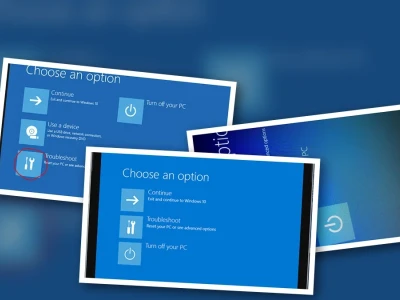
Khởi động máy tính từ USB này. Sau đó, chọn "Troubleshoot" (Khắc phục sự cố), tiếp theo là "Advanced options" (Tùy chọn nâng cao), và cuối cùng là "Command Prompt" (Dấu nhắc Lệnh) để truy cập vào môi trường sửa chữa.
Tại đây, bạn có thể sử dụng các lệnh như `bootrec /fixmbr`, `bootrec /fixboot`, và `bootrec /rebuildbcd` để viết lại phân vùng Boot Sector và cấu trúc khởi động.
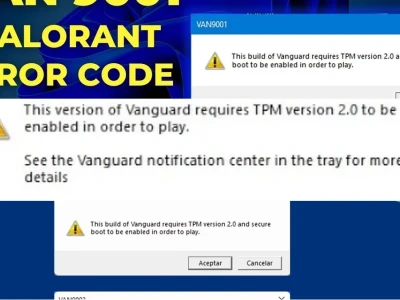
Nếu bạn cần tìm hiểu chi tiết Sửa lỗi van9003 Win 11, đây là một vấn đề khác nhưng cũng liên quan đến hệ điều hành.
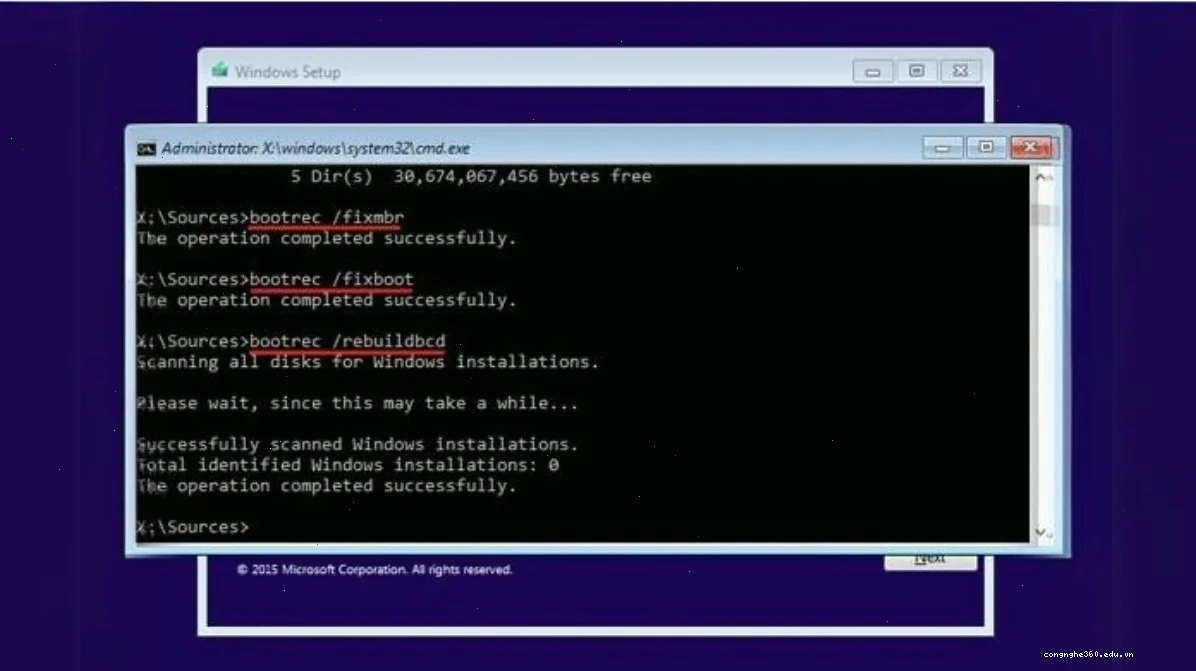
Viết lại phân vùng Boot Sector mới
Lệnh `bootrec /fixmbr` sẽ ghi một Master Boot Record (MBR) mới vào phân vùng hệ thống. Lệnh `bootrec /fixboot` tạo một sector khởi động mới. Còn `bootrec /rebuildbcd` sẽ quét các ổ đĩa để tìm cài đặt Windows và cho phép bạn thêm chúng vào danh sách khởi động.
Việc này giúp khắc phục tình trạng hỏng hóc hoặc sai lệch trong dữ liệu khởi động của Windows.
Thay đổi vùng hoạt động
Trong một số trường hợp, việc phân vùng hệ thống không được đánh dấu là "active" (hoạt động) có thể gây ra lỗi BOOTMGR. Sử dụng công cụ Diskpart trong Command Prompt để kiểm tra và sửa đổi trạng thái này.
Tìm hiểu thêm về chuyên mục Hệ Điều Hành & Mạng để có thêm kiến thức nền tảng.
Các giải pháp khác cho lỗi Windows Boot Manager
Ngoài các phương pháp trên, bạn có thể xem xét các lựa chọn khác để đảm bảo máy tính hoạt động ổn định.
Sử dụng Windows Startup Repair tự động
Nếu bạn không muốn dùng Command Prompt, Windows Startup Repair (tự động) cũng có thể giúp ích. Sau khi khởi động từ USB, thay vì chọn "Command Prompt", bạn chọn "Startup Repair".
Công cụ này sẽ tự động quét và cố gắng sửa các lỗi khởi động mà không yêu cầu bạn nhập lệnh.
Khôi phục hệ thống về điểm trước đó
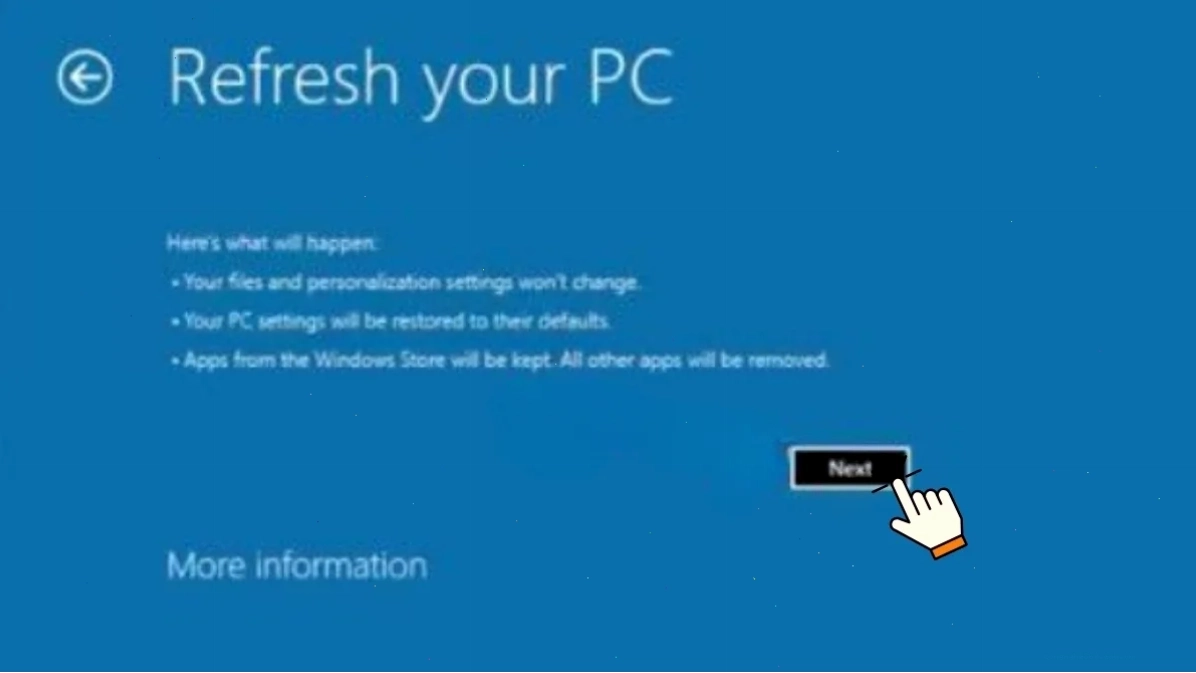
Nếu lỗi xảy ra sau một lần cập nhật hoặc cài đặt phần mềm mới, việc khôi phục hệ thống về một điểm hồi phục trước đó có thể là giải pháp.
Truy cập vào "Advanced options" và chọn "System Restore" (Khôi phục hệ thống) để thực hiện.
Quan điểm cá nhân tôi cho rằng, việc lạm dụng các công cụ sửa lỗi tự động đôi khi mang lại rủi ro không lường trước. Cần hiểu rõ bản chất vấn đề trước khi thực hiện.
Lời kết
Lỗi Windows Boot Manager tuy gây khó chịu nhưng không phải là không thể khắc phục. Bằng cách áp dụng các bước kiểm tra cáp, thay đổi BIOS và sử dụng công cụ sửa lỗi từ USB, bạn hoàn toàn có thể đưa chiếc máy tính của mình trở lại hoạt động bình thường.
Hãy nhớ rằng, việc hiểu rõ nguyên nhân gây lỗi sẽ giúp bạn lựa chọn giải pháp phù hợp và hiệu quả nhất. Đừng quên truy cập Về trang chủ để cập nhật thêm nhiều kiến thức công nghệ hữu ích.
Nếu bạn đang gặp khó khăn với các vấn đề liên quan đến Windows, bạn có thể tìm hiểu thêm về Cách sửa Cách sửa lỗi mất thanh language bar trên Windows 11.