Lỗi Cách sửa lỗi not responding trên Win 10 ám ảnh người dùng bởi sự đột ngột và khó chịu. Tuy nhiên, không phải ai cũng hiểu rõ bản chất của nó.
Nhiều người lầm tưởng đây là lỗi hệ thống nghiêm trọng, nhưng thực tế nó thường đến từ những nguyên nhân đơn giản hơn nhiều.
Tóm tắt luận điểm: Lỗi Not Responding trên Windows 10 thường xuất phát từ việc phần mềm gặp trục trặc tạm thời, quá tải tài nguyên hệ thống hoặc xung đột phần mềm. Các giải pháp nhanh chóng bao gồm khởi động lại ứng dụng, kiểm tra virus, cập nhật hệ thống và driver.
Hiểu rõ bản chất lỗi Not Responding trên Windows 10
Khi một ứng dụng báo lỗi Not Responding, nghĩa là nó đã ngừng phản hồi các lệnh từ người dùng và hệ điều hành. Điều này có thể do bộ nhớ CPU quá tải hoặc bộ nhớ RAM bị đầy.
Việc máy tính có cấu hình yếu hoặc đã sử dụng trong thời gian dài cũng góp phần làm tăng khả năng xuất hiện lỗi này.
Đừng vội hoảng loạn, chúng ta hoàn toàn có thể khắc phục tình trạng này.
Các nguyên nhân chính gây ra lỗi Not Responding
Để sửa lỗi Not Responding trên Win 10 hiệu quả, việc xác định đúng nguyên nhân là yếu tố then chốt.
Dưới đây là những thủ phạm phổ biến nhất:
1. Tài nguyên hệ thống quá tải
Bộ nhớ RAM đầy hoặc CPU hoạt động hết công suất là nguyên nhân hàng đầu khiến ứng dụng không phản hồi.
Nhiều chương trình chạy ngầm hoặc các tác vụ nặng có thể 'ngốn' hết tài nguyên của máy.
2. Phần mềm bị lỗi hoặc xung đột
Bản thân ứng dụng bạn đang dùng có thể gặp lỗi trong quá trình cài đặt hoặc hoạt động.
Đôi khi, một phần mềm mới cài đặt có thể xung đột với các ứng dụng hoặc hệ thống hiện có.
Hãy thử gỡ cài đặt các phần mềm mới nhất nếu lỗi xuất hiện sau khi cài đặt chúng.
3. Virus và phần mềm độc hại
Sự xâm nhập của virus, trojan có thể làm rối loạn hoạt động của hệ thống, dẫn đến lỗi Not Responding.
Luôn đảm bảo trình diệt virus của bạn được cập nhật và thực hiện quét định kỳ.
Việc tìm hiểu về phần mềm độc hại sẽ giúp bạn phòng tránh tốt hơn.
4. Driver lỗi thời
Driver là cầu nối giữa phần cứng và hệ điều hành. Driver cũ hoặc bị lỗi có thể gây ra nhiều vấn đề, bao gồm cả lỗi Not Responding.
Việc cập nhật driver card đồ họa, âm thanh, mạng là rất quan trọng.
5. Nhiệt độ CPU quá cao
Khi CPU quá nóng, hiệu suất hoạt động sẽ giảm sút nghiêm trọng, dẫn đến tình trạng treo, đơ ứng dụng.
Đảm bảo hệ thống tản nhiệt của máy tính hoạt động tốt.
Vệ sinh quạt tản nhiệt và tra keo tản nhiệt định kỳ.
Phương pháp sửa lỗi Not Responding trên Win 10 hiệu quả
Sau khi đã nắm rõ nguyên nhân, chúng ta sẽ đi vào các giải pháp cụ thể.
Hãy thử lần lượt các cách sau đây để tìm ra giải pháp phù hợp nhất cho máy tính của bạn.
Cách 1 Đợi Windows tự khắc phục
Đôi khi, Windows chỉ cần một chút thời gian để tự mình xử lý vấn đề.
Hãy kiên nhẫn chờ đợi vài phút. Nếu có thể, hãy tắt bớt các ứng dụng không cần thiết để giải phóng tài nguyên.
Đây là giải pháp đơn giản nhất và không tốn công sức.
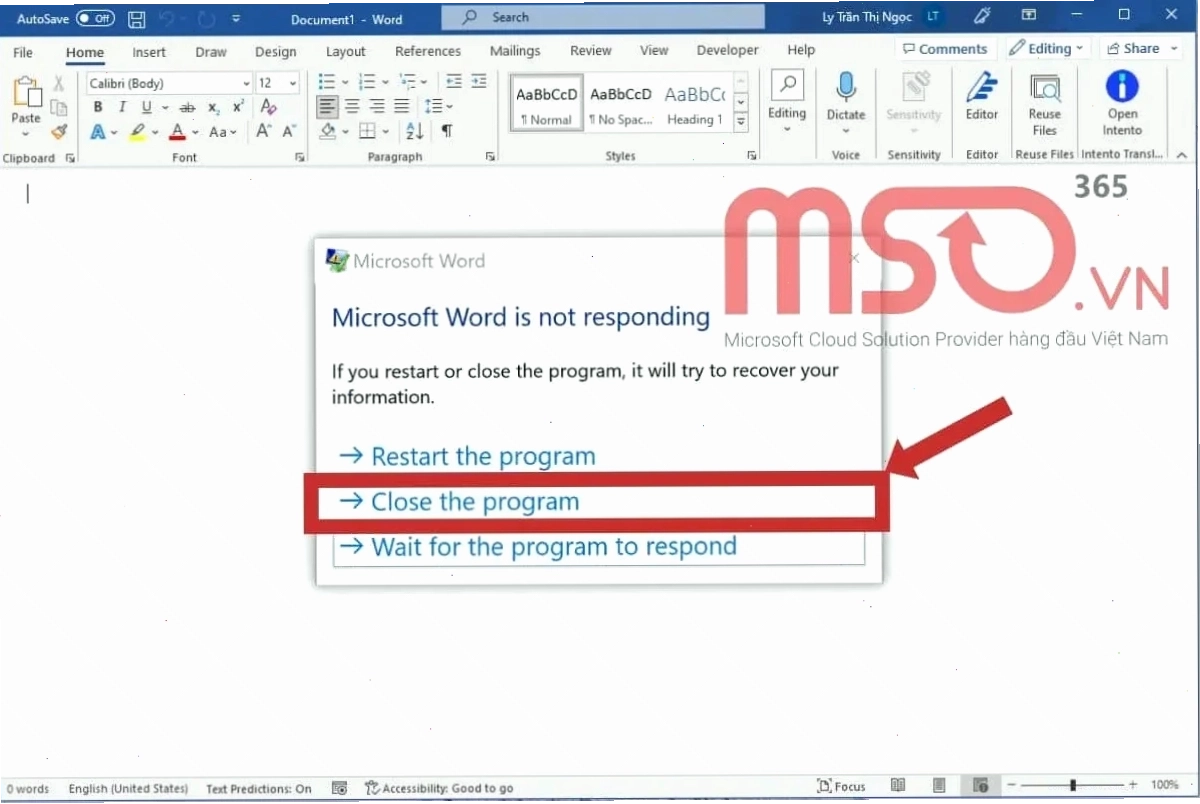
Cách 2 Sử dụng Task Manager
Đây là công cụ hữu hiệu để 'giải cứu' các ứng dụng bị treo.
Nhấn tổ hợp phím Ctrl + Shift + Esc để mở Task Manager.
Tìm đến ứng dụng báo lỗi Not Responding, nhấp chuột phải và chọn End task.
Cách 3 Quét Virus và Malware
Sử dụng phần mềm diệt virus uy tín để quét toàn bộ hệ thống.
Nếu phát hiện mối đe dọa, hãy làm theo hướng dẫn để loại bỏ chúng.
Sau khi quét, hãy khởi động lại máy tính.
Cách 4 Cập nhật hệ điều hành và Driver
Windows Update thường xuyên cung cấp các bản vá lỗi và cải thiện hiệu suất.
Vào Settings > Update & Security > Windows Update để kiểm tra và cài đặt các bản cập nhật mới nhất.
Đồng thời, truy cập trang web của nhà sản xuất card đồ họa, bo mạch chủ để tải về các bản driver mới nhất.
Việc này giúp đảm bảo hệ thống của bạn luôn hoạt động ổn định.
Cách 5 Gỡ cài đặt và cài đặt lại ứng dụng
Nếu lỗi chỉ xảy ra với một ứng dụng cụ thể, hãy thử gỡ cài đặt hoàn toàn.
Sau đó, tải về phiên bản mới nhất từ trang chủ của nhà phát triển và cài đặt lại.
Đây là cách hiệu quả để khắc phục các lỗi liên quan đến tệp tin của chương trình.
Bạn có thể tìm hiểu thêm về các giải pháp khác tại chuyên mục Hệ Điều Hành & Mạng.
Cách 6 Chạy trình kiểm tra hệ thống SFC
Công cụ System File Checker (SFC) có thể sửa chữa các tệp tin hệ thống bị hỏng.
Mở Command Prompt với quyền quản trị viên (Run as administrator).
Gõ lệnh sfc /scannow và nhấn Enter.
Chờ quá trình quét và sửa lỗi hoàn tất.
Nếu SFC không khắc phục được, bạn có thể thử lệnh DISM.
Cách 7 Kiểm tra và nâng cấp phần cứng
Nếu các giải pháp phần mềm không hiệu quả, có thể phần cứng của bạn đang gặp vấn đề.
Kiểm tra dung lượng RAM, ổ cứng. Nếu RAM quá ít hoặc ổ cứng sắp đầy, việc nâng cấp là cần thiết.
Đặc biệt, việc nâng cấp lên ổ cứng SSD sẽ cải thiện tốc độ khởi động và tải ứng dụng đáng kể.
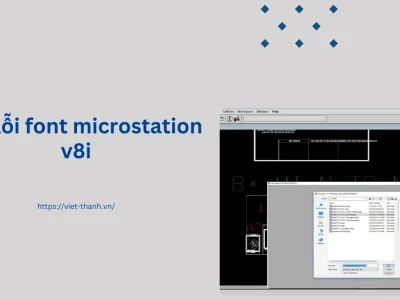
Xem xét giải pháp cho Sửa lỗi font microstation v8 trên Win 10 nếu bạn gặp vấn đề với phần mềm đồ họa.
Cách 8 Sử dụng công cụ Troubleshooter
Windows có công cụ khắc phục sự cố tích hợp sẵn.
Vào Settings > Update & Security > Troubleshoot và chọn công cụ phù hợp.
Ví dụ, bạn có thể chạy công cụ khắc phục sự cố ứng dụng.
Lời kết
Lỗi Not Responding trên Win 10 tuy phiền toái nhưng hoàn toàn có thể giải quyết.
Bằng cách áp dụng các phương pháp trên, bạn có thể nhanh chóng đưa máy tính trở lại hoạt động bình thường.
Đừng quên truy cập Về trang chủ để khám phá thêm nhiều kiến thức công nghệ bổ ích khác.
Nếu bạn đã thử mọi cách mà vẫn không hiệu quả, hãy cân nhắc tìm đến các dịch vụ sửa chữa chuyên nghiệp.