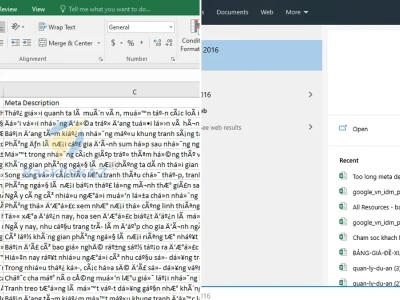
Mở một file Excel và thấy toàn ký tự lạ, khó đọc? Bạn đang đối mặt với Cách sửa lỗi font chữ trong file Excel – một vấn đề tưởng nhỏ nhưng đủ sức làm gián đoạn công việc và gây khó chịu tột độ. Liệu có phải máy tính bạn quá cũ kỹ, hay bạn đang gặp phải một 'lời nguyền' công nghệ nào đó? Hãy cùng bóc trần sự thật và tìm ra giải pháp tối ưu.
Tóm tắt luận điểm: Lỗi font chữ trong Excel không phải là lỗi hệ thống phức tạp mà thường xuất phát từ sự không tương thích giữa các bảng mã, font chữ hoặc cài đặt hệ thống. Việc nắm vững nguyên nhân sẽ giúp bạn áp dụng phương pháp sửa chữa hiệu quả, tiết kiệm thời gian và tránh nhầm lẫn dữ liệu quan trọng.
Sự Thật Trần Trụi Về Lỗi Font Chữ Trong Excel
Nhiều người dùng lầm tưởng lỗi font chữ là do file Excel bị hỏng hoàn toàn. Tuy nhiên, thực tế phức tạp hơn. Về bản chất, đây là hiện tượng máy tính không thể 'hiểu' được định dạng font mà file gốc sử dụng. Điều này dẫn đến việc Excel tự động thay thế bằng một font mặc định, tạo ra những chuỗi ký tự vô nghĩa.
Việc nhận diện sớm lỗi này là cực kỳ quan trọng, đặc biệt khi bạn đang xử lý các báo cáo tài chính, phân tích dữ liệu nhạy cảm hoặc xây dựng các biểu mẫu quan trọng. Đừng để những ký tự 'ma quái' che khuất ý nghĩa thực sự của dữ liệu.
Nguyên Nhân Khiến File Excel Của Bạn 'Biến Hình' Thành Văn Bản Lạ
Sau khi phân tích hàng trăm trường hợp, tôi nhận thấy các nguyên nhân cốt lõi dẫn đến lỗi font chữ trong Excel thường xoay quanh các yếu tố sau:
- Font Chữ Không Tương Thích: Đây là lý do phổ biến nhất. File Excel của bạn có thể được tạo ra từ một máy tính khác, sử dụng một bộ font mà máy tính hiện tại của bạn không cài đặt. Excel buộc phải dùng font thay thế, gây ra lỗi hiển thị.
- Mã Hóa Bảng Mã Lạc Hậu: Bạn có thể đang gặp vấn đề với các bảng mã cũ như TCVN3 (ABC) trong khi hệ thống của bạn mặc định sử dụng Unicode. Sự 'lệch pha' về bảng mã này là nguyên nhân chính gây ra các ký tự nhảy lung tung.
- Phiên Bản Excel Không Đồng Nhất: Mở một file Excel được tạo trên phiên bản mới bằng một phần mềm Excel quá cũ đôi khi cũng gây ra các lỗi về định dạng và font chữ.
- Cài Đặt Vùng Miền Và Ngôn Ngữ: Thật ngạc nhiên, các cài đặt về khu vực địa lý và ngôn ngữ trên hệ điều hành của bạn đôi khi cũng ảnh hưởng đến cách hiển thị văn bản trong Excel.
Chiến Lược Tối Ưu: Cách Sửa Lỗi Font Chữ Trong Excel
Đừng hoảng loạn khi đối mặt với lỗi font chữ. Có nhiều phương pháp hiệu quả để khắc phục, từ nhanh chóng đến chi tiết.
Phương Pháp 'Cấp Tốc' Với Unikey
Unikey, phần mềm hỗ trợ gõ tiếng Việt quen thuộc, lại là một 'vũ khí' lợi hại để sửa lỗi font Excel. Cách thực hiện rất đơn giản:
- Mở phần mềm Unikey trên máy tính của bạn.
- Chọn vùng dữ liệu bị lỗi trong file Excel, nhấn Ctrl + C để sao chép.
- Nhấn tổ hợp phím Ctrl + Shift + F6 để mở Unikey Toolkit.
- Tại đây, bạn chọn bảng mã nguồn là TCVN3 (ABC) và bảng mã đích là Unicode.
- Nhấn nút 'Chuyển mã', sau đó quay lại Excel và nhấn Ctrl + V để dán lại nội dung đã được 'giải mã'.
Lưu ý quan trọng: Nếu vùng dữ liệu của bạn có sử dụng định dạng Merge & Center, hãy bỏ định dạng này trước khi sao chép để tránh các lỗi không mong muốn khi dán lại. Tình trạng này có thể xảy ra khi bạn thực hiện cách sửa lỗi font chữ trong excel khi tải về.
Giải Pháp Thủ Công Chi Tiết Cho Người Cẩn Trọng
Nếu bạn không muốn phụ thuộc vào phần mềm bên thứ ba, hoặc muốn kiểm soát hoàn toàn quy trình, đây là cách:
- Chọn toàn bộ vùng văn bản bị lỗi trong Excel.
- Nhấp chuột phải, chọn 'Format Cells', sau đó chuyển sang tab 'Font'.
- Tại đây, bạn hãy thử chọn lại một font chữ Unicode phổ biến và đảm bảo tương thích như Arial, Times New Roman, Calibri. Nhấn OK để áp dụng.
Trong trường hợp bảng mã bị sai lệch hoàn toàn, một mẹo nhỏ là sao chép toàn bộ nội dung sang Notepad để loại bỏ mọi định dạng rác, sau đó dán lại vào Excel và định dạng lại font chữ. Đây là một cách hiệu quả để xử lý cách sửa file bị lỗi font chữ trong excel mà không cần cài đặt thêm công cụ.
Khi File Excel Bị Mất Định Dạng: Đâu Là Nguyên Nhân Và Cách Khắc Phục?
Ngoài lỗi font chữ, việc mất định dạng trong Excel cũng là một vấn đề đau đầu. Nguyên nhân thường gặp bao gồm:
- Dữ liệu quá lớn: File Excel có dung lượng quá lớn, chứa nhiều công thức phức tạp hoặc biểu đồ có thể dẫn đến tình trạng treo, lag và mất định dạng.
- Lỗi do sao chép - dán: Sao chép dữ liệu từ nhiều nguồn khác nhau (web, file PDF, Word) mà không xử lý định dạng cẩn thận có thể gây xung đột.
- Phần mềm Excel bị lỗi: Đôi khi, chính phần mềm Excel của bạn có thể gặp trục trặc do cài đặt sai hoặc xung đột với các add-in.
Để khắc phục, bạn có thể thử các bước sau:
- Sử dụng chức năng 'Paste Special': Khi dán dữ liệu, hãy chọn 'Paste Special' và tùy chọn chỉ dán 'Values' (Giá trị) để loại bỏ định dạng gốc.
- Kiểm tra các Add-in: Tắt tạm thời các Add-in của Excel để xem có khắc phục được lỗi không.
- Sửa chữa file Excel: Sử dụng tính năng 'Open and Repair' của Excel để khôi phục các file bị lỗi. Bạn có thể tìm hiểu chi tiết Tìm hiểu chi tiết Sửa lỗi Excel bị đơ để có thêm giải pháp.
Bí Quyết Phòng Tránh Lỗi Font Và Định Dạng Trong Tương Lai
Để 'miễn nhiễm' với các lỗi phiền toái này, hãy áp dụng các mẹo sau:
- Luôn sử dụng font Unicode: Đây là chuẩn mực hiện tại và đảm bảo tính tương thích cao nhất. Các font như Arial, Times New Roman, Calibri là lựa chọn an toàn.
- Cài đặt đầy đủ các bộ font phổ biến: Đảm bảo máy tính của bạn có sẵn các font chữ thông dụng để tránh tình trạng thiếu font khi mở file.
- Thận trọng khi chuyển file: Khi gửi file cho người khác, hãy cân nhắc việc gửi kèm các font chữ được sử dụng hoặc chuyển đổi file sang định dạng PDF để đảm bảo tính nguyên vẹn.
- Sao lưu dữ liệu thường xuyên: Đây là 'bảo hiểm' tốt nhất cho mọi vấn đề.
Việc xử lý cách sửa lỗi font chữ trong excel khi in cũng tương tự, bạn cần đảm bảo font chữ được hỗ trợ bởi máy in và hệ điều hành. Nếu gặp khó khăn, hãy tham khảo cẩm nang Tin Học Văn Phòng để trang bị thêm kiến thức.
Kết Luận: Sửa Lỗi Font Chữ Trong Excel Đúng Cách – Tối Ưu Hiệu Suất Làm Việc
Lỗi font chữ trong Excel tuy gây khó chịu nhưng hoàn toàn có thể khắc phục được nếu bạn hiểu rõ nguyên nhân và áp dụng đúng phương pháp. Từ việc sử dụng Unikey để chuyển mã nhanh chóng đến việc chỉnh sửa thủ công hoặc phòng tránh bằng các mẹo đơn giản, bạn hoàn toàn có thể làm chủ tình hình.
Đừng để những phiền toái nhỏ này làm giảm năng suất công việc của bạn. Hãy áp dụng ngay các giải pháp trên để đảm bảo dữ liệu luôn hiển thị chính xác và chuyên nghiệp. Nếu bạn gặp vấn đề khác, ví dụ như Bạn có thể quan tâm Sửa lỗi công thức không nhảy trong Excel, quy trình xử lý cũng tương tự: xác định nguyên nhân và áp dụng giải pháp phù hợp.
Tham khảo thêm thông tin hữu ích tại Trang chủ Công Nghệ 360 để nâng cao kỹ năng tin học văn phòng của bạn.