Việc máy tính hiển thị sai lệch ngày giờ không còn là hiếm gặp, nhưng liệu bạn có biết rằng sự cố tưởng chừng nhỏ nhặt này lại có thể gây ra những hậu quả khôn lường? Nhiều người cho rằng chỉ cần vào cài đặt là xong, nhưng sự thật phức tạp hơn bạn nghĩ.
Cách sửa lỗi ngày giờ trên máy tính: Hai phương pháp chính thức từ Microsoft
Windows 10 và các phiên bản mới hơn cung cấp hai cách tiếp cận chính để đảm bảo đồng hồ hệ thống luôn hoạt động chính xác. Bạn có thể lựa chọn tự động hóa hoặc can thiệp thủ công tùy theo nhu cầu.
Phương pháp 1: Tự động đặt thời gian với Windows Sync
Đây là phương pháp được khuyến nghị cho đa số người dùng bởi sự tiện lợi và độ chính xác cao. Hệ thống sẽ tự động đồng bộ thời gian với máy chủ thời gian của Microsoft, loại bỏ hoàn toàn sai số.
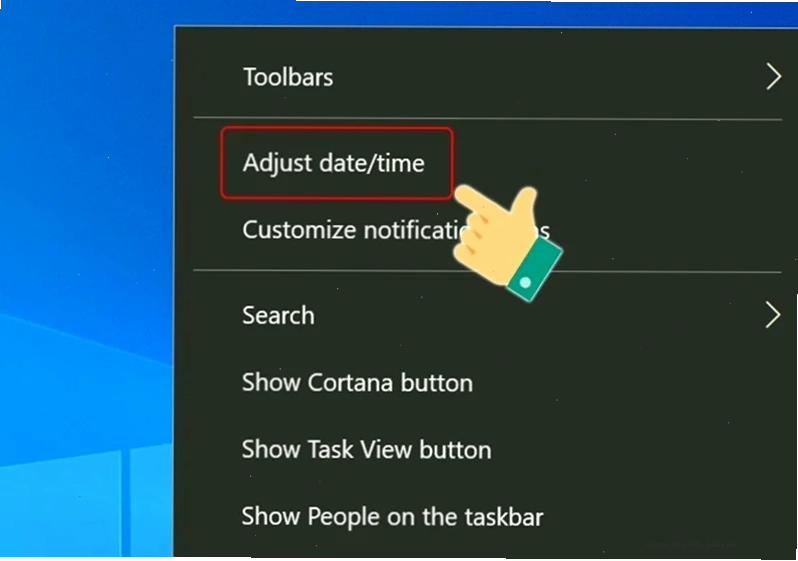
Để thực hiện, bạn chỉ cần nhấp chuột phải vào biểu tượng đồng hồ trên thanh tác vụ và chọn 'Adjust date/time'. Sau đó, đảm bảo tùy chọn 'Set time automatically' được bật. Đừng quên kiểm tra và chọn đúng múi giờ của khu vực bạn đang sinh sống để đảm bảo tính chính xác tối đa.

Phương pháp 2: Điều chỉnh thủ công khi cần thiết
Trong một số trường hợp đặc biệt, ví dụ như khi bạn cần đặt một mốc thời gian cụ thể cho mục đích thử nghiệm hoặc cấu hình hệ thống, việc điều chỉnh thủ công là cần thiết. Phương pháp này cho phép bạn toàn quyền kiểm soát ngày và giờ.
Truy cập vào 'Settings' > 'Time & language', sau đó tắt tùy chọn 'Set time automatically'. Tiếp theo, nhấp vào 'Change' để nhập thủ công ngày giờ mong muốn. Nếu bạn muốn thay đổi định dạng hiển thị, hãy vào mục 'Region' và tùy chỉnh 'Change data formats'.
Các nguyên nhân sâu xa khiến đồng hồ máy tính liên tục sai lệch
Không phải lúc nào việc sai giờ cũng do cài đặt. Đôi khi, vấn đề nằm ở phần cứng hoặc các yếu tố bên ngoài mà ít người ngờ tới.
1. Pin CMOS đã cạn kiệt hoặc hỏng hóc
Pin CMOS trên bo mạch chủ có nhiệm vụ duy trì cài đặt BIOS/UEFI, bao gồm cả ngày giờ hệ thống, ngay cả khi máy tính đã tắt nguồn. Khi pin này yếu hoặc hết, máy tính sẽ mất khả năng lưu trữ thông tin thời gian.
Việc nhận biết pin CMOS yếu khá đơn giản: bạn sẽ thấy ngày giờ hệ thống liên tục bị reset về một mốc mặc định hoặc sai lệch nghiêm trọng sau mỗi lần khởi động lại. Khắc phục tình trạng này đòi hỏi bạn phải thay thế viên pin CMOS mới, một thao tác không quá phức tạp đối với người dùng am hiểu kỹ thuật.
2. Sai múi giờ do cài đặt ban đầu hoặc thay đổi khu vực
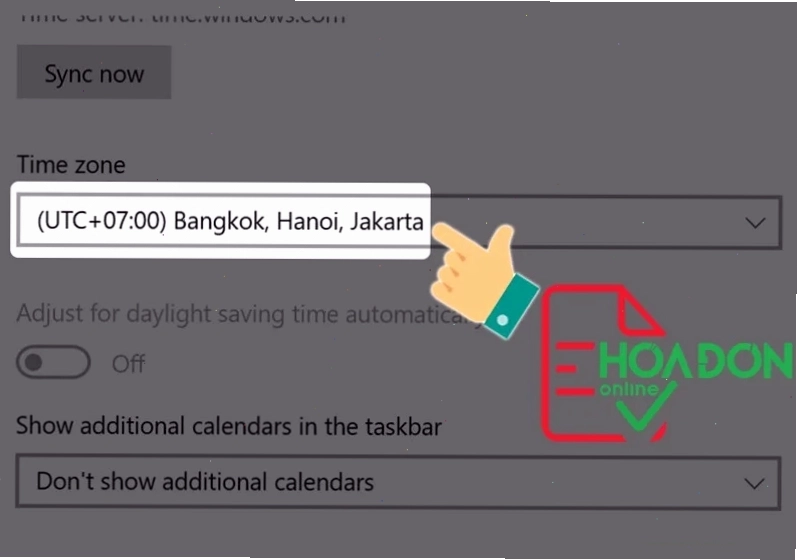
Một trong những nguyên nhân phổ biến nhất gây sai giờ, đặc biệt là sau khi cài đặt lại Windows hoặc di chuyển máy tính sang một khu vực địa lý khác, là việc thiết lập sai múi giờ. Nếu bạn đang ở Việt Nam, hãy chắc chắn rằng múi giờ đã được đặt là UTC+07:00.
Việc thiết lập sai múi giờ không chỉ ảnh hưởng đến đồng hồ hệ thống mà còn có thể gây ra lỗi truy cập các dịch vụ yêu cầu định vị địa lý hoặc đồng bộ thời gian chính xác. Tham khảo thêm các kiến thức Thủ Thuật Công Nghệ Khác có thể giúp bạn phòng tránh những lỗi tương tự.
3. Lỗi đồng bộ Windows Time Service
Dịch vụ Windows Time Service chịu trách nhiệm đồng bộ hóa thời gian giữa máy tính của bạn và máy chủ thời gian trên internet. Nếu dịch vụ này gặp trục trặc, hoặc tường lửa chặn kết nối, quá trình đồng bộ sẽ thất bại.
Để khắc phục, bạn có thể thử khởi động lại dịch vụ này hoặc kiểm tra cài đặt tường lửa. Đôi khi, việc thiết lập lại máy chủ thời gian trong cài đặt cũng mang lại hiệu quả.
4. Cài đặt sai trong BIOS/UEFI
Môi trường BIOS/UEFI là nơi quản lý các cài đặt phần cứng cơ bản của máy tính. Việc điều chỉnh sai ngày giờ tại đây có thể ảnh hưởng trực tiếp đến đồng hồ hệ thống.
Để sửa lỗi, bạn cần truy cập vào BIOS/UEFI khi khởi động máy (thường bằng phím DEL, F2, F10 hoặc F12 tùy nhà sản xuất), tìm đến mục cài đặt thời gian và ngày tháng, sau đó điều chỉnh cho chính xác. Đừng quên lưu lại thay đổi trước khi thoát.
5. Sự xâm nhập của Malware
Một số loại mã độc có khả năng can thiệp vào các dịch vụ hệ thống, bao gồm cả dịch vụ thời gian, nhằm mục đích phá hoại hoặc che giấu hoạt động. Nếu bạn nghi ngờ máy tính bị nhiễm virus, hãy chạy quét toàn bộ hệ thống bằng một phần mềm diệt virus uy tín.
Những hệ lụy khôn lường khi đồng hồ máy tính sai lệch
Bạn có bao giờ tự hỏi tại sao mình lại bỏ lỡ cuộc họp quan trọng, hoặc không thể truy cập vào một trang web yêu cầu xác thực thời gian? Nguyên nhân rất có thể đến từ chiếc đồng hồ vô tri trên máy tính của bạn.
1. **Ảnh hưởng đến công việc và lịch trình cá nhân:** Các cuộc họp trực tuyến, deadline dự án, lịch hẹn cá nhân đều dựa trên thời gian chính xác. Sai lệch vài phút cũng có thể dẫn đến hậu quả nghiêm trọng.
2. **Lỗi truy cập website và dịch vụ trực tuyến:** Nhiều trang web, đặc biệt là các dịch vụ ngân hàng, email, hoặc ứng dụng yêu cầu chứng chỉ số, sẽ từ chối truy cập nếu thời gian hệ thống không khớp. Điều này có thể tạo ra tình huống 'không thể truy cập', giống như Khắc phục Sửa lỗi this unlicensed adobe app will be disabled soon, nơi mà việc xác định nguyên nhân gốc rễ là then chốt.
3. **Sự cố với ứng dụng đòi hỏi độ chính xác cao:** Các phần mềm biên tập video, lập lịch trình tự động, hoặc các ứng dụng tài chính yêu cầu độ chính xác tuyệt đối về thời gian. Sai lệch có thể dẫn đến lỗi phần mềm hoặc dữ liệu không nhất quán.
Lời khuyên từ chuyên gia: Phòng bệnh hơn chữa bệnh
Thay vì chờ đợi đến khi đồng hồ hệ thống báo động đỏ, việc chủ động bảo trì và kiểm tra định kỳ là giải pháp tối ưu nhất. Đặc biệt, hãy chú ý đến tuổi thọ của pin CMOS. Một viên pin có tuổi thọ trung bình từ 3-5 năm, và việc thay thế sớm sẽ giúp bạn tránh khỏi những phiền phức không đáng có.
Nếu bạn thường xuyên phải di chuyển hoặc làm việc ở nhiều múi giờ khác nhau, hãy tận dụng tối đa tính năng tự động đồng bộ thời gian của Windows. Điều này không chỉ tiết kiệm thời gian mà còn đảm bảo tính chính xác cho mọi tác vụ.
Nếu gặp phải các lỗi phức tạp hơn liên quan đến mạng và kết nối, bạn có thể tham khảo Chuyên đề Thủ Thuật Công Nghệ Sửa lỗi dns để có thêm kiến thức hữu ích. Đừng quên ghé thăm congnghe360.edu.vn để cập nhật những thông tin công nghệ mới nhất.