Safari không thể mở trang là một trong những lỗi phiền toái nhất mà người dùng có thể gặp phải. Tình huống này không chỉ cản trở trải nghiệm lướt web mà còn gây ra sự khó chịu, đặc biệt khi bạn đang cần truy cập thông tin gấp.
Nhiều người cho rằng đây là một lỗi phức tạp, chỉ có thể khắc phục bởi các chuyên gia. Tuy nhiên, sự thật lại không hoàn toàn như vậy.
Safari không thể mở trang có phải là dấu chấm hết?
Tuyệt đối không. Hãy coi đây là một tín hiệu cho thấy có điều gì đó không ổn với kết nối hoặc cài đặt của trình duyệt.
Chúng ta sẽ cùng đi qua từng bước, từ cơ bản đến nâng cao, để tìm ra thủ phạm thực sự.
Phần 1 Tại sao Safari không thể mở trang này vì không thể kết nối với máy chủ?
Khi Safari hiển thị thông báo lỗi quen thuộc "không thể mở trang này vì không thể kết nối với máy chủ", điều đó có nghĩa là trình duyệt đã không thể thiết lập giao tiếp với máy chủ của trang web bạn đang cố gắng truy cập.
Những nguyên nhân phổ biến nhất bao gồm:
- Kết nối Internet không ổn định: Wi-Fi yếu, tín hiệu di động chập chờn, hoặc router gặp sự cố là những thủ phạm hàng đầu.
- Địa chỉ URL sai sót: Một lỗi chính tả nhỏ trong đường dẫn cũng đủ khiến Safari lạc lối.
- Dữ liệu trang web bị lỗi thời: Cookie và bộ nhớ đệm (cache) bị hỏng có thể gây xung đột.
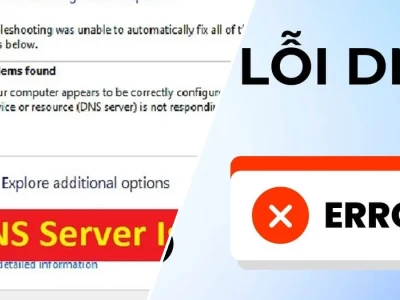
- Vấn đề về DNS: Máy chủ DNS không phản hồi hoặc cấu hình sai.
- Xung đột phần mềm: Các ứng dụng VPN, proxy, hoặc phần mềm bảo mật khác có thể chặn kết nối.
- Lỗi hệ thống iOS hoặc phiên bản Safari cũ: Đôi khi, chính hệ điều hành hoặc chính trình duyệt lại là nguồn cơn.
Phần 2 5 mẹo đơn giản nếu Safari không thể kết nối tới máy chủ
Trước khi đi vào các giải pháp phức tạp hơn, hãy thử những cách đơn giản này trước.
2.1 Kiểm tra kết nối Internet
Đây là bước kiểm tra đầu tiên và quan trọng nhất. Đảm bảo rằng bạn đang kết nối với mạng Wi-Fi hoặc dữ liệu di động.
Nếu dùng Wi-Fi, hãy thử khởi động lại router. Nếu dùng dữ liệu di động, kiểm tra xem bạn có đủ dung lượng hay không. Bạn có thể truy cập các trang web khác để xác nhận vấn đề không nằm ở chính trang web đó.
2.2 Kiểm tra URL
Một lỗi đánh máy nhỏ trong địa chỉ web có thể gây ra vấn đề. Hãy đảm bảo bạn đã nhập chính xác từng ký tự, bao gồm cả chữ hoa, chữ thường và dấu chấm.
Lời khuyên: Thay vì gõ tay, hãy thử sao chép và dán URL từ một nguồn tin cậy. Nếu lỗi vẫn tiếp diễn, có thể trang web đó đang gặp sự cố.
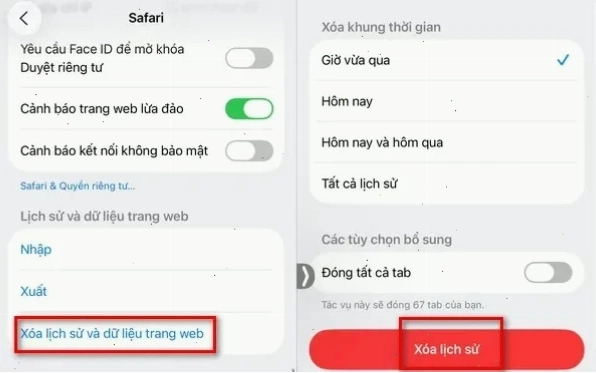
2.3 Xóa Lịch sử và Dữ liệu Trang web
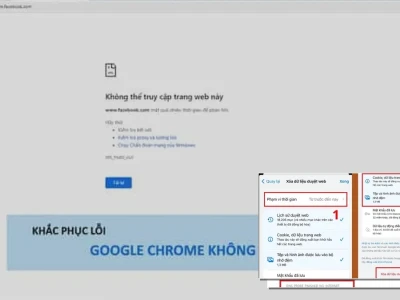
Cookie và bộ nhớ đệm bị lỗi thời là nguyên nhân khá phổ biến. Việc xóa chúng sẽ giúp làm mới kết nối.
Cách thực hiện trên iPhone:
- Vào Cài đặt > Safari.
- Cuộn xuống và chọn Xóa lịch sử và dữ liệu trang web.
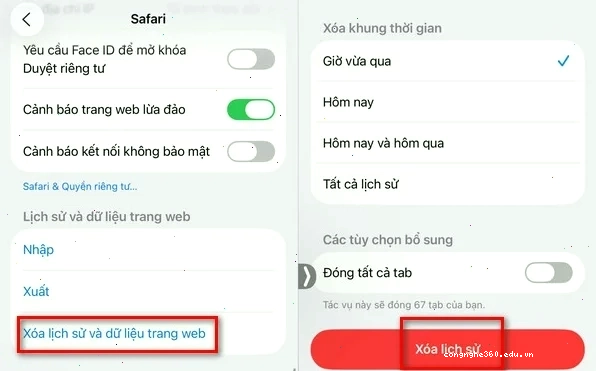
Sau khi thực hiện, hãy khởi động lại Safari và thử truy cập lại trang web.
2.4 Đặt lại cài đặt mạng
Đặt lại cài đặt mạng sẽ xóa tất cả các mạng Wi-Fi đã lưu và mật khẩu, cũng như các cài đặt di động và VPN.
Thực hiện theo các bước sau:
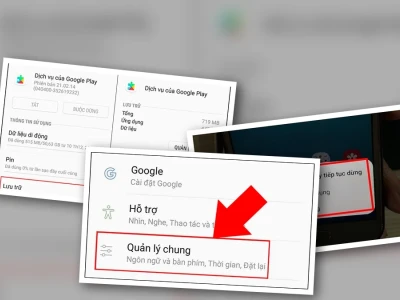
- Vào Cài đặt > Cài đặt chung > Chuyển hoặc đặt lại iPhone.
- Chọn Đặt lại > Đặt lại cài đặt mạng.
Lưu ý: Bạn sẽ cần nhập lại mật khẩu Wi-Fi sau khi thực hiện.
2.5 Đặt lại cài đặt DNS
DNS (Domain Name System) giống như một cuốn danh bạ cho Internet, nó dịch tên miền thành địa chỉ IP. Nếu DNS bị lỗi, Safari sẽ không thể tìm thấy máy chủ.
Để đặt lại DNS, bạn cần truy cập vào cài đặt Wi-Fi của mình, tìm máy chủ DNS và thay đổi nó sang một máy chủ DNS công cộng như Google DNS (8.8.8.8 và 8.8.4.4) hoặc Cloudflare DNS (1.1.1.1).
Đây là một giải pháp chuyên sâu hơn, bạn có thể tham khảo thêm Bài viết gốc về Sửa lỗi dns để có hướng dẫn chi tiết.
Phần 3 4 cách nâng cao khi Safari không tìm thấy máy chủ
Nếu các mẹo trên chưa giải quyết được vấn đề, hãy thử các phương pháp sau đây.
3.1 Khởi động lại iPhone
Một thao tác tưởng chừng đơn giản nhưng khởi động lại thiết bị có thể giải quyết nhiều lỗi tạm thời của hệ thống.
Tắt hoàn toàn iPhone của bạn, đợi khoảng 30 giây rồi bật lại. Sau đó, thử mở lại Safari.
3.2 Cập nhật iPhone của bạn
Apple thường xuyên phát hành các bản cập nhật để sửa lỗi và cải thiện hiệu suất. Đảm bảo rằng bạn đang sử dụng phiên bản iOS mới nhất.
Vào Cài đặt > Cài đặt chung > Cập nhật phần mềm.
Nếu bạn không cập nhật macOS, Safari cũng có thể gặp vấn đề. Hãy đảm bảo hệ điều hành của bạn luôn được cập nhật.
3.3 Sửa lỗi Safari không thể kết nối tới máy chủ mà không mất dữ liệu
Trong trường hợp các giải pháp phần mềm không hiệu quả, bạn có thể cân nhắc sử dụng một công cụ sửa lỗi chuyên dụng. Có nhiều phần mềm bên thứ ba giúp khắc phục các sự cố của iOS, bao gồm cả lỗi kết nối của Safari, mà không làm mất dữ liệu của bạn.
Các công cụ này thường hoạt động bằng cách sửa chữa các file hệ thống bị lỗi hoặc thiết lập lại các cài đặt mạng bị hỏng.
Việc kiểm tra các phần mở rộng của Safari cũng rất quan trọng. Nếu bạn đã cài đặt bất kỳ tiện ích nào, hãy thử tắt chúng đi để xem lỗi có biến mất không. Điều này có thể giúp bạn xác định xem có phần mở rộng nào đang gây xung đột hay không.
3.4 Sửa lỗi Safari không thể kết nối tới máy chủ thông qua iTunes Restore
Đây là biện pháp cuối cùng và mạnh mẽ nhất. Việc khôi phục iPhone bằng iTunes (hoặc Finder trên macOS Catalina trở lên) sẽ cài đặt lại toàn bộ hệ điều hành iOS.
Lưu ý quan trọng: Phương pháp này sẽ xóa toàn bộ dữ liệu trên thiết bị của bạn. Do đó, hãy sao lưu dữ liệu quan trọng trước khi thực hiện.
Nếu bạn gặp vấn đề với các trình duyệt khác, ví dụ như Cách sửa Sửa lỗi không bảo mật google chrome, các nguyên nhân và cách khắc phục có thể tương tự.
Kết luận
Lỗi Safari không thể mở trang tưởng chừng phức tạp nhưng thường có thể được giải quyết bằng các bước kiểm tra và khắc phục đơn giản. Từ việc đảm bảo kết nối mạng ổn định, kiểm tra lại URL, xóa dữ liệu trình duyệt, đến các biện pháp nâng cao như cập nhật hệ thống hay thậm chí là khôi phục thiết bị.
Hãy kiên nhẫn áp dụng từng bước. Nếu gặp khó khăn, đừng ngần ngại tìm kiếm sự trợ giúp từ cộng đồng hoặc các chuyên gia kỹ thuật. Khám phá thêm nhiều mẹo hữu ích khác tại Công Nghệ 360.