Bạn đang đau đầu vì lỗi định dạng số tiên trong Mail Merge khi chuyển dữ liệu từ Excel sang Word? Mỗi lần thực hiện phiếu lương, hệ số lương lại tự động nhân 100, biến 1,55 thành 155. Đừng vội đổ lỗi cho Excel hay Word, vấn đề nằm ở cách chúng ta xử lý và kết nối dữ liệu.
Dữ liệu số, ngày tháng, phần trăm hay tiền tệ tưởng chừng đơn giản nhưng lại ẩn chứa muôn vàn cạm bẫy khi thực hiện tự động hóa văn bản. Bài viết này sẽ phanh phui những lầm tưởng phổ biến và cung cấp giải pháp tối ưu nhất.
Nguyên nhân gốc rễ của sự sai lệch định dạng số trong Mail Merge
Bạn đã thử định dạng cột Excel sang Text nhưng kết quả vẫn không khả quan? Đó là vì Word không đọc định dạng hiển thị mà nó đọc dữ liệu nội bộ. Theo mặc định, Microsoft Word sử dụng kết nối OLE DB để kéo thông tin từ Excel. Tuy nhiên, kết nối này thường bỏ qua các định dạng hiển thị mà người dùng đã áp dụng.
Điều này dẫn đến việc các số có định dạng tiền tệ, phần trăm, ngày tháng, hay mã bưu chính với số 0 đứng đầu trong Excel lại xuất hiện một cách sai lệch, thậm chí mất mát thông tin trong tài liệu Word.
Hãy xem xét ví dụ thực tế: Một mã bưu chính 01234 trong Excel có thể hiển thị thành 1234 trong Word. Tương tự, số tiền 1.550.000 VNĐ có thể chỉ còn là 1550000. Sự thất thoát này là không thể chấp nhận được trong các báo cáo tài chính hay văn bản pháp lý.
Giải pháp toàn diện để khắc phục lỗi định dạng số Mail Merge
Để đảm bảo tính toàn vẹn và chính xác của dữ liệu, bạn cần áp dụng các phương pháp định dạng linh hoạt và hiệu quả hơn. Dưới đây là những cách thức bạn có thể thực hiện:
1. Sử dụng Dynamic Data Exchange (DDE) để kết nối Excel và Word
Phương pháp này cho phép Word đọc dữ liệu từ Excel một cách chính xác hơn, bao gồm cả định dạng. Thay vì sử dụng kết nối OLE DB mặc định, bạn cần thiết lập kết nối DDE theo các bước sau:
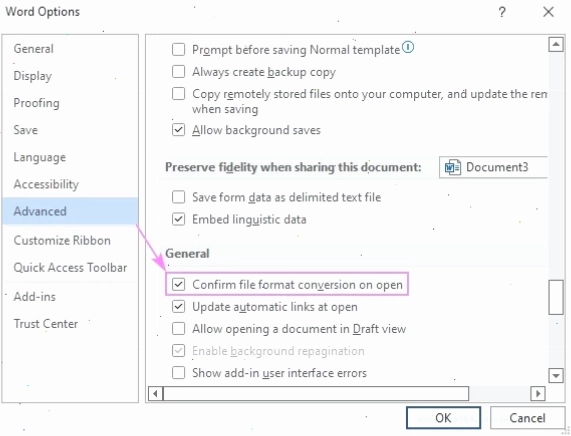
- Vào File > Options > Advanced trong Microsoft Word.
- Cuộn xuống phần General và chọn hộp kiểm Confirm file format conversion on open.
- Khi mở tài liệu Excel để Mail Merge, Word sẽ hỏi bạn cách thức chuyển đổi. Hãy chọn Open data source by opening the file directly và chọn định dạng là Text (delimited) hoặc All Files nếu cần thiết.
Mặc dù DDE có thể khắc phục nhiều lỗi định dạng, nhưng nó cũng có những hạn chế nhất định và đôi khi gây ra các vấn đề khác. Do đó, việc hiểu biết về các phương pháp khác cũng rất quan trọng.
2. Định dạng trường Mail Merge bằng mã Field Code
Đây là phương pháp mạnh mẽ nhất, cho phép bạn kiểm soát hoàn toàn định dạng của từng trường dữ liệu. Thay vì chỉ chèn mã trường đơn thuần (ví dụ: <
Ví dụ, để định dạng cột "Hệ số lương" mà không nhân với 100, bạn có thể sử dụng mã trường sau:
{ MERGEFIELD HeSoLuong.00 }
Trong đó:
MERGEFIELD HeSoLuonglà tên trường dữ liệu trong Excel..00là mã định dạng, chỉ định rằng số này sẽ được hiển thị với hai chữ số thập phân.
Đối với các trường hợp khác:
- Định dạng tiền tệ:
{ MERGEFIELD GiaTien # "#,##0.00" } - Định dạng phần trăm:
{ MERGEFIELD TyLePhanTram # "0.00%" } - Định dạng ngày tháng:
{ MERGEFIELD NgayThang ormat "dd/MM/yyyy" }
Việc sử dụng các mã Field Code này đòi hỏi sự tỉ mỉ nhưng mang lại kết quả chính xác tuyệt đối.
Lưu ý quan trọng về cách sử dụng Field Code
Khi chèn mã Field Code, hãy đảm bảo bạn đã bật chế độ hiển thị mã trường trong Word (Nhấn Alt + F9). Sau khi chèn mã định dạng, bạn có thể cần cập nhật lại trường bằng cách nhấn chuột phải vào trường đó và chọn Update Field.
Thao tác với các trường số Word Mail Merge
Thay vì chỉ mong đợi Word tự động nhận diện, hãy chủ động chỉ định cách hiển thị. Với trường hợp hệ số lương, thay vì để Word tự diễn giải, bạn cần thiết lập rõ ràng rằng đây là một số có hai chữ số thập phân. Việc này giúp tránh hoàn toàn tình trạng số bị nhân với 100 hay mất đi phần thập phân.
Sự khác biệt giữa một tài liệu chuyên nghiệp và một bản nháp nghiệp dư thường nằm ở sự tỉ mỉ trong việc định dạng dữ liệu. Đừng bao giờ xem nhẹ các chi tiết nhỏ nhất.
Tham khảo thêm các kỹ thuật nâng cao tại cẩm nang Tin Học Văn Phòng để làm chủ mọi công cụ soạn thảo.
3. Sử dụng hàm TEXT trong Excel để định dạng dữ liệu trước khi Mail Merge
Một phương án khác là xử lý định dạng ngay trong file Excel trước khi thực hiện Mail Merge. Bạn có thể thêm một cột phụ và sử dụng hàm TEXT để chuyển đổi dữ liệu số sang định dạng chuỗi theo ý muốn.
Ví dụ, để chuyển đổi cột "Hệ số lương" (giả sử nằm ở cột B) sang định dạng chuỗi không nhân với 100, bạn có thể nhập công thức sau vào một cột mới:
=TEXT(B2, "0.00")
Sau đó, bạn chỉ cần thực hiện Mail Merge với cột dữ liệu đã được định dạng này. Tuy nhiên, cần lưu ý rằng phương pháp này sẽ chuyển đổi số thành văn bản, do đó bạn sẽ không thể thực hiện các phép tính toán học trực tiếp trên cột này trong Word.
Khám phá thêm về các lỗi font chữ thường gặp và cách khắc phục tại Tìm hiểu chi tiết Web sửa lỗi font chữ.
Cách tránh mất số 0 đứng đầu trong Mail Merge
Vấn đề mất số 0 đứng đầu thường xảy ra với mã bưu chính, số điện thoại hoặc các mã định danh khác. Để khắc phục, bạn cần định dạng cột trong Excel là Text và sau đó sử dụng mã Field Code như sau:
{ MERGEFIELD MaBuuChinh.00000 }
Hoặc đơn giản hơn, chỉ cần định dạng cột là Text trong Excel và Word thường sẽ nhận diện đúng.
Khi nào cần sử dụng chức năng 'Confirm file format conversion on open'
Nếu bạn thường xuyên gặp lỗi định dạng, việc bật tùy chọn này là cần thiết. Nó đóng vai trò như một lớp bảo vệ, nhắc nhở bạn kiểm tra định dạng file khi thực hiện Mail Merge, đảm bảo dữ liệu được chuyển đổi đúng cách.
Trường hợp cần 'Khắc phục Sửa lỗi mất chữ ư trong Word khi in'
Đôi khi, lỗi hiển thị không chỉ dừng lại ở định dạng số mà còn ảnh hưởng đến việc in ấn. Nếu bạn gặp tình trạng chữ bị mất hoặc hiển thị sai ký tự khi in, hãy tìm hiểu sâu hơn về các nguyên nhân và giải pháp tại Khắc phục Sửa lỗi mất chữ ư trong Word khi in.
Câu hỏi thường gặp (FAQ) về lỗi định dạng Mail Merge
Làm sao để Mail Merge hiển thị đúng định dạng tiền tệ?
Sử dụng mã Field Code { MERGEFIELD TenTruongTienTe # "#,##0.00" } hoặc { MERGEFIELD TenTruongTienTe ormat currency }.
Tại sao hệ số lương của tôi bị nhân với 100?
Word mặc định hiểu nhầm trường số của bạn là số nguyên. Bạn cần định dạng nó là số thập phân hoặc sử dụng mã Field Code { MERGEFIELD HeSoLuong.00 }.
Tôi có thể sử dụng Mail Merge để gửi email không?
Hoàn toàn có thể. Word Mail Merge hỗ trợ cả việc tạo và gửi email tự động, bạn chỉ cần chọn loại tài liệu là "Email Messages".
Dịch vụ trộn thư có thể giúp gì?
Nếu bạn không có thời gian hoặc gặp khó khăn trong việc thiết lập Mail Merge phức tạp, các dịch vụ chuyên nghiệp có thể giúp bạn xử lý toàn bộ quy trình, từ chuẩn bị dữ liệu đến in ấn và gửi thư.
Để nắm vững hơn các kỹ năng tin học văn phòng, đừng quên truy cập Trang chủ để khám phá thêm nhiều bài viết hữu ích.