Bạn đang đối mặt với tình trạng Sửa lỗi công thức không nhảy trong Excel, dù đã nhập đúng cú pháp? Đừng vội hoang mang, đây không phải là lỗi hiếm gặp. Bài viết này sẽ bóc trần những nguyên nhân tiềm ẩn và đưa ra giải pháp triệt để, giúp bạn lấy lại sự chủ động trong công việc.
Tóm tắt luận điểm: Lỗi công thức Excel không nhảy có thể xuất phát từ cài đặt chế độ hiển thị, định dạng ô dữ liệu, chế độ tính toán thủ công hoặc lỗi tham chiếu vòng lặp. Việc xác định đúng nguyên nhân là chìa khóa để khắc phục hiệu quả.
Tại sao công thức Excel 'bỗng dưng' không nhảy kết quả?
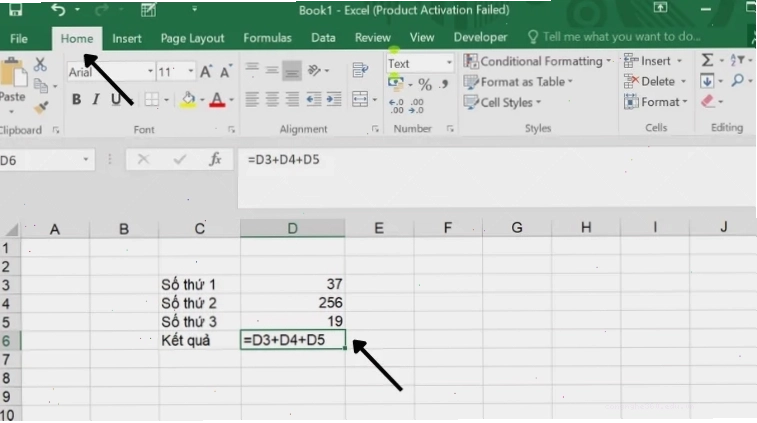
Không ít người dùng gặp phải tình cảnh dở khóc dở cười: nhập đúng công thức, nhấn Enter nhưng thay vì nhận được kết quả, lại chỉ thấy dòng công thức hiển thị nguyên vẹn. Thậm chí, khi kéo công thức cho các ô lân cận, mọi thứ vẫn 'tê liệt'.
Đây là vấn đề gây ức chế, làm chậm tiến độ và buộc bạn phải dành thời gian quý báu để xử lý thủ công. Theo kinh nghiệm của tôi, có ít nhất 4 'thủ phạm' chính gây ra hiện tượng này.
Phơi bày nguyên nhân và giải pháp sửa lỗi công thức không nhảy trong Excel
Hiểu rõ vấn đề là bước đầu tiên để giải quyết. Chúng ta sẽ cùng đi sâu vào từng nguyên nhân:
1. Dữ liệu 'cố thủ' ở định dạng Text
Đây là lỗi phổ biến nhất, đặc biệt với những người mới làm quen với Excel. Khi bạn nhập công thức vào một ô đã được định dạng là Text, Excel sẽ coi đó chỉ là một chuỗi ký tự thông thường, không phải là một lệnh tính toán.
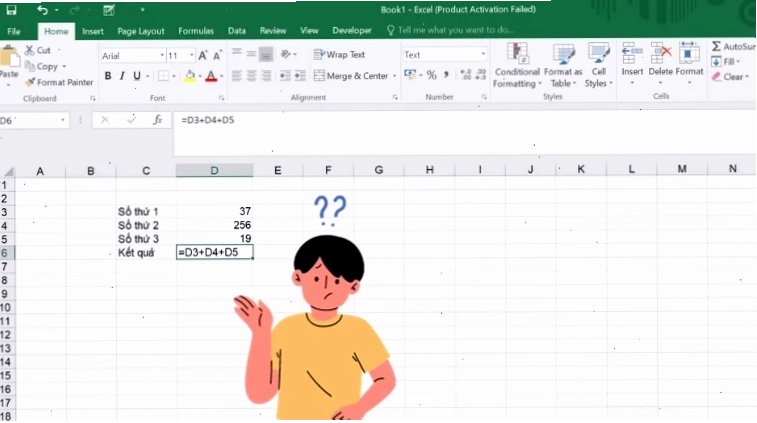
Giải pháp: Rất đơn giản, bạn chỉ cần thay đổi định dạng của ô chứa công thức sang 'General' hoặc 'Number'. Sau đó, bạn có thể nhập lại công thức hoặc nhấn F2 và Enter để Excel nhận diện và thực thi.
2. Chế độ tính toán thủ công đang 'làm khó' bạn
Excel có hai chế độ tính toán: Tự động (Automatic) và Thủ công (Manual). Nếu tệp của bạn đang ở chế độ Manual, bạn sẽ phải ép Excel tính toán thủ công mỗi lần thay đổi dữ liệu hoặc nhấn F9.
Giải pháp: Để khắc phục tình trạng này và đảm bảo công thức luôn tự động nhảy, bạn cần chuyển sang chế độ Automatic. Đối với Excel 2003, vào Tools > Options > Calculation, chọn Automatic. Từ Excel 2007 trở lên, truy cập File > Options > Formulas, trong mục Calculation Options, chọn Automatic.
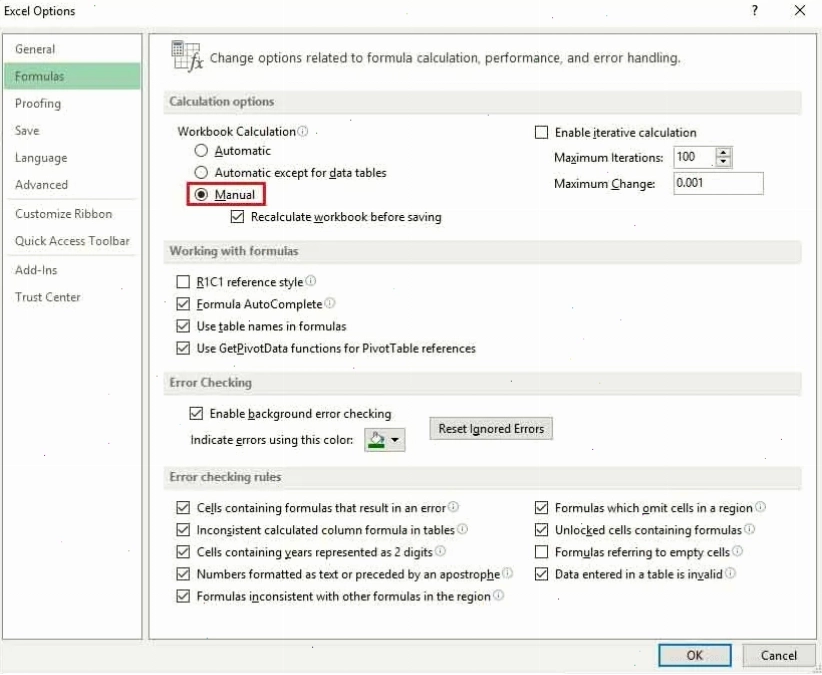
Việc chuyển đổi này giúp bạn tiết kiệm thời gian đáng kể, thay vì phải liên tục nhấn F9.
3. Excel đang 'tuyên ngôn' bằng chế độ hiển thị công thức
Đôi khi, bạn vô tình kích hoạt chế độ hiển thị công thức thay vì kết quả. Điều này khiến toàn bộ bảng tính của bạn hiển thị toàn bộ công thức.
Giải pháp: Để tắt chế độ này, bạn chỉ cần vào tab Formulas và nhấp lại vào nút Show Formulas. Thao tác này sẽ đưa Excel trở về chế độ hiển thị kết quả như bình thường.
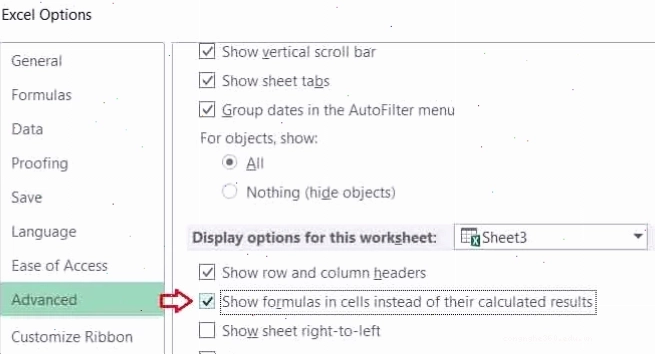
Nhiều người hoang mang khi thấy toàn bộ công thức hiển thị, nhưng thực chất đây chỉ là một cài đặt đơn giản cần điều chỉnh.
4. Bẫy 'Circular References' – Lỗi tham chiếu vòng lặp
Đây là một dạng lỗi khá khó chịu. Nó xảy ra khi một công thức tham chiếu đến chính ô chứa công thức đó, tạo ra một vòng lặp vô tận. Kết quả hiển thị thường là số 0 hoặc một thông báo lỗi.
Giải pháp: Để xác định và sửa lỗi này, bạn cần vào tab Formulas, chọn Error Checking, sau đó chọn Circular References. Excel sẽ chỉ ra ô đang gặp lỗi. Bạn cần xem xét lại công thức và loại bỏ tham chiếu vòng lặp đó. Đôi khi, chỉ cần sửa một dấu phẩy hay dấu chấm phẩy cũng có thể giải quyết được vấn đề.
Tham khảo thêm về cách Tìm hiểu chi tiết Sửa lỗi Excel bị đơ để có thêm kiến thức xử lý các vấn đề thường gặp khác.
Mở rộng kiến thức với các liên kết hữu ích
Để hoàn thiện kỹ năng của mình, bạn nên tìm hiểu sâu hơn về các chủ đề liên quan. Trang Về trang chủ của chúng tôi cung cấp rất nhiều tài liệu giá trị.
Đặc biệt, nếu bạn muốn nâng cao trình độ về các ứng dụng văn phòng, đừng bỏ lỡ chuyên mục Tin Học Văn Phòng.
Ngoài ra, nếu gặp các vấn đề về Khắc phục Sửa lỗi làm tròn trên excell, chúng tôi cũng có những bài viết hướng dẫn chi tiết.
Việc nắm vững các kỹ thuật này không chỉ giúp bạn sửa lỗi công thức không nhảy trong Excel mà còn tối ưu hóa quy trình làm việc của bạn.
Đừng để lỗi kỹ thuật làm gián đoạn công việc. Với những hướng dẫn chi tiết trên, hy vọng bạn đã có thể tự tin giải quyết vấn đề sửa lỗi excel không nhảy công thức win 10 và các phiên bản khác.