Thông báo 'Your margins are pretty small' tưởng chừng đơn giản nhưng lại gây ra không ít phiền toái, đặc biệt khi bạn đang cần in một tài liệu quan trọng. Đây là một cảnh báo mà Microsoft Word đưa ra khi phát hiện lề trang bạn thiết lập có nguy cơ bị cắt bỏ trong quá trình in ấn.
Tuy nhiên, không phải lúc nào thông báo này cũng đồng nghĩa với việc tài liệu của bạn sẽ bị hỏng khi in. Đôi khi, nó chỉ là một cảnh báo quá mức thận trọng của phần mềm hoặc do sự không khớp giữa cài đặt Word và khả năng của máy in.
Tóm tắt luận điểm: Lỗi 'Your margins are pretty small' xuất phát từ sự chênh lệch giữa cài đặt lề trang trong Word và giới hạn vùng in của máy in. Bài viết cung cấp các giải pháp từ điều chỉnh Word, cài đặt máy in đến tắt cảnh báo để bạn tùy biến theo nhu cầu.
Nguyên nhân gốc rễ của thông báo 'Your Margins Are Pretty Small'
Cốt lõi của vấn đề nằm ở việc Word đang cố gắng bảo vệ bạn khỏi việc nội dung quan trọng bị mất đi khi in. Nó thực hiện phép so sánh giữa khoảng cách lề bạn đã đặt trong tài liệu và khoảng cách lề tối thiểu mà trình điều khiển máy in cho phép.
Nếu lề bạn đặt nhỏ hơn giới hạn này, thông báo sẽ hiển thị. Các yếu tố có thể dẫn đến sự không khớp này bao gồm:
- Cài đặt lề trang không chính xác trong Word.
- Trình điều khiển máy in lỗi thời hoặc cài đặt không phù hợp.
- Sự khác biệt về khổ giấy được thiết lập trong Word và máy in.
- Đôi khi, đây chỉ là một cảnh báo 'dương tính giả' từ phần mềm.
Hiểu rõ nguyên nhân này là bước đầu tiên để tìm ra giải pháp tối ưu.
Các Bước Khắc Phục Lỗi 'Your Margins Are Pretty Small' Chi Tiết
Để giải quyết triệt để thông báo khó chịu này, chúng ta sẽ đi qua từng bước kiểm tra và điều chỉnh.
1. Kiểm Tra và Điều Chỉnh Cài Đặt Lề Trong Word
Đây là bước cơ bản nhất và thường mang lại hiệu quả cao.
Bạn có thể chọn các tùy chọn lề có sẵn như 'Normal', 'Narrow' hoặc tự thiết lập lề tùy chỉnh.
Nếu bạn chỉ muốn áp dụng thay đổi cho một phần văn bản cụ thể, hãy bôi đen đoạn đó, mở hộp thoại 'Page Setup' và chọn 'Selected text' trong mục 'Apply to'.
Đối với những ai thường xuyên làm việc với tài liệu cần độ chính xác cao, việc tham khảo các kiến thức Thủ Thuật Công Nghệ Khác liên quan đến bố cục văn bản là vô cùng hữu ích.
2. Điều Chỉnh Cài Đặt Trình Điều Khiển Máy In
Máy in cũng có những 'quy tắc' riêng về vùng in ấn. Đôi khi, cài đặt lề của bạn không khớp với những quy tắc này.
Hãy vào 'File' > 'Print', chọn 'Printer Properties' (hoặc 'Preferences'). Tại đây, bạn cần kiểm tra các thiết lập về khổ giấy, vùng in và quan trọng nhất là cài đặt lề mặc định của máy in.
Việc điều chỉnh các thông số này để chúng tương thích với cài đặt trong Word là cực kỳ quan trọng. Một số người dùng chọn sử dụng các trình điều khiển in ảo như Adobe Acrobat, vốn hỗ trợ lề 0, để loại bỏ hoàn toàn cảnh báo này.
3. Tắt Thông Báo Cảnh Báo (Nếu Cần Thiết)
Nếu bạn đã kiểm tra và tin rằng lề của mình hoàn toàn ổn thỏa cho bản in, hoặc bạn chấp nhận rủi ro nội dung có thể bị cắt một chút, bạn có thể tắt cảnh báo này.
Một trong những cách là đặt lại file 'Normal.dotm' về cài đặt mặc định của Word. Sau đó, thiết lập lại lề theo ý muốn.
Việc tắt cảnh báo chỉ nên là phương án cuối cùng nếu bạn đã thử các cách trên mà không hiệu quả.
4. Khắc Phục Lỗi Phần Mềm Tiềm Ẩn
Đôi khi, file Word bạn đang làm việc có thể bị lỗi cài đặt ngầm. Một giải pháp đơn giản là sao chép toàn bộ nội dung sang một file Word mới và thử lại.
Ngoài ra, việc cập nhật phiên bản Office lên bản mới nhất hoặc quay lại phiên bản ổn định trước đó cũng có thể giải quyết các lỗi hiển thị cảnh báo lặp lại. Để đảm bảo luôn có những kiến thức công nghệ mới nhất, bạn có thể ghé thăm Website Công Nghệ 360.
Lầm Tưởng Phổ Biến Về Lỗi Căn Lề
Nhiều người dùng lầm tưởng rằng thông báo 'Your margins are pretty small' nghĩa là tài liệu của họ chắc chắn sẽ bị hỏng khi in.
Thực tế, như đã phân tích, đây chỉ là một cảnh báo. Tùy thuộc vào máy in và cài đặt cụ thể, bản in vẫn có thể hoàn toàn chấp nhận được.
Một sai lầm khác là chỉ tập trung vào Word mà bỏ qua cài đặt máy in. Như bạn thấy, hai yếu tố này có mối liên hệ mật thiết.
Việc hiểu rõ các lỗi liên quan đến căn lề trên Word như các lỗi căn lề trang in không chính xác hay lỗi mất lề trên, lề dưới sẽ giúp bạn xử lý vấn đề hiệu quả hơn.
Đôi khi, nguyên nhân chỉ đơn giản là dấu ngắt dòng Shift + Enter thay vì dấu ngắt đoạn Enter, gây ra các dòng bị thưa.
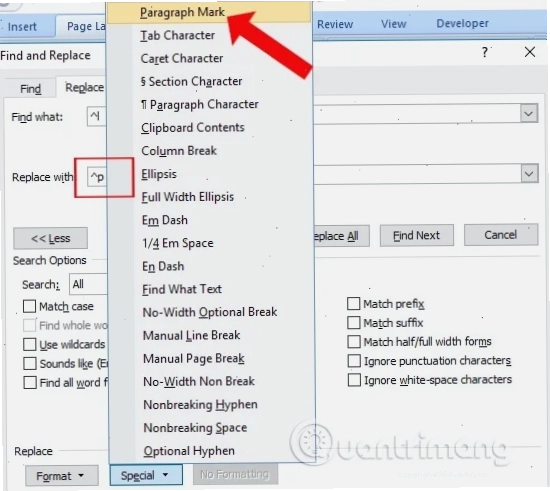
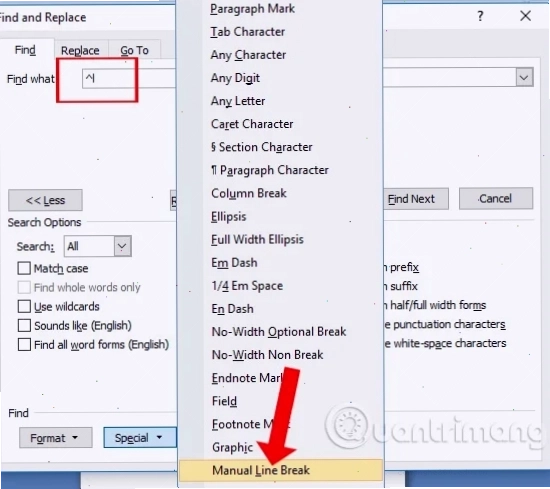
Để khắc phục những lỗi liên quan đến ngắt dòng, bạn có thể sử dụng tính năng 'Find and Replace' trong Word.
Bước 1: Mở hộp thoại 'Find and Replace' (Ctrl + H), chọn 'More'.
Bước 2: Trong 'Find what', chọn 'Special' và tìm 'Manual line break' (^l).
Bước 3: Trong 'Replace with', chọn 'Special' và tìm 'Paragraph mark' (^p).
Bước 4: Nhấn 'Replace All' hoặc 'Find Next' rồi 'Replace'.
Khi Nào Nên Tìm Kiếm Sự Trợ Giúp Chuyên Nghiệp?
Nếu bạn đã thử tất cả các phương pháp trên mà vẫn không giải quyết được vấn đề, hoặc cảm thấy bối rối với các tùy chọn cài đặt, có lẽ đã đến lúc tìm đến chuyên gia.
Các kỹ thuật viên sửa chữa máy tính hoặc chuyên gia hỗ trợ phần mềm có thể chẩn đoán và xử lý các vấn đề phức tạp hơn liên quan đến trình điều khiển máy in hoặc các lỗi sâu hơn trong hệ điều hành.
Bạn có thể tham khảo thêm các dịch vụ hỗ trợ liên quan tại Tham khảo Cách sửa máy tính cầm tay khi bị lỗi, nơi cung cấp các giải pháp hữu ích cho các vấn đề kỹ thuật.
Trong một số trường hợp, lỗi có thể xuất phát từ chính phần cứng máy in hoặc máy tính, đòi hỏi sự can thiệp của kỹ thuật viên có chuyên môn.
Đừng quên rằng, việc giữ cho các thiết bị công nghệ luôn ở trạng thái tốt nhất sẽ giúp công việc của bạn diễn ra suôn sẻ hơn.
Nếu bạn quan tâm đến các vấn đề kỹ thuật khác, một bài viết gốc về Bài viết gốc về Sửa lỗi dns có thể cung cấp thêm thông tin hữu ích.