Bạn đang khổ sở vì thông báo Cách sửa lỗi product activation failed office 2019 cứ liên tục hiện lên, chặn đứng mọi công việc? Đừng vội nghĩ đến việc cài lại máy, vấn đề này hoàn toàn có thể giải quyết trong vài nốt nhạc.
Nhiều người lầm tưởng đây là lỗi hệ thống phức tạp, nhưng thực tế, nguyên nhân lại thường đến từ những lý do rất đời thường mà bạn có thể tự khắc phục.
Cách sửa lỗi Product Activation Failed Office 2019 Không Phải Ai Cũng Biết
Thông báo "Product Activation Failed" vang lên như một lời cảnh báo từ Microsoft: bản quyền Office trên máy bạn chưa được xác thực hợp lệ. Điều này khiến các ứng dụng như Word, Excel, PowerPoint rơi vào trạng thái "Reduced Functionality Mode".
Trong chế độ này, bạn chỉ có thể xem tài liệu mà không thể chỉnh sửa, lưu trữ hay tạo mới, gây gián đoạn nghiêm trọng cho công việc. Đừng để "cửa ải" này cản bước bạn.
Dấu hiệu nhận biết lỗi Product Activation Failed Office 2019 Rõ Ràng
Bạn cần nhận diện chính xác vấn đề để áp dụng đúng giải pháp. Dưới đây là các dấu hiệu đặc trưng:
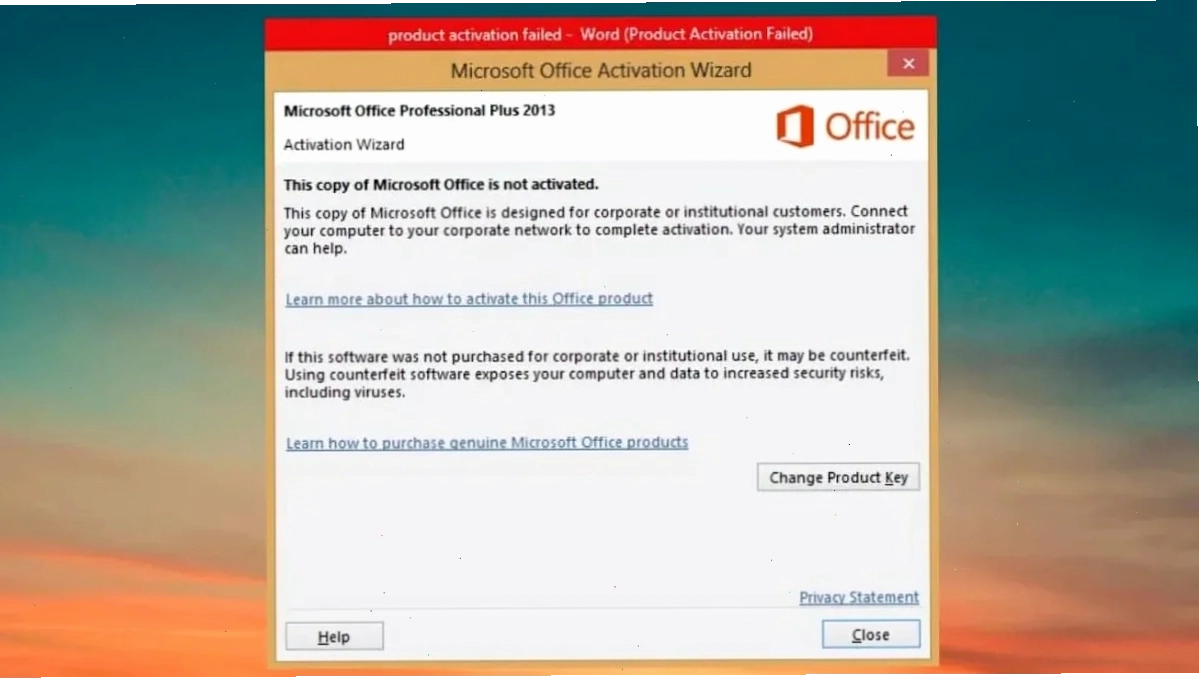
- Thanh tiêu đề của các ứng dụng Office (Word, Excel, PowerPoint) hiển thị dòng chữ "Product Activation Failed" màu đỏ hoặc vàng.
- Cửa sổ thông báo "This copy of Microsoft Office is not activated" liên tục xuất hiện.
- Các chức năng quan trọng như Lưu (Save), Tạo mới (New), Chỉnh sửa (Edit) bị vô hiệu hóa (mờ đi).
Nếu gặp phải những biểu hiện này, bạn chắc chắn đang đối mặt với lỗi kích hoạt bản quyền.
Nguyên nhân Gây Ra Lỗi Product Activation Failed Office 2019 Mà Bạn Nên Biết
Việc hiểu rõ gốc rễ vấn đề sẽ giúp bạn chọn đúng phương án giải quyết. Có 5 nguyên nhân chính thường gặp:
- Hết hạn bản quyền Office 365: Đây là lý do phổ biến nhất. Gói đăng ký dùng thử hoặc gói theo năm đã hết hạn và chưa được gia hạn kịp thời.
- Sử dụng bản Office "lậu" hoặc Crack: Các key không chính thống thường không ổn định và dễ bị Microsoft phát hiện, vô hiệu hóa.
- Xung đột phần mềm: Tường lửa hoặc phần mềm diệt virus có thể chặn nhầm các file kích hoạt của Office.
- Sai lệch ngày giờ hệ thống: Máy chủ Microsoft yêu cầu thời gian chính xác để xác thực. Đồng hồ máy tính chạy sai lệch sẽ dẫn đến thất bại.
- Phiên bản Office quá cũ: Phiên bản lỗi thời có thể không còn tương thích với các giao thức bảo mật mới của Windows.
Ngoài ra, kết nối mạng không ổn định trong quá trình Office kiểm tra bản quyền cũng có thể gây ra lỗi này.
Để tránh những rắc rối không đáng có, bạn nên kiểm tra xem phiên bản Office của mình có phải là bản quyền chính hãng hay không. Tìm hiểu thêm về mục Tin Học Văn Phòng để có cái nhìn tổng quan.
Kiểm Tra Bản Quyền Microsoft Office Có Phải Chính Hãng
Trước khi lao vào sửa lỗi, hãy đảm bảo bạn biết mình đang sử dụng phiên bản nào. Đây là cách kiểm tra nhanh chóng:
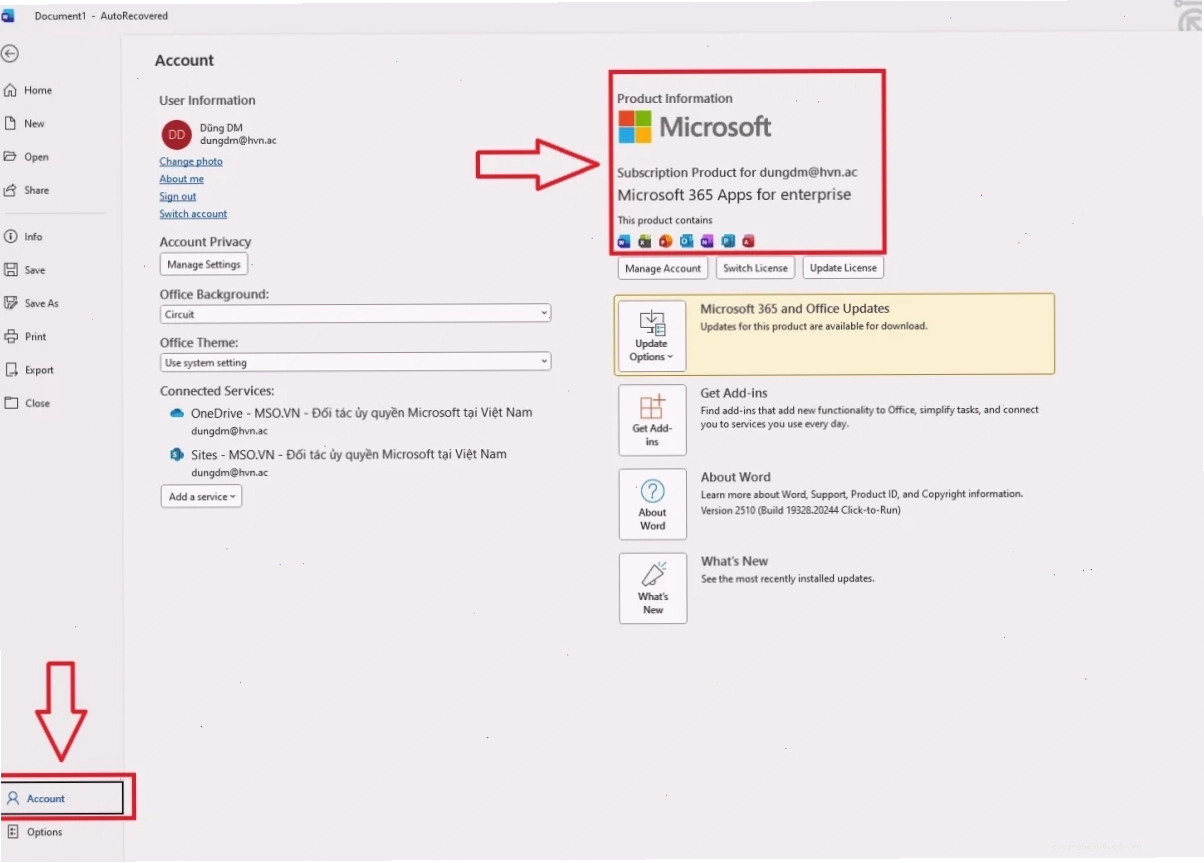
- Mở một ứng dụng bất kỳ trong bộ Office (Word, Excel, PowerPoint).
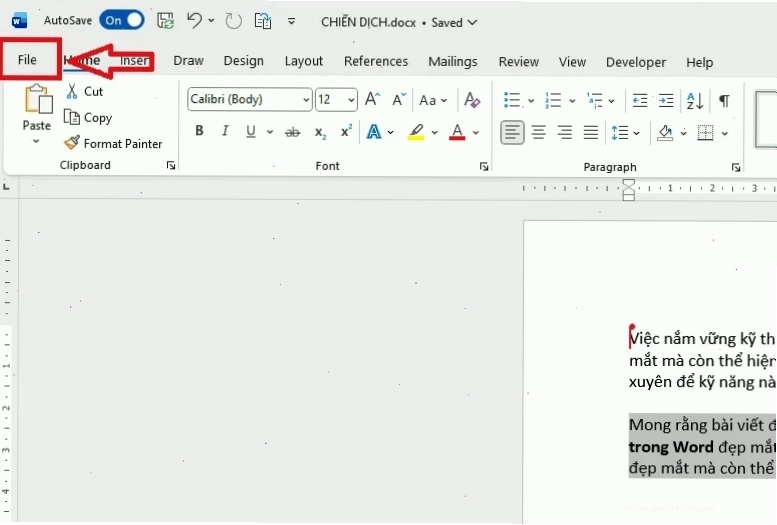
- Chọn "File" (Tệp) ở góc trên bên trái.
- Nhấp vào "Account" (Tài khoản).
- Tại mục "Product Information" (Thông tin sản phẩm), nếu thấy "Product Activated" (Sản phẩm đã được kích hoạt), nghĩa là bạn đang dùng bản chính hãng. Ngược lại, nếu thấy "Activation Required" (Yêu cầu kích hoạt), Office đang báo lỗi.
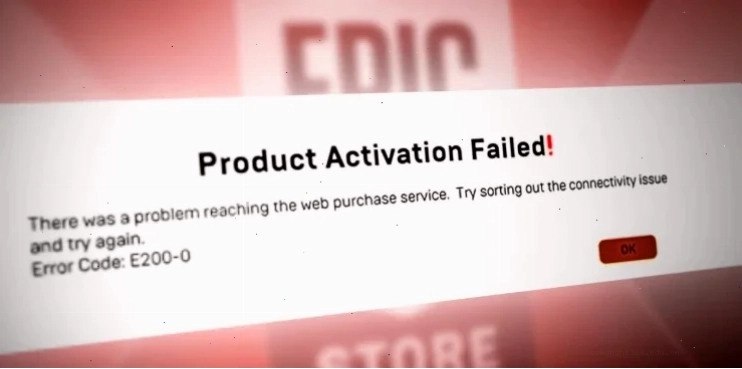
Dòng chữ Product Activated xác nhận bản quyền Office hợp lệ Cách Sửa Lỗi Product Activation Failed Office 2019 Chi Tiết Từng Bước
Khi đã xác định được vấn đề, bạn có thể áp dụng các phương pháp sau để khắc phục.
Phương pháp 1 Sử dụng chương trình OSPPREARM
Đây là công cụ được Microsoft cung cấp để xử lý các vấn đề kích hoạt. Tuy nhiên, cần lưu ý rằng phương pháp này chủ yếu áp dụng cho các phiên bản Office cũ hơn hoặc có thể không còn hiệu quả với các bản cập nhật mới nhất.
- Mở Command Prompt với quyền quản trị viên.
- Nhập lệnh: cd C:\Program Files\Microsoft Office\Office16 (hoặc đường dẫn tương ứng với phiên bản Office của bạn).
- Tiếp tục nhập lệnh: cscript ospp.vbs /rearm.
- Khởi động lại máy tính và kiểm tra.
Phương pháp này giúp đặt lại trạng thái kích hoạt của Office, cho phép bạn thử kích hoạt lại từ đầu. Nếu gặp khó khăn, hãy tham khảo Tổng hợp lỗi Tin Học Văn Phòng Sửa lỗi get genuine office 365 để tìm thêm giải pháp.
Sử dụng OSPPREARM để đặt lại trạng thái kích hoạt Phương pháp 2 Kiểm tra và sửa lỗi ngày giờ hệ thống
Sai lệch ngày giờ là nguyên nhân bất ngờ nhưng lại khá phổ biến. Microsoft yêu cầu thời gian hệ thống phải đồng bộ với máy chủ của họ để xác thực bản quyền.
- Nhấp chuột phải vào đồng hồ trên thanh Taskbar.
- Chọn "Adjust date/time" (Điều chỉnh ngày/giờ).
- Đảm bảo "Set time automatically" (Đặt giờ tự động) và "Set time zone automatically" (Đặt múi giờ tự động) được bật.
- Nếu cần, hãy thử "Sync now" (Đồng bộ hóa ngay bây giờ).
Sau khi điều chỉnh, hãy thử kích hoạt lại Office.
Phương pháp 3 Vô hiệu hóa tạm thời phần mềm diệt virus và Tường lửa
Đôi khi, sự "cảnh giác" quá mức của phần mềm bảo mật lại gây hại. Chúng có thể nhầm lẫn các tiến trình kích hoạt của Office với mối đe dọa.
Cách làm: Tìm đến cài đặt của phần mềm diệt virus và Tường lửa Windows, tạm thời vô hiệu hóa chúng trong vài phút. Sau đó, tiến hành kích hoạt lại Office. Đừng quên bật lại các chương trình bảo mật ngay sau khi hoàn tất!
Phần mềm diệt virus có thể là nguyên nhân gây xung đột Phương pháp 4 Sử dụng Toolkit hoặc Script sửa lỗi
Trên mạng có nhiều công cụ (toolkit) hoặc script được chia sẻ với khả năng tự động hóa quá trình sửa lỗi. Tuy nhiên, hãy cực kỳ cẩn trọng.
Việc tải và chạy các file không rõ nguồn gốc có thể mang theo mã độc, gây nguy hiểm cho dữ liệu và hệ thống của bạn. Nếu buộc phải sử dụng, hãy tìm hiểu kỹ nguồn gốc, đọc review và chỉ sử dụng từ các trang web uy tín.
Một số diễn đàn công nghệ uy tín như Công Nghệ 360 thường có các thảo luận và cảnh báo về những công cụ này.
Phương pháp 5 Liên hệ bộ phận Hỗ trợ của Microsoft
Nếu tất cả các cách trên đều không hiệu quả, giải pháp cuối cùng và an toàn nhất là liên hệ trực tiếp với bộ phận Hỗ trợ của Microsoft. Họ có thể cung cấp các công cụ chuyên dụng hoặc hướng dẫn bạn các bước xử lý đặc biệt dựa trên tình trạng cụ thể của bạn.
Hãy chuẩn bị sẵn thông tin về phiên bản Office, mã lỗi bạn gặp phải và các bước bạn đã thử để quá trình hỗ trợ diễn ra nhanh chóng hơn. Hoặc bạn có thể đọc thêm Đọc tiếp Sửa lỗi microsoft office has identified a potential security concern để có thêm kiến thức.
Ngoài ra, bạn cũng có thể tham khảo các giải pháp chi tiết hơn tại Wikipedia về các vấn đề liên quan đến phần mềm Microsoft để có cái nhìn khách quan nhất: Microsoft Office.
Liên hệ hỗ trợ Microsoft là giải pháp cuối cùng Lời kết
Lỗi Product Activation Failed Office 2019 không còn là nỗi ám ảnh nếu bạn biết cách tiếp cận và áp dụng đúng giải pháp. Từ việc kiểm tra bản quyền, sửa lỗi ngày giờ, đến việc cân nhắc sử dụng công cụ hỗ trợ, mọi thứ đều nằm trong tầm tay bạn.
Đừng để vấn đề bản quyền làm gián đoạn công việc và giảm năng suất. Hãy chủ động khắc phục để Office 2019 hoạt động trơn tru trở lại!