Lỗi chính tả không chỉ gây khó chịu mà còn có thể làm giảm uy tín nghiêm trọng trong công việc và học tập. Đặc biệt trên máy tính Windows 10, nhiều người dùng vẫn loay hoay tìm cách sửa lỗi chính tả. Tuy nhiên, bạn có biết rằng tính năng này hoàn toàn có thể được kích hoạt và tùy chỉnh dễ dàng? Hãy cùng đi sâu vào vấn đề!
Nguyên nhân gốc rễ khiến lỗi chính tả trở thành nỗi ám ảnh
Sự thiếu vắng một công cụ sửa lỗi chính tả tích hợp sẵn cho toàn bộ hệ điều hành Windows, giống như trên điện thoại di động, đã khiến nhiều người dùng cảm thấy bất tiện. Trong khi đó, các ứng dụng soạn thảo văn bản hay dịch vụ trực tuyến lại có những hạn chế nhất định, đặc biệt với tiếng Việt.
Nhiều người dùng tin rằng cách sửa lỗi chính tả trên máy tính chỉ đơn giản là cài đặt phần mềm diệt virus. Đây là một quan niệm hoàn toàn sai lầm và cần được làm rõ.
Thực tế, việc mắc lỗi chính tả lặp đi lặp lại không chỉ do người dùng bất cẩn mà còn có thể xuất phát từ việc thiết lập sai ngôn ngữ hoặc bỏ qua các tùy chọn kiểm tra tự động trong phần mềm.
Giải pháp 1 Bật/Tắt Tự động Kiểm tra Lỗi Chính tả trên Microsoft Office
Microsoft Office là công cụ soạn thảo văn bản phổ biến nhất trên Windows 10. May mắn thay, nó tích hợp sẵn tính năng kiểm tra và sửa lỗi chính tả mạnh mẽ.
Để bật hoặc tắt tính năng này trên các phiên bản Microsoft Office 2007 trở lên, bạn chỉ cần thực hiện vài bước đơn giản.
Các bước thực hiện chi tiết
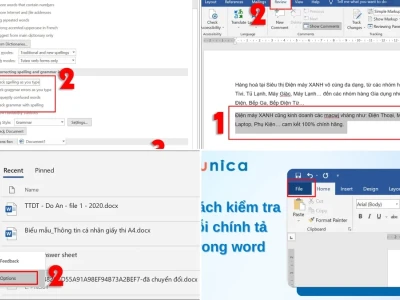
Bước 1: Mở ứng dụng Microsoft Office trên Windows 10. Tại giao diện chính, chọn tab File và sau đó chọn Options.
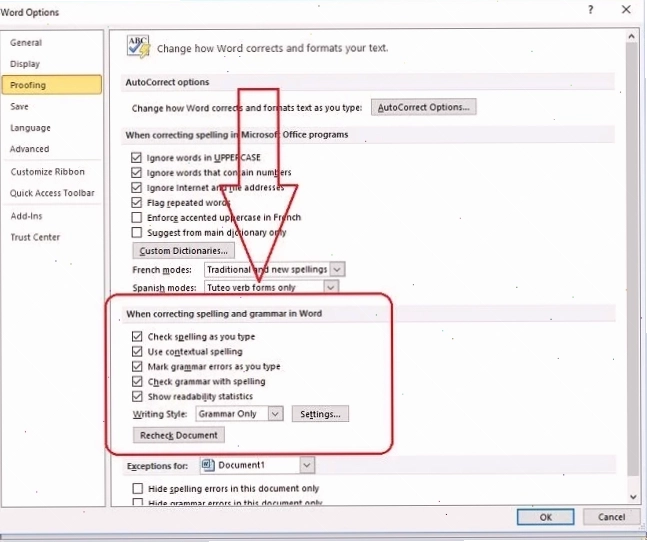
Bước 2: Trong cửa sổ Word Options, điều hướng đến tab Proofing.
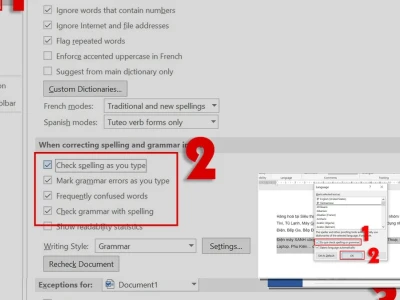
Bước 3: Tại mục 'When correcting errors in Word', bạn có thể tùy chỉnh. Để tắt tính năng tự sửa lỗi chính tả, hãy bỏ chọn cả 4 dòng trong mục này. Ngược lại, để bật tính năng, bạn chỉ cần tích chọn vào cả 4 dòng.
Lưu ý quan trọng khi sử dụng
Mặc dù Microsoft Word có khả năng kiểm tra lỗi chính tả, nhưng đối với tiếng Việt, công cụ này vẫn còn nhiều hạn chế. Nó có thể không nhận diện được hết các lỗi sai đặc thù của ngôn ngữ chúng ta.
Để có trải nghiệm tốt hơn, hãy tham khảo chuyên mục Học Tập & Đời Sống để cập nhật thêm nhiều mẹo hữu ích.
Giải pháp 2 Tận dụng Công cụ Sẵn có của Microsoft Word
Ngoài việc bật/tắt kiểm tra lỗi liên tục, bạn còn có thể chủ động kiểm tra một đoạn văn bản bất kỳ trong Microsoft Word.
Đây là phương pháp hữu hiệu khi bạn muốn kiểm tra nhanh một tài liệu đã soạn sẵn.
Quy trình kiểm tra văn bản
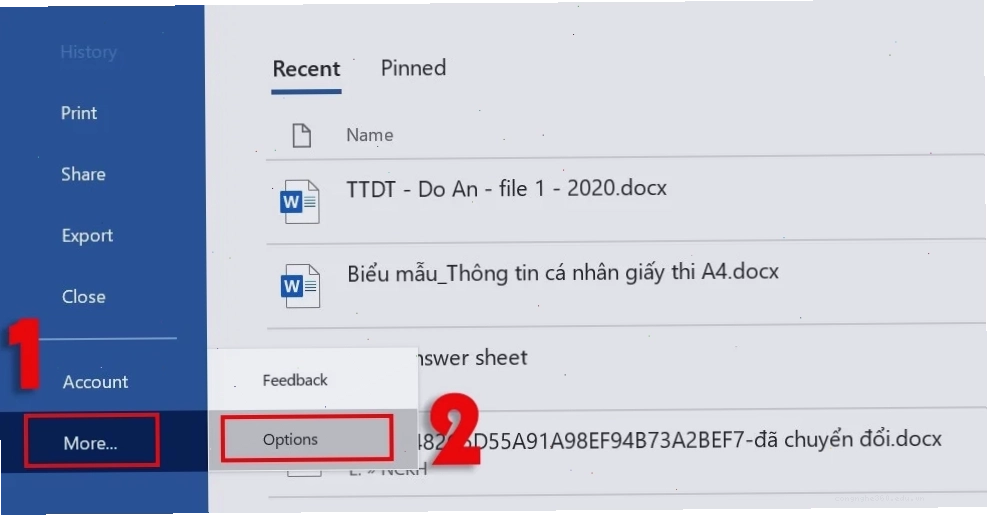
Bước 1: Mở ứng dụng Word trên máy tính của bạn, sau đó chọn mục File.
Bước 2: Tiếp theo, nhấn chọn More rồi chọn Options.
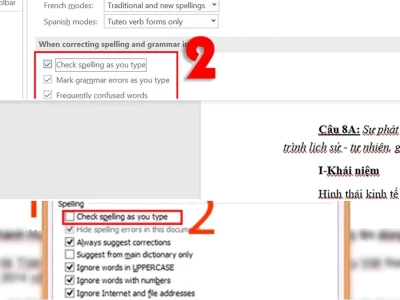
Bước 3: Chọn mục Proofing. Tại đây, bạn cần đánh dấu vào ô Check spelling as you type. Cuối cùng, nhấn nút OK để lưu thay đổi.
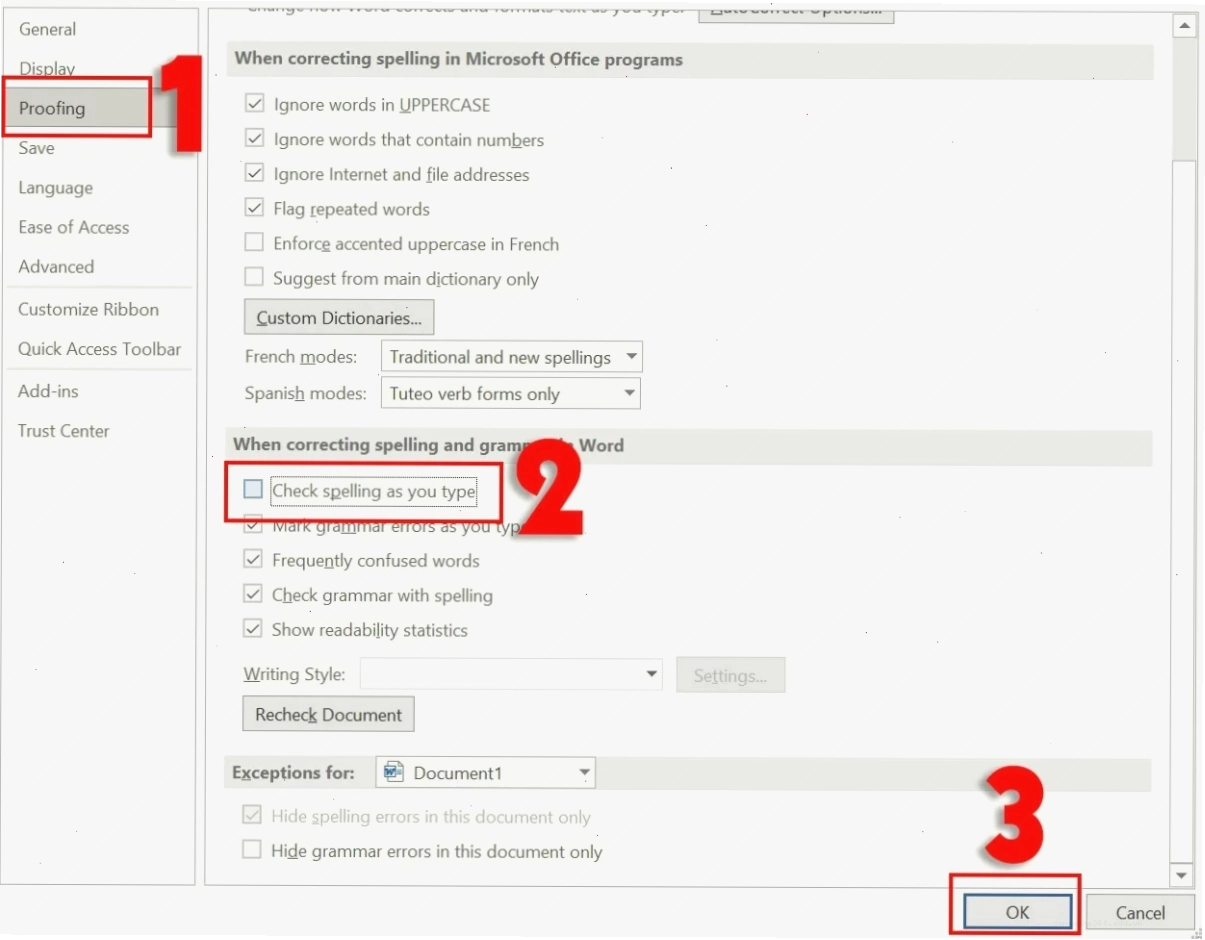
Bước 4: Sau khi hoàn tất các bước trên, bạn chỉ cần copy (Ctrl + C) đoạn văn bản cần kiểm tra và dán (Ctrl + V) vào trang Word. Những từ viết sai chính tả sẽ lập tức được gạch chân màu đỏ.
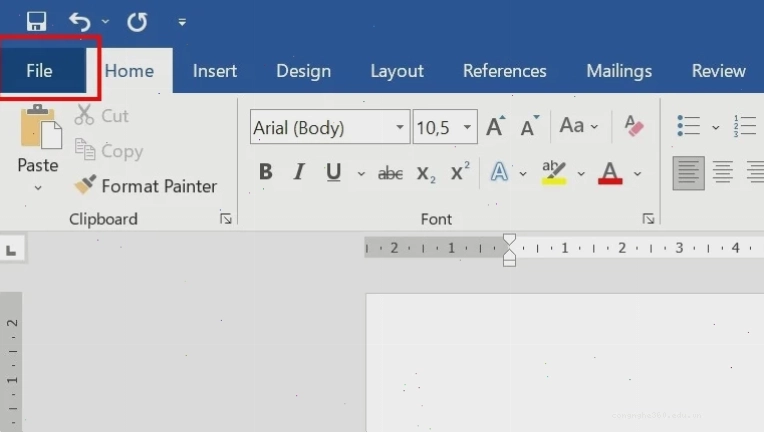
Nhấn chuột phải vào từ bị gạch chân để xem các gợi ý sửa lỗi. Tuy nhiên, như đã đề cập, khả năng kiểm tra tiếng Việt của Word còn hạn chế.
Giải pháp 3 Sử dụng Google Tài liệu để Kiểm tra Lỗi Chính tả
Khi công cụ của Microsoft Word chưa đáp ứng đủ nhu cầu, Google Tài liệu (Google Docs) nổi lên như một giải pháp thay thế mạnh mẽ và miễn phí.
Phương pháp này yêu cầu kết nối Internet nhưng mang lại độ chính xác cao hơn, đặc biệt với tiếng Việt.
Các bước thực hiện với Google Docs
Bước 1: Truy cập vào Google Docs bằng tài khoản Google của bạn. Bạn có thể tạo một tài liệu mới hoặc mở tài liệu đã có sẵn.
Bước 2: Copy và dán nội dung văn bản bạn muốn kiểm tra vào Google Docs. Tương tự như Word, Google Docs sẽ tự động gạch chân những từ bị nghi ngờ là sai chính tả.
Bước 3: Nhấn chuột phải vào từ bị gạch chân để xem các gợi ý sửa lỗi. Google Docs thường cung cấp các đề xuất chính xác hơn, đặc biệt với các từ tiếng Việt phổ biến.
Để hiểu rõ hơn về cách tận dụng các công cụ trực tuyến này, hãy khám phá Trang chủ Công Nghệ 360 để có thêm nhiều kiến thức bổ ích.
Những lưu ý quan trọng khi sửa lỗi chính tả trên máy tính
Để đảm bảo các phương pháp sửa lỗi chính tả hoạt động hiệu quả, bạn cần chú ý đến một số yếu tố quan trọng sau đây.
1. Đảm bảo Ngôn ngữ Cài đặt Chuẩn xác
Điều kiện tiên quyết để bất kỳ công cụ kiểm tra chính tả nào hoạt động hiệu quả là bạn phải thiết lập đúng ngôn ngữ cho văn bản của mình. Nếu bạn đang soạn thảo văn bản tiếng Việt, hãy đảm bảo hệ thống và phần mềm đã được cài đặt hoặc ưu tiên ngôn ngữ Tiếng Việt.
2. Áp dụng Đúng Ngôn ngữ cho Văn bản
Ngay cả khi ngôn ngữ đã được cài đặt, bạn cần chắc chắn rằng văn bản đang soạn thảo được áp dụng đúng ngôn ngữ đó. Một số phần mềm cho phép bạn chọn ngôn ngữ cho từng đoạn văn bản hoặc toàn bộ tài liệu.
3. Kiểm tra Tùy chọn Tự động Phát hiện Lỗi
Hãy dành thời gian kiểm tra các hộp kiểm liên quan đến việc tự động phát hiện lỗi chính tả và ngữ pháp. Việc đảm bảo các tùy chọn này được bật sẽ giúp hệ thống liên tục cảnh báo bạn về các lỗi sai ngay khi bạn gõ.
Việc thành thạo cách sửa lỗi chính tả trên máy tính Win 7 hay cách sửa lỗi chính tả trên máy tính Win 11 cũng tuân theo các nguyên tắc tương tự, chỉ khác ở giao diện và vị trí cài đặt.
4. Luôn cập nhật phần mềm
Các nhà phát triển liên tục cập nhật thuật toán và từ điển cho các công cụ kiểm tra chính tả. Việc cập nhật phần mềm soạn thảo văn bản hoặc trình duyệt web thường xuyên sẽ giúp bạn có được phiên bản với khả năng sửa lỗi chính tả tốt nhất.
Tránh nhầm lẫn giữa việc sửa lỗi chính tả và các vấn đề về virus máy tính. Một số người dùng tin rằng virus là nguyên nhân gây ra lỗi đánh máy. Thực tế, đây là hai vấn đề hoàn toàn khác biệt. Nếu bạn nghi ngờ máy tính bị nhiễm virus, hãy tìm hiểu thông tin về phần mềm độc hại trên Wikipedia để có biện pháp xử lý phù hợp.
Tổng kết
Tự động sửa lỗi chính tả là một tính năng vô cùng quan trọng, giúp người dùng máy tính nâng cao hiệu quả công việc và bảo vệ hình ảnh chuyên nghiệp. Dù bạn sử dụng Microsoft Word hay Google Tài liệu, đều có những phương pháp để kích hoạt và tùy chỉnh tính năng này.
Đừng để những lỗi đánh máy nhỏ nhặt cản trở con đường sự nghiệp của bạn. Hãy áp dụng ngay các hướng dẫn trên để biến việc soạn thảo văn bản trở nên trôi chảy và chính xác hơn bao giờ hết.