Lỗi Sửa lỗi Word could not create the work file là một vấn đề ám ảnh nhiều người dùng Microsoft Word, nó gây ra sự khó chịu tột độ khi tài liệu quan trọng bỗng dưng không thể truy cập hay chỉnh sửa. Nhiều người vẫn lầm tưởng đây chỉ là lỗi nhỏ, nhưng thực tế nó là dấu hiệu cảnh báo về sự bất ổn trong hệ thống lưu trữ tạm thời của Word.
Hôm nay, chúng ta sẽ cùng mổ xẻ vấn đề này một cách gai góc và khoa học nhất. Liệu bạn có đang mắc kẹt trong vòng luẩn quẩn của những giải pháp chắp vá mà không giải quyết triệt để gốc rễ của vấn đề?
Nguyên Nhân Sâu Xa Của Lỗi Word Could Not Create The Work File
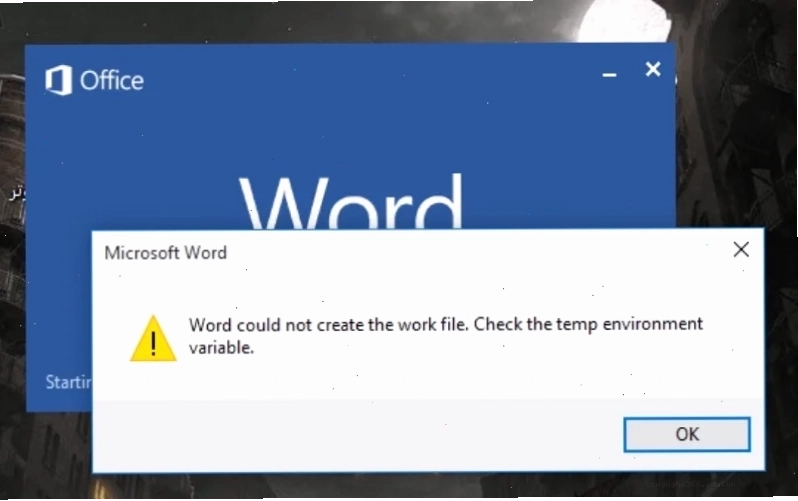
Thông báo "Word could not create the work file. Check the temp environment variable." không chỉ đơn thuần là một thông điệp lỗi. Nó chỉ ra rằng Word đang gặp khó khăn trong việc tạo hoặc truy cập các tệp tin tạm thời cần thiết để hoạt động trơn tru.
Sự cố này thường bộc lộ rõ nhất khi bạn cố gắng mở file Word cũ, tạo tài liệu mới, chèn ảnh, lưu trữ công việc hoặc thậm chí là tải file đính kèm từ email. Đáng lo ngại hơn, lỗi này có thể xuất hiện sau khi bạn thực hiện cập nhật Windows, cài đặt phần mềm mới, hay vô tình xóa nhầm các tệp Internet tạm thời quan trọng.
Đặc biệt, các phiên bản Word 2010, 2013, 2016, 2019 và Microsoft 365 trên hệ điều hành Windows thường xuyên là nạn nhân của lỗi này. Tuy nhiên, dù bạn đang sử dụng phiên bản nào, nếu cấu hình hệ thống không cho phép Word tạo file tạm, lỗi vẫn sẽ tìm cách xuất hiện.
Tại Sao Thư Mục Temp Lại Quan Trọng Đến Vậy?
Thư mục Temp, hay còn gọi là thư mục tệp tạm thời, đóng vai trò như một "sân chơi" cho các ứng dụng trong quá trình hoạt động. Microsoft Word sử dụng thư mục này để lưu trữ các tệp tin trung gian, các bản nháp tự động lưu, và nhiều dữ liệu tạm thời khác.
Khi thư mục này bị đầy, bị lỗi, hoặc bị hạn chế quyền truy cập, Word sẽ "kêu trời" vì không có chỗ để "làm việc". Dữ liệu quan trọng về cách quản lý tệp tạm thời có thể được tìm thấy trên Wikipedia, cung cấp cái nhìn sâu sắc về vai trò của chúng.
Các Dấu Hiệu Nhận Biết Lỗi Word Could Not Create The Work File
Nhận diện sớm các "triệu chứng" là bước đầu tiên để chẩn đoán và sửa chữa hiệu quả. Đừng bỏ qua những dấu hiệu sau:
- Word không mở được tài liệu: Khi nhấp đúp vào file, thay vì hiển thị nội dung, bạn nhận được thông báo lỗi.
- Không thể tạo tài liệu mới: Chọn "New Document" nhưng Word báo lỗi hoặc không phản hồi.
- Chương trình bị treo hoặc tự động đóng: Các thao tác cơ bản như lưu, chèn ảnh đều dẫn đến tình trạng treo máy.
- Thông báo lỗi xuất hiện ngay khi khởi động Word: Ngay cả khi chưa mở file nào, Word vẫn báo lỗi, cho thấy vấn đề ở cấp độ hệ thống.
Các Phương Pháp Khắc Phục Lỗi Word Could Not Create The Work File Hiệu Quả
Sau khi đã hiểu rõ bản chất và các dấu hiệu, chúng ta sẽ đi vào phần quan trọng nhất: giải pháp. Những phương pháp dưới đây được tổng hợp từ kinh nghiệm thực tế và các diễn đàn công nghệ uy tín, đảm bảo tính hiệu quả cao.
1. Chạy Công Cụ Sửa Chữa Office (Office Repair)
Đây là biện pháp đầu tiên và thường mang lại hiệu quả cao. Hãy thực hiện các bước sau:
- Mở Control Panel.
- Chọn "Programs and Features".
- Tìm bản cài đặt Office của bạn, nhấp chuột phải và chọn "Change".
- Chọn "Quick Repair" trước. Nếu không hiệu quả, hãy thử "Online Repair".
2. Kiểm Tra Phần Mềm Diệt Virus
Đôi khi, phần mềm diệt virus lại chính là "kẻ phá đám". Chúng có thể chặn Word truy cập vào các tệp tin tạm thời vì cho rằng đó là hành vi đáng ngờ.
Hãy thử tạm thời vô hiệu hóa phần mềm diệt virus của bạn và kiểm tra xem lỗi còn xuất hiện không. Nếu vấn đề được giải quyết, bạn cần xem xét lại cài đặt của phần mềm diệt virus hoặc tìm một giải pháp thay thế.
3. Vô Hiệu Hóa Add-ins Trong Word
Các tiện ích bổ sung (Add-ins) có thể gây xung đột với chức năng của Word.
- Mở Word ở chế độ Safe Mode: Giữ phím Ctrl khi khởi động Word.
- Truy cập "File" > "Options" > "Add-Ins".
- Ở mục "Manage", chọn "COM Add-ins" và nhấn "Go".
- Bỏ chọn tất cả các Add-ins và nhấn "OK".
Nếu vấn đề được khắc phục, bạn có thể bật lại từng Add-in một để xác định "thủ phạm".
4. Cập Nhật Hoặc Cài Đặt Lại Office
Đảm bảo bạn đang sử dụng phiên bản Office mới nhất. Các bản cập nhật thường đi kèm với những bản vá lỗi quan trọng.
Nếu cập nhật không giải quyết được vấn đề, hãy gỡ cài đặt hoàn toàn bộ Office và cài đặt lại. Đây là biện pháp mạnh mẽ nhưng thường mang lại kết quả triệt để.
5. Kiểm Tra Dung Lượng Ổ Đĩa và Chạy Disk Check
Thiếu dung lượng ổ đĩa, đặc biệt là trên ổ C nơi chứa các tệp tạm, có thể gây ra lỗi này.
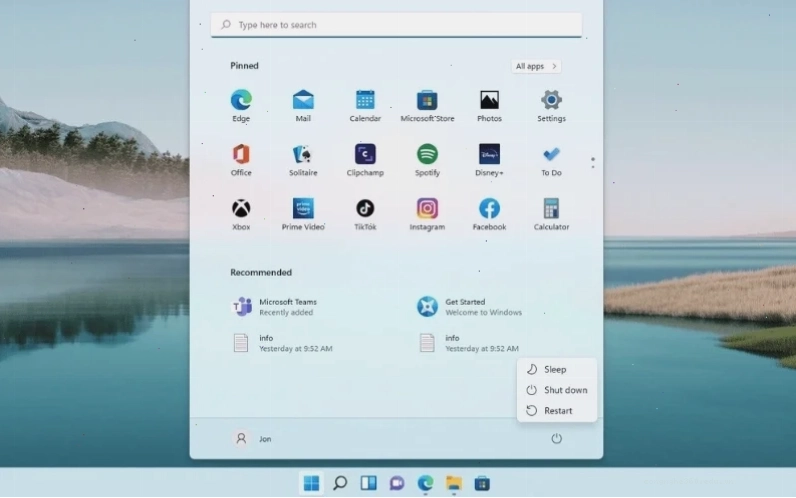
Hãy dọn dẹp ổ đĩa của bạn. Sau đó, mở Command Prompt với quyền quản trị viên và chạy lệnh chkdsk /f /r. Hệ thống sẽ yêu cầu khởi động lại để thực hiện kiểm tra.
6. Kiểm Tra Lỗi File Hệ Thống Windows
Sử dụng công cụ DISM và SFC để kiểm tra tính toàn vẹn của các file hệ thống Windows.
- Mở Command Prompt với quyền quản trị viên.
- Chạy lệnh:
DISM /Online /Cleanup-Image /RestoreHealth - Sau đó, chạy tiếp lệnh:
sfc /scannow
Các lệnh này sẽ quét và sửa chữa các file hệ thống bị hỏng, từ đó có thể giải quyết được lỗi của Word.
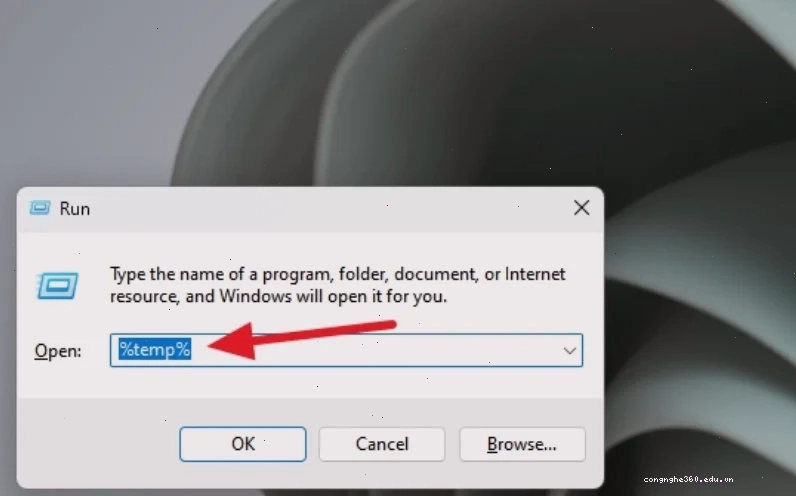
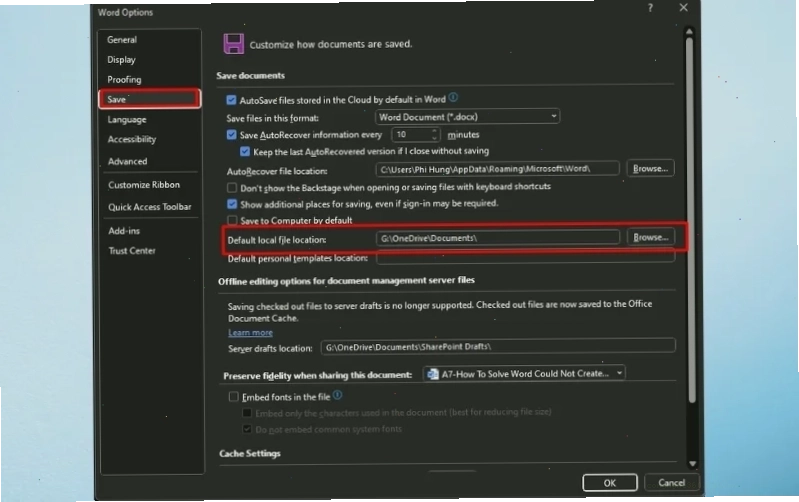
7. Thay Đổi Vị Trí Lưu Mặc Định Của Tệp Temp
Đôi khi, việc thay đổi thư mục lưu tệp tạm của Word và Windows có thể là giải pháp cuối cùng.
Bạn có thể tìm hướng dẫn chi tiết về cách thực hiện điều này trên các nguồn uy tín. Tuy nhiên, hãy cẩn trọng khi thực hiện thay đổi các thiết lập hệ thống quan trọng.
Kết Luận: Giải Pháp Toàn Diện Cho Lỗi Word Could Not Create The Work File
Lỗi "Word could not create the work file" không phải là một vấn đề nan giải nếu bạn hiểu rõ nguyên nhân và áp dụng đúng phương pháp. Từ việc kiểm tra thư mục tạm, vô hiệu hóa Add-ins, đến việc chạy các công cụ sửa chữa hệ thống, mỗi bước đều góp phần đưa bạn đến đích.
Đừng để những thông báo lỗi khó chịu làm gián đoạn công việc của bạn. Hãy áp dụng ngay các giải pháp trên và trải nghiệm sự khác biệt. Nếu bạn muốn tìm hiểu sâu hơn về các vấn đề liên quan đến văn phòng, hãy khám phá kiến thức Tin Học Văn Phòng để nâng cao kỹ năng của mình.
Trong trường hợp các giải pháp trên vẫn không hiệu quả, có thể vấn đề đã ăn sâu vào cấu hình hệ thống hoặc thậm chí là phần cứng. Lúc này, việc tìm kiếm sự hỗ trợ từ chuyên gia hoặc cân nhắc khôi phục hệ thống là điều cần thiết. Tham khảo thêm các Tổng hợp lỗi Word Web sửa lỗi font chữ hoặc Khắc phục Cách sửa lỗi font chữ khi download tài liệu để có thêm kinh nghiệm xử lý sự cố.