Bạn đang đối mặt với nỗi ám ảnh mang tên Cách sửa file Word bị lỗi font? Đừng vội đổ lỗi cho phần mềm hay máy tính của bạn. Đôi khi, thủ phạm lại nằm ở những chi tiết nhỏ mà chúng ta vô tình bỏ qua.
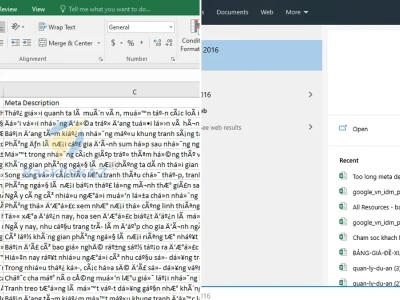
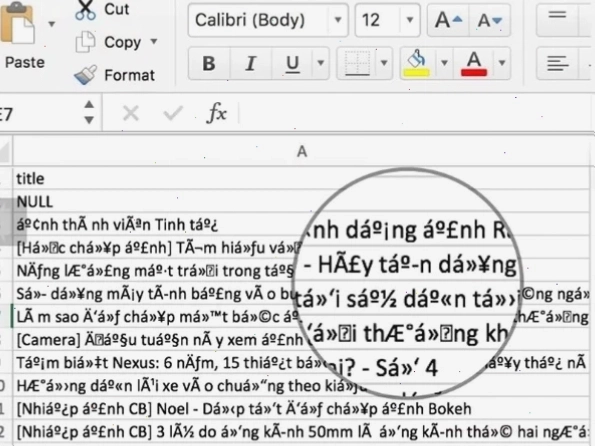
Hàng loạt ký tự nhảy múa thay vì những con chữ quen thuộc, hay văn bản biến thành một mớ hỗn độn khó hiểu. Tình trạng Cách sửa file Word bị lỗi font này không còn xa lạ với bất kỳ ai làm việc với Word. Nó không chỉ gây khó chịu mà còn ảnh hưởng nghiêm trọng đến hiệu quả công việc.
Tóm tắt cốt lõi: Lỗi font trong Word thường bắt nguồn từ việc thiếu hoặc không tương thích font chữ, sai bảng mã. Việc cài đặt đầy đủ font và sử dụng công cụ hỗ trợ như Unikey là giải pháp hiệu quả.
Nguyên nhân gốc rễ của hiện tượng file Word bị lỗi font
Trước khi lao vào các giải pháp phức tạp, hãy cùng mổ xẻ nguyên nhân vì sao tình trạng cách sửa file Word bị lỗi font chữ lại xảy ra.
Hiểu rõ gốc rễ vấn đề sẽ giúp chúng ta tìm ra con đường ngắn nhất để giải quyết.
1. Thiếu hụt hoặc font chữ bị hỏng
Đây là nguyên nhân phổ biến nhất. Khi Word không thể tìm thấy font chữ được yêu cầu trong văn bản, nó buộc phải thay thế bằng một font mặc định. Hệ quả là chữ nghĩa biến dạng, gây ra lỗi font.
Điều này thường xuyên xảy ra khi bạn nhận file từ người khác hoặc sao chép từ máy tính khác mà không có bộ font đầy đủ.
2. Font chữ không tương thích
Thế giới font chữ vô cùng đa dạng, và không phải font nào cũng “hòa hợp” với mọi phiên bản Word. Một font được tạo ra cho phiên bản Word cũ có thể gây ra lỗi khi sử dụng trên phiên bản mới hơn.
Đó là lý do vì sao đôi khi bạn mở một file Word bình thường trên máy mình, nhưng lại gặp lỗi font trên máy khác. Đây là một khía cạnh ít người để ý khi nhắc đến cách sửa Word bị lỗi font.
3. Sai bảng mã – Kẻ thù giấu mặt
Đối với văn bản tiếng Việt, bảng mã là yếu tố cực kỳ quan trọng. Các bảng mã phổ biến như TCVN3 (ABC), VNI Windows hay Unicode đều có cách mã hóa ký tự riêng.
Nếu bạn sử dụng sai bảng mã so với font chữ, văn bản sẽ hiển thị một cách khó hiểu. Đây chính là lúc bạn cần tìm hiểu sâu hơn về cách sửa file word bị lỗi phông liên quan đến mã hóa.
Tham khảo thêm về các giải pháp khắc phục tại Tổng hợp lỗi Word Web sửa lỗi font chữ.
Giải pháp tối ưu: Cách sửa file Word bị lỗi font hiệu quả
Đừng để lỗi font làm chậm tiến độ công việc của bạn. Hãy áp dụng ngay những phương pháp sau để lấy lại sự “bình yên” cho văn bản.
Cách 1: Cài đặt đầy đủ bộ font chữ
Đây là giải pháp “trời ban” cho những ai hay gặp lỗi font do thiếu font. Quy trình khá đơn giản:
- Bước 1: Tải về một bộ full font uy tín.
- Bước 2: Giải nén file font.
- Bước 3: Sao chép tất cả các font đã giải nén.
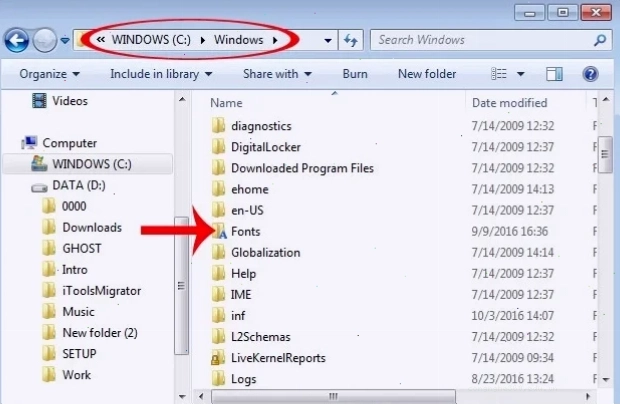
- Bước 4: Mở thư mục Fonts trong ổ C (C:\Windows\Fonts) và dán chúng vào đó.
- Bước 5: Đồng ý ghi đè nếu có thông báo yêu cầu.
Sau khi hoàn tất, hãy khởi động lại Word và kiểm tra.
Cách 2: Sử dụng Unikey để sửa lỗi font chữ
Unikey không chỉ là công cụ gõ tiếng Việt mà còn là “cứu tinh” cho các trường hợp lỗi font do sai bảng mã.
Bạn cần xác định đúng bảng mã của văn bản (TCVN3, VNI Windows, Unicode) và thực hiện chuyển đổi trong Unikey. Sau đó, copy và paste lại nội dung vào Word.
Đây là một trong những phương pháp hiệu quả nhất khi bạn đối mặt với cách chỉnh sửa file word bị lỗi font liên quan đến bảng mã.
Lựa chọn bảng mã phù hợp
Việc lựa chọn bảng mã chuẩn xác là yếu tố then chốt. Mỗi bảng mã có cách hiển thị ký tự riêng biệt, đòi hỏi sự tương thích với font chữ bạn đang dùng.
- Bảng mã TCVN3 (ABC): Thường đi kèm các font có tên bắt đầu bằng “.Vn”.
- Bảng mã VNI Windows: Sử dụng các font có tên bắt đầu bằng “VNI-“.
- Bảng mã Unicode: Là tiêu chuẩn quốc tế, được sử dụng rộng rãi nhất hiện nay.
Nếu bạn không chắc chắn, hãy thử nghiệm từng bảng mã để tìm ra kết quả phù hợp.
Cách 3: Kiểm tra và sửa lỗi hiển thị trực tiếp trong Word
Trong một số trường hợp, lỗi font chỉ xảy ra với một phần văn bản. Bạn có thể bôi đen đoạn văn bản đó và kiểm tra tên font hiển thị trên thanh công cụ.
Sau đó, tiến hành cài đặt font còn thiếu hoặc thử chuyển đổi bảng mã cho riêng đoạn văn đó. Đây là kỹ thuật tinh chỉnh khi gặp cách sửa lỗi word bị lỗi font chữ.
Đối với các file tải về từ email, Zalo hoặc internet, việc kiểm tra font gốc và bảng mã là vô cùng cần thiết. Hãy xem Lỗi tương tự Sửa lỗi dính chữ ở Word để có thêm thông tin hữu ích.
Lưu ý quan trọng khi sửa lỗi font Word
Trước khi thực hiện bất kỳ thay đổi nào, hãy luôn nhớ lưu một bản sao của file gốc. Điều này giúp bạn tránh khỏi những rủi ro không mong muốn.
Nếu file được tải về từ internet hoặc email, hãy cẩn trọng với chế độ Protected View. Chỉ kích hoạt chỉnh sửa khi bạn hoàn toàn tin tưởng nguồn gốc file.
Một lời khuyên từ chuyên gia: Không nên cài đặt một gói hàng nghìn font không rõ nguồn gốc. Việc này không chỉ làm tốn dung lượng ổ đĩa mà còn có thể khiến máy tính và Word hoạt động chậm chạp hơn.
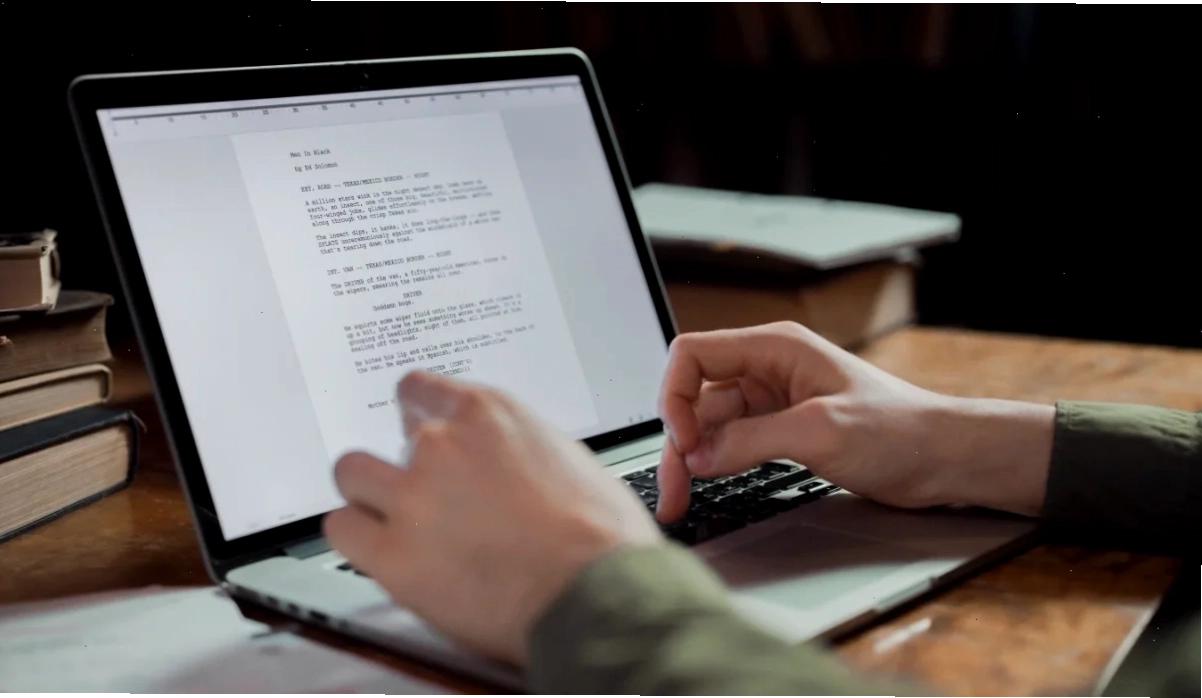
Nghiên cứu từ Microsoft Teams chỉ ra rằng, việc quản lý tài liệu hiệu quả, bao gồm cả việc xử lý lỗi font, đóng góp tới 30% hiệu suất làm việc.
Lời kết
Cách sửa file Word bị lỗi font không còn là một thử thách khó khăn nếu bạn nắm vững nguyên nhân và các giải pháp. Từ việc cài đặt font đầy đủ, sử dụng Unikey, đến kiểm tra bảng mã, tất cả đều nằm trong tầm tay bạn.
Hãy biến những rắc rối này thành cơ hội để bạn hiểu sâu hơn về cách thức hoạt động của các công cụ soạn thảo văn bản, và đảm bảo tài liệu của bạn luôn chuyên nghiệp và dễ đọc.
Bạn có kinh nghiệm nào khác để sửa lỗi font Word không? Chia sẻ cùng chúng tôi nhé!
Nếu bạn quan tâm đến các giải pháp công nghệ khác, đừng quên ghé thăm Website Công Nghệ 360 để cập nhật những thông tin mới nhất từ chuyên mục Tin Học Văn Phòng.