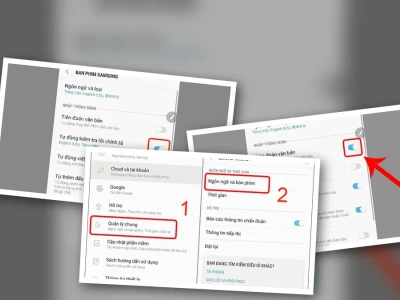
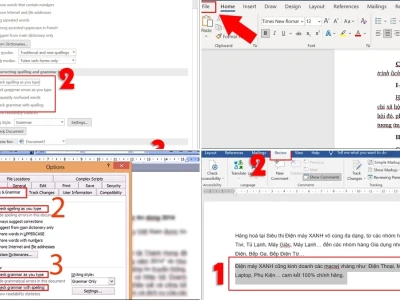
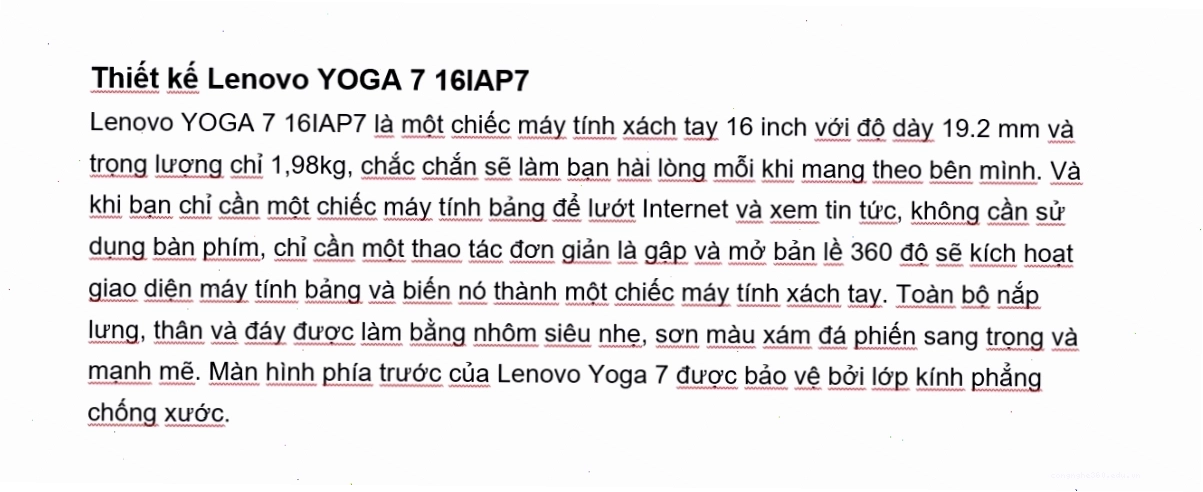
Tính năng kiểm tra lỗi chính tả là vị cứu tinh của bất kỳ ai soạn thảo văn bản. Thế nhưng, điều gì xảy ra khi nó đột nhiên 'bỏ rơi' bạn? Việc Cách sửa lỗi chính tả trong Word nhanh nhất trở thành câu hỏi cấp bách. Đừng lo, Website Công Nghệ 360 sẽ cùng bạn gỡ rối.
Tóm tắt luận điểm: Khi tính năng kiểm tra chính tả Word 'dở chứng', nguyên nhân có thể đến từ cài đặt ngôn ngữ sai, chức năng bị tắt, ngoại lệ không mong muốn hoặc xung đột từ các tiện ích bổ trợ. Bài viết này cung cấp giải pháp chi tiết cho từng trường hợp.
Vì sao Word 'bỏ đói' bạn trong cuộc chiến chống lỗi chính tả?
Bạn có tin rằng đôi khi nguyên nhân lại đến từ việc bạn vô tình 'bật nhầm nút' hoặc cài đặt sai ngôn ngữ? Điều này nghe có vẻ phi lý nhưng lại là sự thật. Nhiều người gặp phải tình trạng này mà không hề hay biết.
Chúng ta thường mặc định rằng Word luôn 'thông minh' và tự động hoạt động hoàn hảo. Tuy nhiên, nó cũng cần sự 'chỉ dẫn' đúng đắn từ người dùng.
Bí kíp vàng để 'hồi sinh' chức năng kiểm tra chính tả
Để khắc phục triệt để tình trạng này, chúng ta sẽ đi qua từng bước kiểm tra và điều chỉnh. Từ những cài đặt tưởng chừng đơn giản nhất đến các giải pháp phức tạp hơn.
Hãy chuẩn bị sẵn sàng để 'làm mới' Word của bạn.
Bước 1 Kiểm tra ngôn ngữ soạn thảo cài đặt
Ngôn ngữ là yếu tố nền tảng. Nếu Word không hiểu bạn đang gõ tiếng gì, nó sẽ 'bó tay' với mọi lỗi chính tả.
Các bước thực hiện vô cùng đơn giản:
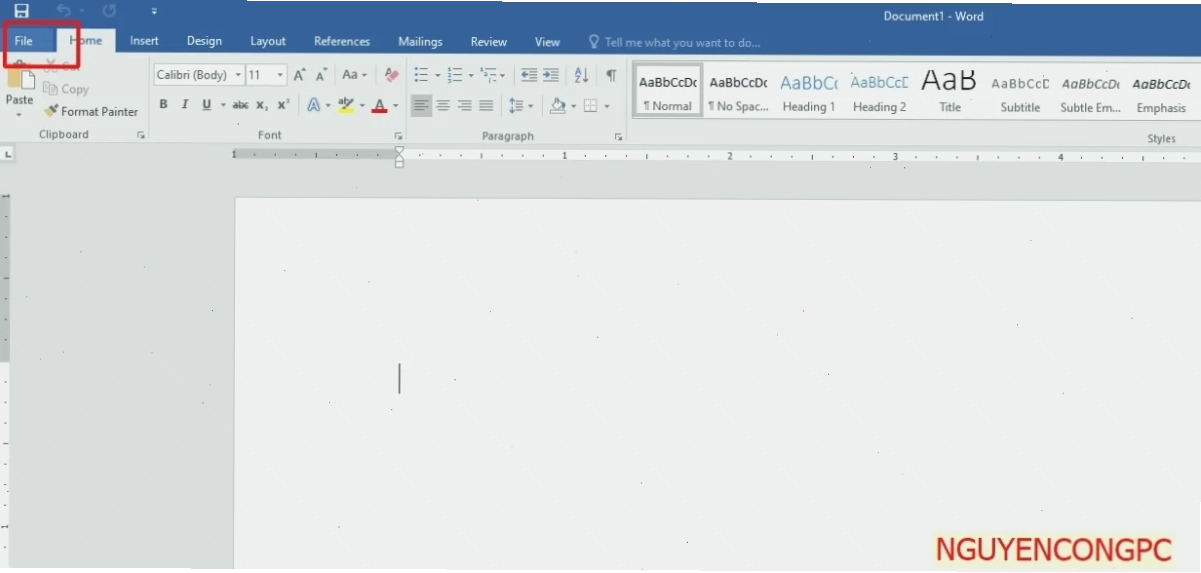
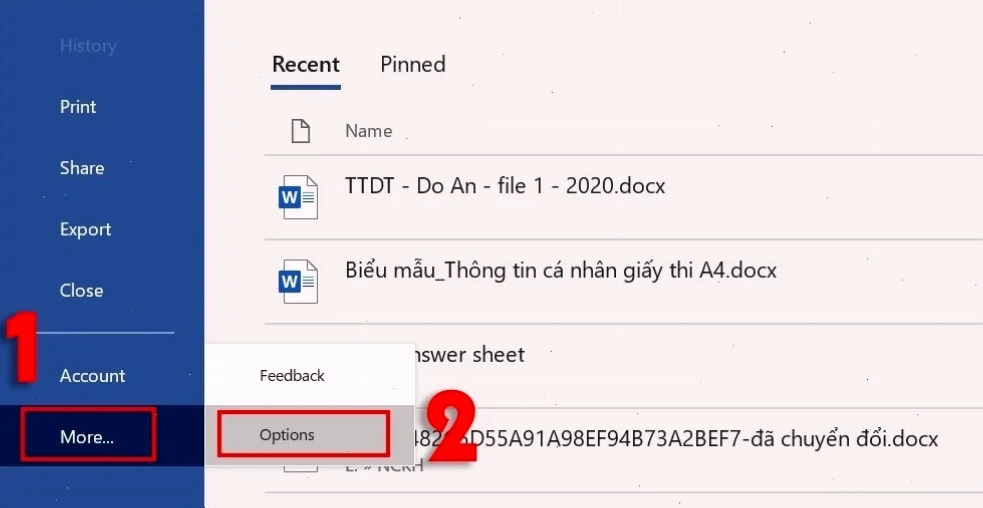
- Vào File > Options.
- Chọn mục Language.
- Đảm bảo ngôn ngữ bạn đang sử dụng (ví dụ Tiếng Việt) được chọn và cài đặt trong phần Office authoring language and proofing.
- Nếu chưa có, hãy nhấn Add a language để thêm vào.
Sau khi hoàn tất, nhấn OK để lưu thay đổi.
Bước 2 Kích hoạt lại tính năng 'Kiểm tra chính tả khi gõ'
Đôi khi, tính năng này bị tắt một cách vô tình. Việc bật lại nó là cần thiết.
Thực hiện các bước sau:
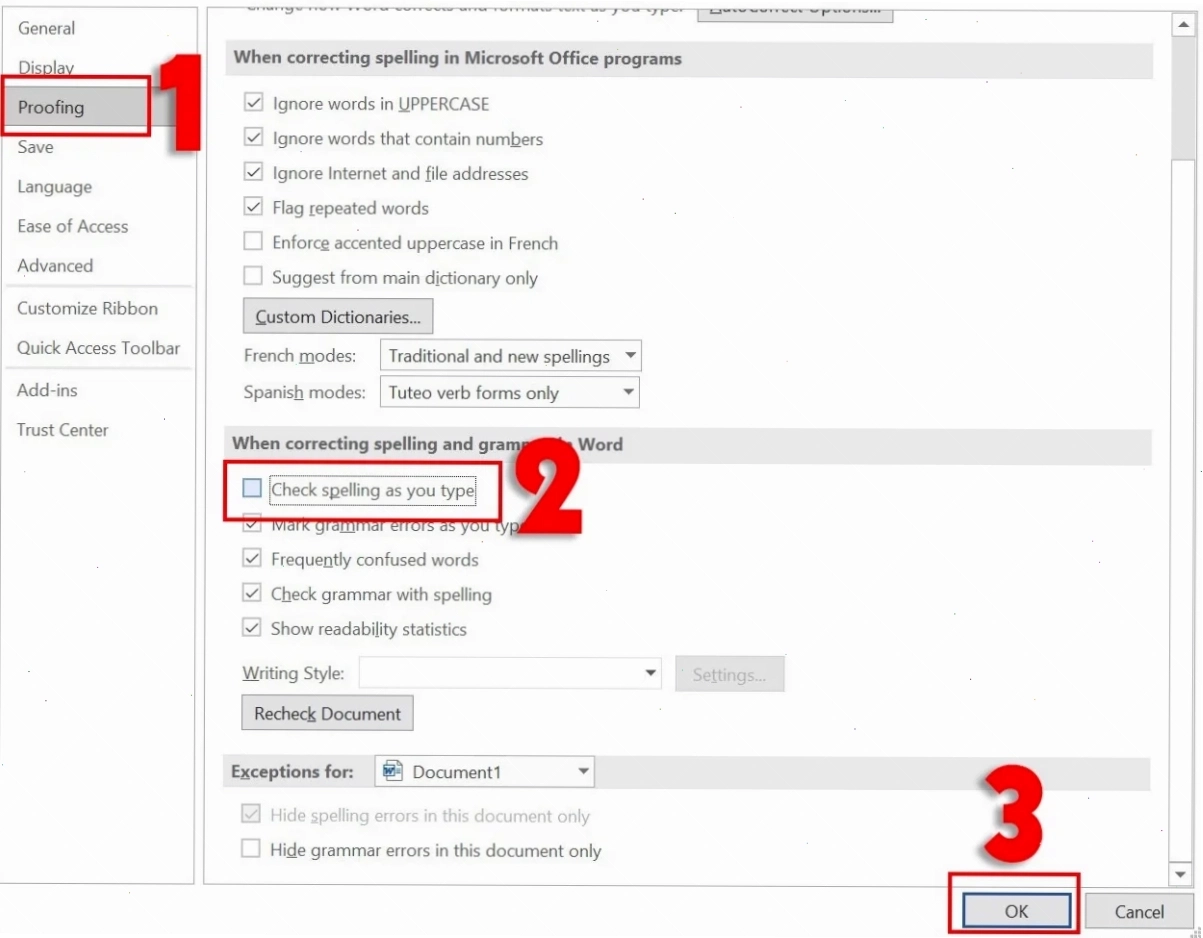
- Vào File > Options.
- Chọn Proofing.
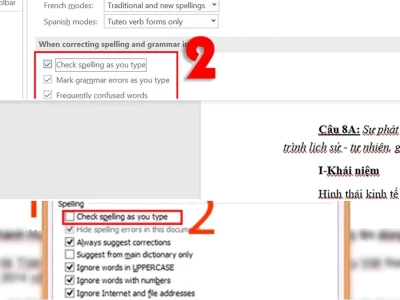
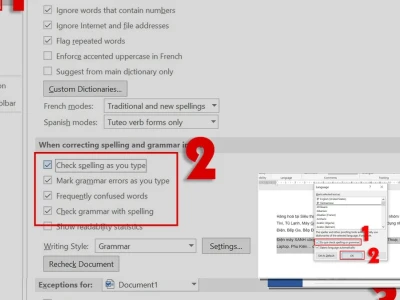
- Trong mục When correcting spelling and grammar, hãy đảm bảo các tùy chọn Check spelling as you type và Mark grammar errors as you type đã được tích chọn.
Nhấn OK để xác nhận.
Bước 3 Vô hiệu hóa các ngoại lệ chính tả đã thiết lập
Word cho phép bạn thiết lập các ngoại lệ, tức là những từ nó sẽ bỏ qua việc kiểm tra. Điều này đôi khi gây nhầm lẫn.
Cách xử lý:
- Truy cập File > Options > Proofing.
- Tìm đến phần Exceptions.
- Đảm bảo các tùy chọn như Hide spelling errors in this document only và Hide grammar errors in this document only không bị đánh dấu.
Lưu ý rằng đây là các thiết lập cho từng tài liệu. Để đảm bảo bạn có Tổng hợp lỗi Word Cách để Word tự sửa lỗi chính tả hiệu quả, hãy kiểm tra kỹ.
Bước 4 Loại bỏ các bổ trợ gây xung đột
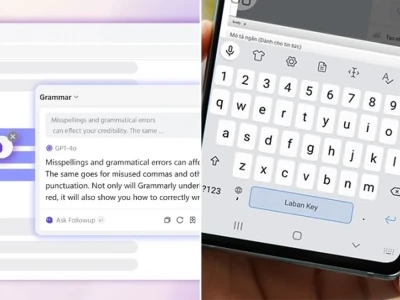
Các tiện ích bổ sung như Grammarly đôi khi có thể 'chiến đấu' với bộ máy kiểm tra chính tả gốc của Word. Chúng ta cần trung gian hòa giải.
Cách làm:
- Vào File > Options > Add-ins.
- Ở cuối cửa sổ, chọn COM Add-ins trong ô Manage và nhấn Go.
- Bỏ chọn hoặc gỡ bỏ các tiện ích bổ trợ mà bạn nghi ngờ gây xung đột.
Việc kiểm soát các add-in là cực kỳ quan trọng để đảm bảo Word hoạt động ổn định. Một số add-in có thể gây chậm máy hoặc xung đột tính năng.
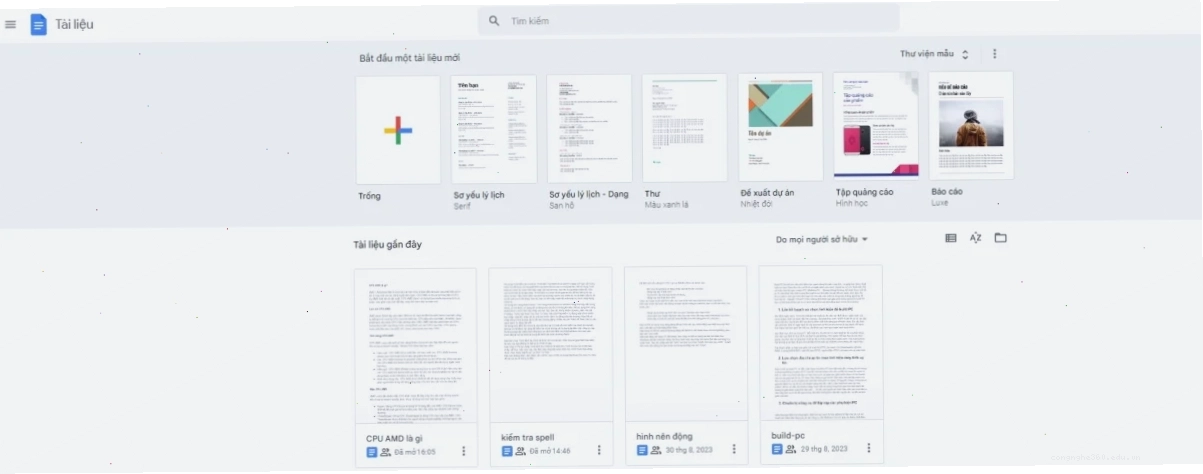
Microsoft Word vs Google Docs: Cuộc chiến kiểm tra chính tả
Nhiều người dùng nhầm lẫn giữa khả năng kiểm tra chính tả của Word và Google Docs. Mỗi nền tảng có ưu và nhược điểm riêng.
Trong khi Word hoạt động offline mạnh mẽ, Google Docs lại yêu cầu kết nối Internet để phát huy tối đa sức mạnh.
Google Docs với khả năng kiểm tra chính tả trực tuyến, liên tục cập nhật thuật toán ngôn ngữ, có thể mang lại độ chính xác cao hơn cho các từ ngữ mới hoặc tiếng lóng. Tuy nhiên, nó đòi hỏi sự ổn định của đường truyền.
Để có mục Học Tập & Đời Sống đầy đủ kiến thức, bạn nên thử nghiệm cả hai để tìm ra phương pháp phù hợp nhất.
Khi nào nên 'tạm biệt' tính năng kiểm tra chính tả?
Dù hữu ích, đôi khi chúng ta cần tắt chức năng này. Ví dụ, khi soạn thảo mã code, hoặc các văn bản chứa nhiều thuật ngữ chuyên ngành đặc thù.
Để tắt kiểm tra lỗi chính tả cho toàn bộ tài liệu:
- Vào File > Options > Proofing.
- Bỏ chọn các mục Check spelling as you type, Mark grammar errors as you type.
Nếu chỉ muốn tắt cho một từ cụ thể, bạn chỉ cần nhấp chuột phải vào từ đó và chọn Add to dictionary. Tuy nhiên, đôi khi giải pháp này không đủ mạnh mẽ.
Đối với các phiên bản cũ như Word 2007, cách tắt có thể hơi khác biệt. Bạn có thể tham khảo Giải pháp cho Tắt sửa lỗi chính tả trong Word 2007 để có cái nhìn toàn diện hơn.
Việc 'hiểu' Word là chìa khóa để làm chủ công cụ này.
Đừng để lỗi chính tả làm giảm giá trị văn bản của bạn. Hãy áp dụng ngay các Microsoft Word trên đây để có trải nghiệm soạn thảo chuyên nghiệp nhất.