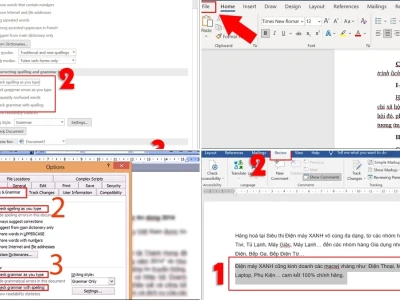
Bạn đang gặp khó khăn trong việc Cách cài đặt sửa lỗi chính tả trong Word? Nhiều người thường mặc định rằng chỉ cần bật tính năng kiểm tra là mọi thứ sẽ ổn thỏa. Tuy nhiên, thực tế lại phức tạp hơn nhiều.
Chúng ta thường bị cuốn vào các hướng dẫn chung chung mà quên mất rằng việc cấu hình sai có thể khiến công cụ này trở nên vô dụng, thậm chí gây phiền nhiễu. Đã đến lúc chúng ta cần nhìn nhận vấn đề này một cách nghiêm túc và gai góc hơn.
Tóm tắt luận điểm: Việc 'bật' kiểm tra chính tả trong Word không đồng nghĩa với việc nó hoạt động hiệu quả. Cấu hình chi tiết và hiểu rõ từng tùy chọn mới là chìa khóa để tối ưu hóa tính năng này, giúp tài liệu của bạn chuyên nghiệp hơn bao giờ hết.
Bóc trần sự thật về cách cài đặt sửa lỗi chính tả trong Word
Nhiều người dùng chỉ biết đến thao tác bật/tắt đơn thuần mà không hiểu sâu về các tùy chọn đi kèm. Điều này dẫn đến việc bỏ lỡ những lợi ích cốt lõi mà Word mang lại.
Việc bỏ qua các cài đặt nâng cao không chỉ làm giảm hiệu quả công việc mà còn tiềm ẩn nguy cơ gây ra những lỗi sai đáng tiếc trong văn bản quan trọng.
Tại sao chúng ta cần quan tâm sâu hơn đến việc cài đặt?
Kiểm tra lỗi chính tả và ngữ pháp không phải là một tính năng 'cắm là chạy' hoàn hảo. Nó cần được tinh chỉnh để phù hợp với ngữ cảnh và nhu cầu sử dụng của từng cá nhân.
Nếu bạn chỉ đơn thuần bật tính năng này, Word có thể bỏ sót những lỗi tinh vi hoặc thậm chí 'sửa' sai những từ ngữ bạn cố tình dùng. Điều này làm mất đi tính chuyên nghiệp mà bạn đang hướng tới.
Hãy cùng tìm hiểu sâu hơn về cách để Word thực sự trở thành trợ thủ đắc lực cho bạn. Nếu bạn muốn tìm hiểu sâu hơn về chủ đề này, hãy xem ngay Chuyên đề Word Cách để Word tự sửa lỗi chính tả.
Sai lầm phổ biến khi 'bật' tính năng kiểm tra chính tả
Đa số người dùng chỉ nhấp vào tab 'Review' và hy vọng mọi thứ sẽ tự động xử lý. Họ thường bỏ qua các tùy chọn trong mục 'Proofing'.
Điều này giống như việc bạn mua một chiếc xe hơi đắt tiền nhưng chỉ biết lái ở chế độ tự động mà không bao giờ tìm hiểu về các tính năng an toàn hay hiệu suất khác.
Cách cài đặt sửa lỗi chính tả trong Word chi tiết và hiệu quả
Để cài đặt sửa lỗi chính tả trong Word một cách tối ưu, bạn cần đi sâu vào các tùy chọn nâng cao.
Đây là lúc chúng ta biến Word từ một công cụ soạn thảo thông thường thành một trợ lý ngôn ngữ thực thụ, giúp nâng tầm chất lượng văn bản của bạn.
1. Bật và tùy chỉnh kiểm tra chính tả như ý
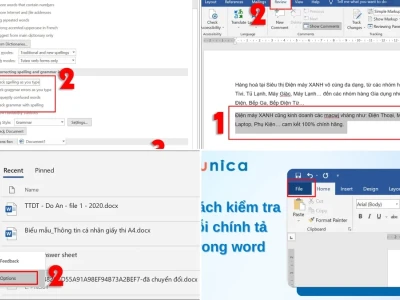
Mở Word, chọn File > Options > Proofing.
Tại đây, bạn có nhiều lựa chọn quan trọng:
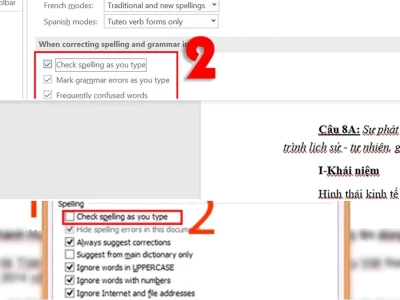
- Check spelling as you type: Đây là tùy chọn cơ bản nhất, giúp đánh dấu các lỗi chính tả bằng đường gạch chân màu đỏ ngay khi bạn gõ.
- Mark grammar errors as you type: Tương tự, nhưng dành cho lỗi ngữ pháp (đường gạch chân màu xanh lá).
- Frequently confused words: Giúp bạn nhận diện những cặp từ dễ nhầm lẫn, ví dụ 'a' và 'an' trong tiếng Anh.
- Check grammar with spelling: Kích hoạt việc kiểm tra đồng thời cả chính tả và ngữ pháp.
Việc tùy chỉnh chính xác các mục này sẽ giúp bạn cài đặt sửa lỗi chính tả trong Word hiệu quả hơn bao giờ hết.
2. Khai thác sức mạnh của AutoCorrect
Tính năng AutoCorrect là một 'vũ khí bí mật' giúp tự động sửa lỗi chính tả trong Word. Bạn có thể cấu hình nó để sửa các lỗi gõ phím thường gặp.
Ví dụ, bạn có thể cài đặt để Word tự động sửa 'cai dat' thành 'cài đặt', hoặc 'hax' thành 'hax (tên riêng)'.
Để truy cập: File > Options > Proofing > AutoCorrect Options.
Tại đây, bạn có thể thêm các quy tắc sửa lỗi tùy chỉnh. Đây là bước quan trọng để cài đặt tự sửa lỗi chính tả trong word theo đúng ý bạn.
Bạn có thể đọc thêm về cách sửa lỗi hàng loạt tại Đọc tiếp Cách sửa lỗi chính tả hàng loạt trong Word.
3. Tắt gạch chân lỗi chính tả khi cần thiết
Đôi khi, bạn muốn trình bày văn bản mà không muốn bị làm phiền bởi các dấu gạch chân. Để tắt tính năng này:
Vào File > Options > Proofing. Bỏ chọn 'Check spelling as you type' và 'Mark grammar errors as you type'.
Tuy nhiên, hãy nhớ rằng việc tắt này sẽ khiến bạn mất đi công cụ hỗ trợ quan trọng. Hãy cân nhắc kỹ lưỡng trước khi thực hiện.
4. Cài đặt sửa lỗi chính tả trong Word 2010, 2013, 2016
Các phiên bản Word khác nhau có thể có giao diện hơi khác biệt, nhưng nguyên tắc cơ bản vẫn giữ nguyên.
Đối với cài đặt sửa lỗi chính tả trong word 2010 hay cài đặt sửa lỗi chính tả trong word 2013 và cài đặt sửa lỗi chính tả trong word 2016, bạn đều tìm thấy các tùy chọn tương tự trong mục 'Proofing' của 'Options'.
Quy trình chung là: Mở Word -> Options -> Proofing.
Lợi ích không ngờ của việc cài đặt sửa lỗi chính tả chuẩn chỉnh
Việc đầu tư thời gian vào việc cài đặt sửa lỗi chính tả trong Word mang lại những lợi ích vượt xa sự mong đợi.
Một văn bản không lỗi chính tả thể hiện sự chuyên nghiệp, cẩn thận và tôn trọng người đọc. Điều này tạo ấn tượng mạnh mẽ và tăng độ tin cậy.
Nâng cao chất lượng và tính chuyên nghiệp
Các lỗi chính tả, ngữ pháp nhỏ có thể làm lu mờ nội dung bạn muốn truyền tải. Việc sửa lỗi giúp nội dung trở nên mạch lạc, dễ hiểu hơn.
Theo các chuyên gia ngôn ngữ học, việc mắc lỗi chính tả nhiều lần có thể khiến độc giả đánh giá thấp kiến thức và sự chuyên nghiệp của tác giả. Bạn có thể tìm hiểu thêm về vai trò của ngôn ngữ chính xác tại Wikipedia về Chính tả.
Tiết kiệm thời gian và công sức
Thay vì phải đọc đi đọc lại để tự phát hiện lỗi, Word sẽ làm thay bạn phần việc nặng nhọc này. Bạn chỉ cần tập trung vào nội dung cốt lõi.
Tính năng AutoCorrect còn giúp sửa các lỗi gõ sai phổ biến ngay lập tức, tiết kiệm đáng kể thời gian chỉnh sửa thủ công.
Học hỏi và cải thiện kỹ năng viết
Quá trình xem xét các gợi ý sửa lỗi của Word cũng là một cách học hỏi. Bạn sẽ dần nhận ra các lỗi sai thường gặp của mình và cải thiện theo thời gian.
Điều này đặc biệt hữu ích khi bạn đang học một ngôn ngữ mới hoặc muốn hoàn thiện kỹ năng viết của mình.
Tăng cường sự tự tin khi giao tiếp bằng văn bản
Biết rằng bạn có một công cụ mạnh mẽ hỗ trợ, bạn sẽ tự tin hơn khi soạn thảo email, báo cáo hay bất kỳ tài liệu quan trọng nào.
Sự tự tin này không chỉ giúp bạn viết tốt hơn mà còn thể hiện sự chuyên nghiệp trong mọi giao tiếp.
Vấn đề nan giải: Cách sửa lỗi chính tả trong Word trên điện thoại
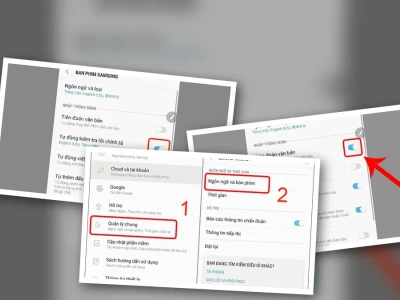
Nhiều người đặt câu hỏi về cách sửa lỗi chính tả trong word trên điện thoại. Thực tế, các ứng dụng Word di động (iOS, Android) cũng tích hợp tính năng kiểm tra chính tả tương tự như trên máy tính.
Bạn có thể bật/tắt hoặc tùy chỉnh trong phần cài đặt của ứng dụng Word trên điện thoại của mình. Tuy nhiên, giao diện và tùy chọn có thể bị rút gọn so với phiên bản desktop.
Để đảm bảo tài liệu luôn hoàn hảo, dù ở bất cứ đâu, bạn nên nắm vững các nguyên tắc cơ bản về chính tả và ngữ pháp. Đây là nền tảng quan trọng nhất.
Nếu bạn muốn tìm hiểu thêm về các mẹo hữu ích khác, đừng quên ghé thăm Về trang chủ để khám phá nhiều bài viết hấp dẫn.