Lỗi Sửa lỗi macro have been disabled trong Word là cơn ác mộng thường trực, biến công việc của bạn thành một mớ hỗn độn. Nhưng liệu bạn đã thực sự hiểu vấn đề?
Nhiều người chỉ biết "OK" và tiếp tục sống chung với lũ, nhưng sự thật là bạn hoàn toàn có thể làm chủ tình hình. Hãy cùng phân tích xem tại sao "cơn bão" macro này lại ập đến và cách dẹp tan nó một lần và mãi mãi.
Luận điểm cốt lõi: Cảnh báo "Macro have been disabled" không chỉ là lỗi bảo mật đơn thuần, mà còn phản ánh sự thiếu hiểu biết về cách Word tương tác với các mã lệnh tùy chỉnh, dẫn đến lãng phí thời gian và công sức quý báu.
Nguyên nhân sâu xa khiến Macro Bị Vô Hiệu Hóa
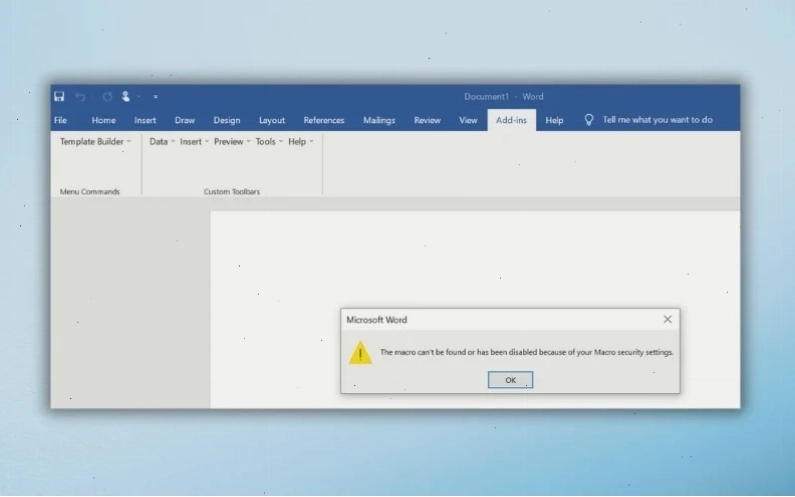
Thông báo "The macro can’t be found or has been disabled because of your macro security settings." vang lên không phải ngẫu nhiên. Đằng sau vẻ ngoài khó chịu đó là một hệ thống bảo mật được thiết kế để bảo vệ bạn, nhưng đôi khi lại trở nên quá khích.
Nguyên nhân gốc rễ thường nằm ở sự xung đột. Phần mềm bên thứ ba, các tiện ích bổ sung (add-ins) hay thậm chí là các macro bạn tự tạo hoặc tải về, đều có thể bị Word "nhìn nhận" như một mối đe dọa tiềm ẩn. Hệ thống ưu tiên sự an toàn, và cách nhanh nhất để đảm bảo an toàn là "trói" các macro lại.
Thậm chí, ngay cả các thiết lập bảo mật mặc định của Word cũng có thể là "kẻ giật dây", tự động chặn các macro chưa được xác minh. Điều trớ trêu là, phần lớn các macro này hoàn toàn vô hại.
Vì vậy, thay vì cam chịu, chúng ta hoàn toàn có quyền điều chỉnh lại "công tắc" bảo mật đó, biến Word thành một trợ thủ đắc lực thay vì một kẻ cản đường.
Tiện ích bổ sung (Add-ins) Không Tương Thích Là Thủ Phạm Chính
Khi bạn liên tục phải nhấn "OK" mỗi khi mở một tệp Word, thủ phạm hàng đầu chính là các add-ins. Chúng có thể là những công cụ hữu ích, nhưng khi "lạc loài" trong môi trường Word, chúng sẽ gây ra sự cố.
Việc vô hiệu hóa tạm thời các add-ins này là bước đầu tiên để xác định và loại bỏ "mầm mống" gây bệnh.
Cài đặt Bảo mật Word Mặc Định Có Thể Quá Nghiêm Ngặt
Microsoft luôn cố gắng cân bằng giữa tính năng và bảo mật. Tuy nhiên, đôi khi "cán cân" nghiêng quá về phía bảo mật, khiến các tính năng hợp pháp cũng bị "vạ lây".
Việc hiểu rõ các tùy chọn bảo mật trong Word là chìa khóa để bạn có thể "giải phóng" các macro hữu ích.
Hướng Dẫn Sửa Lỗi Macro Have Been Disabled Trong Word: Chi Tiết Từng Bước
Đừng để một thông báo lỗi đơn giản làm bạn mất cả ngày làm việc. Các bước dưới đây sẽ giúp bạn khắc phục triệt để tình trạng Sửa lỗi macro have been disabled trong Word.
Cách 1 Vô Hiệu Hóa Tiện Ích Bổ Sung
Đây là phương pháp hiệu quả nhất để xử lý các macro bị chặn do xung đột.
- Mở tệp Word đang gặp sự cố.
- Nhấp vào tab File ở góc trên cùng bên trái.
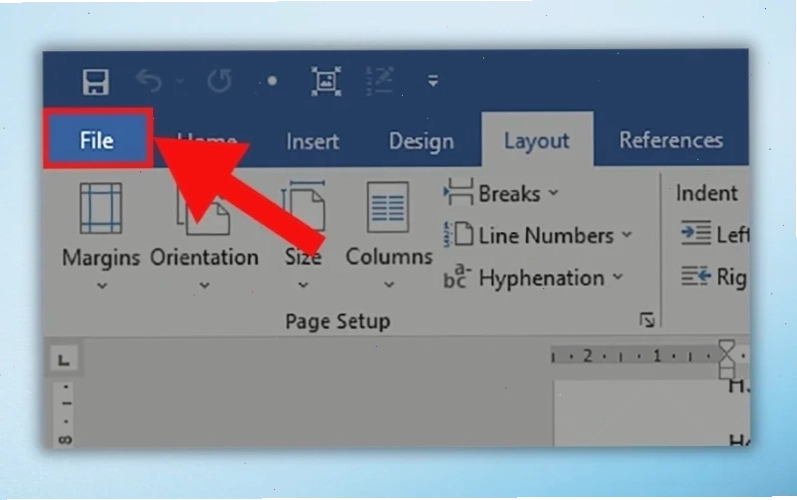
Truy cập vào menu tùy chọn bằng cách nhấp vào thẻ File. - Trong menu bên trái, chọn Options.
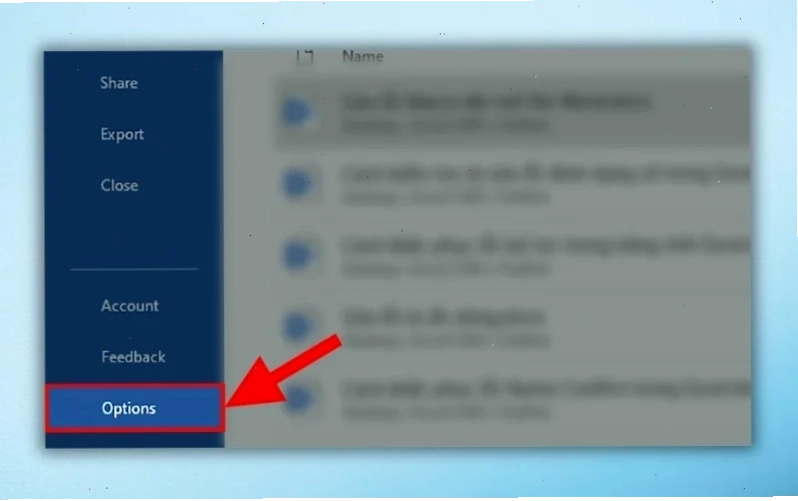
Mở cửa sổ thiết lập chi tiết của Word. - Tại hộp thoại Word Options, chọn mục Trust Center, sau đó nhấn nút Trust Center Settings….
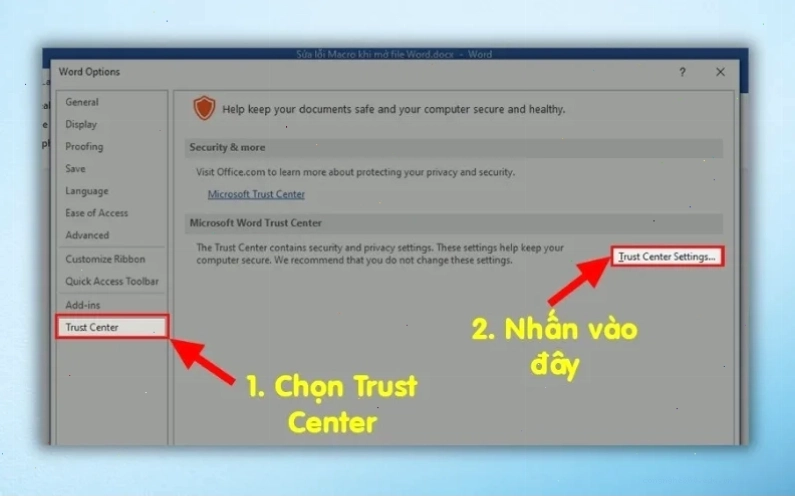
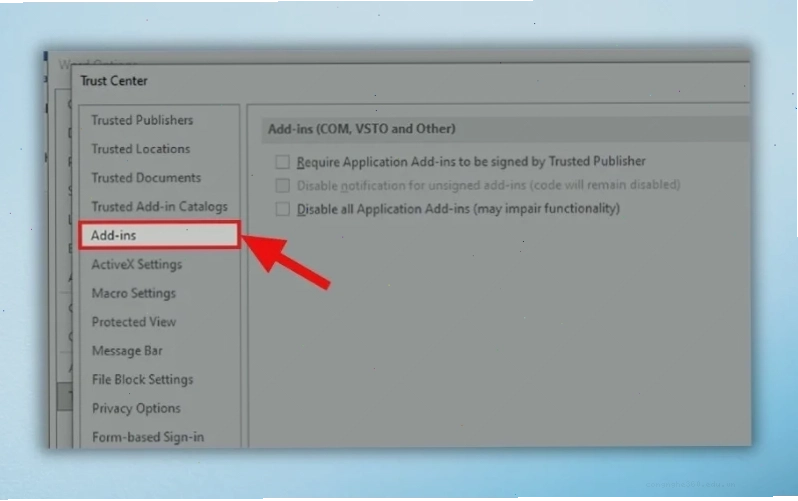
Truy cập vào các cài đặt bảo mật nâng cao. - Trong cửa sổ Trust Center, chọn tab Add-ins.
- Đánh dấu chọn vào ô Disable all Application Add-ins (may impair functionality). Sau đó nhấn OK để lưu lại.
Khởi động lại Word và kiểm tra lại tệp. Phần lớn các trường hợp lỗi macro trong Word sẽ được giải quyết ngay lập tức.
Cách 2: Đặt Vị Trí Đáng Tin Cậy (Trusted Locations)
Nếu bạn tin tưởng vào nguồn gốc của macro, việc thêm tệp hoặc thư mục vào "Vị trí đáng tin cậy" là một giải pháp an toàn và hiệu quả.
Khi một vị trí được tin cậy, tất cả các macro trong đó sẽ được phép chạy mà không bị chặn.
Để làm điều này, bạn vào File > Options > Trust Center > Trust Center Settings > Trusted Locations và thêm đường dẫn đến tệp hoặc thư mục của bạn.
Lưu ý Quan Trọng Khi Sử Dụng Macro Trong Word
Macro là con dao hai lưỡi. Chúng có thể là công cụ tự động hóa mạnh mẽ, nhưng cũng tiềm ẩn rủi ro nếu không cẩn trọng.
Việc hiểu rõ cách macro hoạt động và các cài đặt bảo mật liên quan sẽ giúp bạn khai thác tối đa sức mạnh của chúng mà không gặp phải các sự cố phiền phức như sửa lỗi macro have been disabled trong excel.
Hãy nhớ rằng, Website Công Nghệ 360 luôn cập nhật những kiến thức mới nhất về công nghệ để hỗ trợ bạn.
Khi Nào Nên Cân Nhắc Tránh Xa Macro?
Nếu bạn đang làm việc với các tài liệu nhạy cảm, có nguồn gốc không rõ ràng, hoặc trên một hệ thống mạng công ty có chính sách bảo mật nghiêm ngặt, việc vô hiệu hóa macro là lựa chọn an toàn nhất.
Đừng bao giờ đánh đổi bảo mật lấy sự tiện lợi nhất thời. Nếu bạn cảm thấy không chắc chắn về một macro nào đó, tốt nhất là không chạy nó.
Tham khảo thêm cẩm nang Tin Học Văn Phòng để trang bị kiến thức toàn diện.
Trong một số trường hợp, lỗi không lưu được file Word sau khi chỉnh sửa cũng có thể liên quan đến các vấn đề về macro hoặc add-ins.
Xem thêm về Lỗi tương tự Lỗi không lưu được file Word sau khi chỉnh sửa để có cái nhìn tổng thể.
Nếu bạn đang gặp khó khăn với các vấn đề về font chữ, có thể tham khảo Bài viết gốc về Web sửa lỗi font chữ để tìm giải pháp.
Dù bạn chọn cách nào, hãy luôn ưu tiên bảo mật hệ thống của mình.