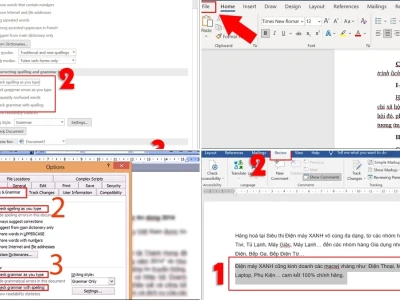
Việc tắt sửa lỗi chính tả trong Word 2010 là nhu cầu cấp thiết của nhiều người dùng, đặc biệt khi bạn đang cố gắng tập trung vào nội dung chính thay vì bị phân tâm bởi những gạch đỏ khó chịu.
Nghịch lý là, công cụ vốn sinh ra để hỗ trợ lại thường xuyên trở thành rào cản. Liệu việc giữ nguyên tính năng này có thực sự mang lại lợi ích?
Tại sao cần tắt kiểm tra chính tả trong Word 2010 và các phiên bản khác
Đừng lầm tưởng rằng việc để Word tự động sửa lỗi là luôn tốt. Đôi khi, sự can thiệp này lại gây ra tác dụng ngược, đặc biệt trong các tình huống cụ thể.
Việc giữ nguyên tính năng kiểm tra chính tả có thể gây phiền nhiễu, đặc biệt khi soạn thảo văn bản tiếng Việt hoặc các tài liệu chuyên ngành với thuật ngữ riêng.
Tắt sửa lỗi chính tả trong Word 2010 cũng giúp bạn tránh khỏi tình trạng xung đột với các phần mềm kiểm tra lỗi chuyên dụng khác mà bạn có thể đang sử dụng song song.
Gạch đỏ gây rối mắt và làm giảm hiệu suất
Hãy tưởng tượng bạn đang trong dòng chảy sáng tạo, đột nhiên hàng loạt từ bị gạch chân đỏ. Sự gián đoạn này không chỉ gây khó chịu mà còn làm chậm tốc độ nhập liệu của bạn.
Khi soạn thảo bằng tiếng Việt, Word thường không nhận diện chuẩn xác nhiều từ ngữ, dẫn đến tình trạng báo lỗi tràn lan, làm giảm đáng kể tính thẩm mỹ và sự dễ đọc của văn bản.
Soạn thảo tài liệu chuyên ngành và thuật ngữ riêng
Trong các lĩnh vực đặc thù như y học, kỹ thuật hay luật pháp, các thuật ngữ chuyên ngành, từ viết tắt, hoặc công thức có thể không có trong từ điển mặc định của Microsoft Word.
Việc Word liên tục báo lỗi các thuật ngữ này sẽ tạo ra trải nghiệm làm việc vô cùng khó chịu và tốn thời gian để xác nhận lại.
Nếu bạn muốn tìm hiểu sâu hơn về cách Word xử lý lỗi chính tả, bạn có thể tham khảo Bài viết gốc về Cách để Word tự sửa lỗi chính tả để có cái nhìn toàn diện.
Tăng cường sự tập trung và hiệu quả làm việc
Bằng cách tắt sửa lỗi chính tả trong Word 2010, bạn đang loại bỏ một yếu tố gây xao nhãng quan trọng, cho phép bộ não tập trung hoàn toàn vào việc xây dựng nội dung và cấu trúc bài viết.
Điều này đặc biệt quan trọng đối với những người làm công việc sáng tạo, viết lách hoặc nghiên cứu, nơi mà sự mạch lạc và liên tục là yếu tố then chốt.
Việc tắt tính năng này không ảnh hưởng đến nội dung tài liệu gốc, bạn hoàn toàn có thể bật lại bất cứ lúc nào cần thiết. Hãy xem thêm thông tin tại Tham khảo Cách tắt chế độ sửa lỗi chính tả trong Word.
Hướng dẫn chi tiết cách tắt sửa lỗi chính tả trong Word 2010
Phiên bản Word 2010 có giao diện và cách tùy chỉnh hơi khác biệt so với các phiên bản mới hơn. Dưới đây là các bước thực hiện đơn giản nhất.
Phương pháp 1 Tắt hoàn toàn tính năng kiểm tra chính tả
Đây là cách hiệu quả nhất để loại bỏ hoàn toàn các dấu gạch đỏ khó chịu khỏi tài liệu của bạn.
- Mở tài liệu Word 2010 của bạn.
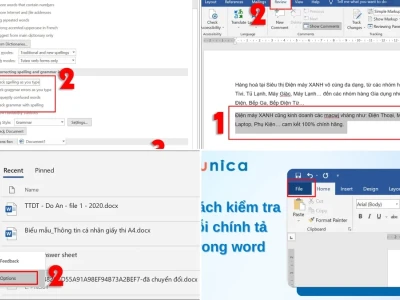
- Nhấp vào tab File ở góc trên bên trái màn hình.
- Chọn Options từ menu xổ xuống bên trái.
- Trong cửa sổ Word Options hiện ra, tìm và chọn mục Proofing ở thanh công cụ bên trái.
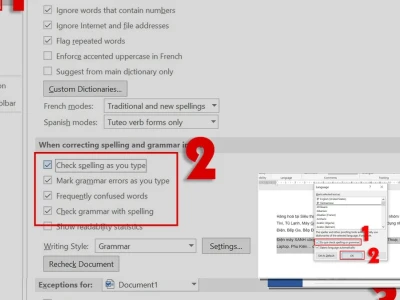
- Tại mục When correcting spelling and grammar in Word, bỏ dấu tick ở ô Check spelling as you type.
- Bạn cũng có thể bỏ chọn Mark grammar errors as you type nếu muốn tắt cả kiểm tra ngữ pháp.
- Nhấp vào OK để lưu thay đổi.
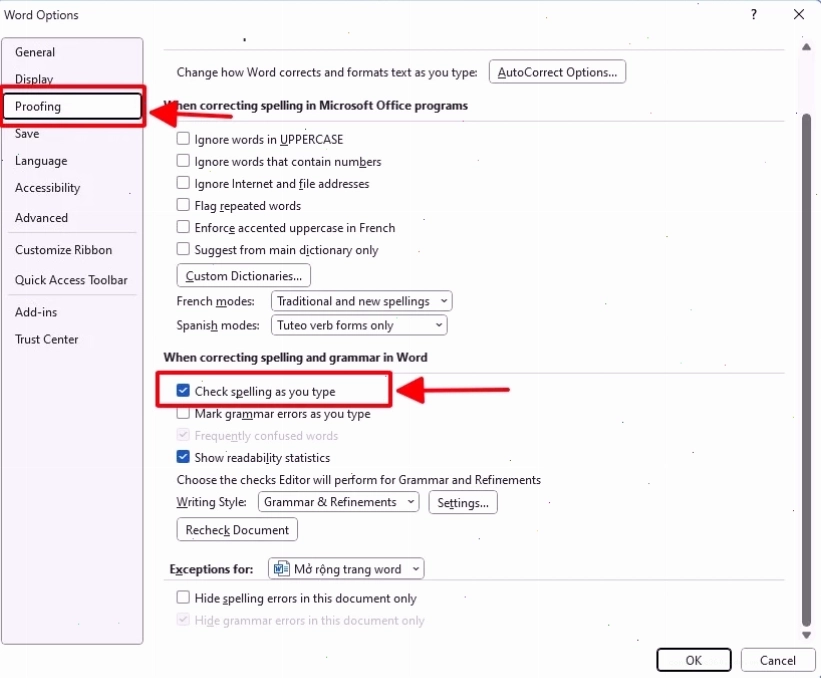
Sau các bước này, toàn bộ dấu gạch chân đỏ sẽ biến mất khỏi tài liệu của bạn.
Phương pháp 2 Ẩn dấu gạch đỏ chỉ cho tài liệu hiện tại
Nếu bạn chỉ muốn tạm thời ẩn các dấu gạch đỏ cho một tài liệu cụ thể mà không muốn tắt hoàn toàn tính năng kiểm tra chính tả, hãy thử cách này.
- Thực hiện các bước từ 1 đến 4 của Phương pháp 1 để đến mục Proofing trong Word Options.
- Tại mục When correcting spelling and grammar in Word, tìm và tích chọn ô Hide spelling errors in this document only.
- Nhấn OK để xác nhận.
Phương pháp này hữu ích khi bạn cần tập trung vào nội dung mà không muốn bị làm phiền bởi các cảnh báo lỗi, nhưng vẫn giữ được khả năng kiểm tra lỗi cho các tài liệu khác hoặc khi bạn bật lại tính năng này sau.
Phương pháp 3 Ẩn dấu gạch đỏ cho đoạn văn được chọn
Trường hợp bạn chỉ muốn ẩn lỗi cho một phần văn bản cụ thể, ví dụ như các đoạn mã, công thức hoặc thuật ngữ riêng.
- Bôi đen phần văn bản mà bạn muốn ẩn gạch đỏ.
- Chuyển đến tab Review trên thanh công cụ.
- Trong nhóm Language, nhấp vào Set Proofing Language.
- Trong hộp thoại Language hiện ra, tích chọn vào ô Do not check spelling or grammar.
- Nhấn OK.
Cách này cho phép bạn kiểm soát chi tiết hơn việc hiển thị lỗi chính tả, rất phù hợp cho các tài liệu phức tạp.
Tắt sửa lỗi chính tả trong các phiên bản Word khác
Nguyên lý chung để tắt sửa lỗi chính tả trong Word 2013, tắt sửa lỗi chính tả trong Word 2016, hoặc tắt sửa lỗi chính tả trong Word 2019 là tương tự nhau, chủ yếu nằm trong mục File > Options > Proofing.
Các phiên bản mới hơn như Word 365 cũng có các tùy chọn tương tự, cho phép bạn tùy chỉnh mức độ kiểm tra chính tả và ngữ pháp theo ý muốn.
Cụ thể, bạn có thể bỏ chọn các mục như:
- Check spelling as you type
- Mark grammar errors as you type
- Frequently confused words
- Check grammar with spelling
Hoặc lựa chọn ẩn lỗi chỉ cho tài liệu hiện tại: Hide spelling errors in this document only.
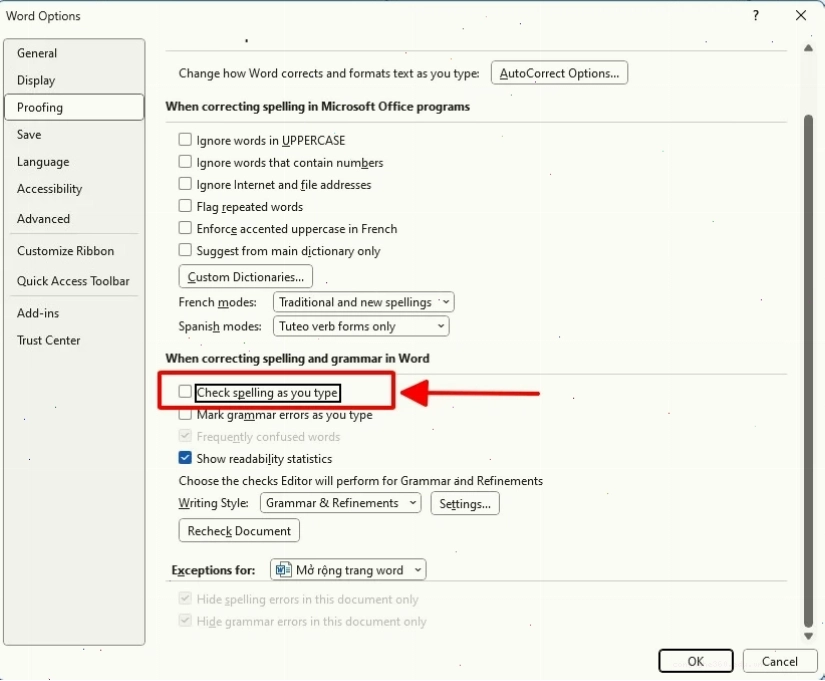
Sự linh hoạt này giúp người dùng có thể tùy biến Word cho phù hợp với mọi nhu cầu công việc.