Trong kỷ nguyên số, việc làm quen và sử dụng thành thạo các công cụ soạn thảo văn bản như Microsoft Word là điều kiện tiên quyết để nâng cao hiệu quả công việc. Tuy nhiên, đôi khi những tính năng tưởng chừng hữu ích như tự động sửa lỗi chính tả lại trở thành nỗi ám ảnh với vô số gạch đỏ khó chịu. Hôm nay, chúng ta sẽ cùng nhau vén màn bí ẩn và tìm cách tắt tự động sửa lỗi chính tả trong Word.
Tại sao bạn cần tắt tính năng tự động sửa lỗi chính tả trong Word?
Nhiều người dùng mặc định rằng tính năng kiểm tra chính tả là luôn cần thiết. Tuy nhiên, đây là một quan niệm chưa hoàn toàn chính xác. Có những tình huống mà việc tắt nó lại mang đến lợi ích thiết thực:
Tránh Gạch Đỏ Gây Rối Mắt: Khi soạn thảo văn bản tiếng Việt, hoặc các ngôn ngữ không được hỗ trợ đầy đủ, Word thường xuyên báo lỗi sai dù từ đó hoàn toàn chính xác. Những gạch đỏ này gây phân tâm, làm giảm tốc độ đọc hiểu nội dung.
Soạn Thảo Tài Liệu Chuyên Ngành: Các thuật ngữ kỹ thuật, tên riêng, hoặc từ viết tắt đặc thù có thể không có trong từ điển của Word. Việc liên tục bị đánh dấu sai gây gián đoạn và khó chịu.
Cải Thiện Tốc Độ Nhập Liệu: Trong một số trường hợp, Word kiểm tra chính tả liên tục có thể làm chậm hiệu suất, đặc biệt với các tài liệu dài. Tắt nó đi giúp giải phóng tài nguyên.
Tăng Sự Tập Trung: Đôi khi, bạn chỉ muốn tập trung vào việc truyền tải ý tưởng mà không bị xen ngang bởi các cảnh báo ngữ pháp. Việc tắt sửa lỗi trong Word sẽ giúp bạn làm điều đó.
Tránh Xung Đột Với Công Cụ Khác: Nếu bạn đang sử dụng phần mềm kiểm tra chính tả chuyên dụng khác, việc Word tự động kiểm tra song song có thể gây ra xung đột không mong muốn.
Quan trọng hơn, việc tắt tính năng này không hề ảnh hưởng đến nội dung gốc của tài liệu. Bạn hoàn toàn có thể bật lại bất cứ lúc nào cần thiết.
Hướng dẫn chi tiết cách tắt tự động sửa lỗi chính tả trong Word các phiên bản
Microsoft Word đã cung cấp các tùy chọn để người dùng có thể tùy chỉnh tính năng này. Dù bạn đang sử dụng phiên bản nào, quy trình đều khá tương đồng.
Word 365, 2021, 2019, 2016 (Desktop)
Đây là những phiên bản phổ biến và có giao diện tương đối giống nhau.
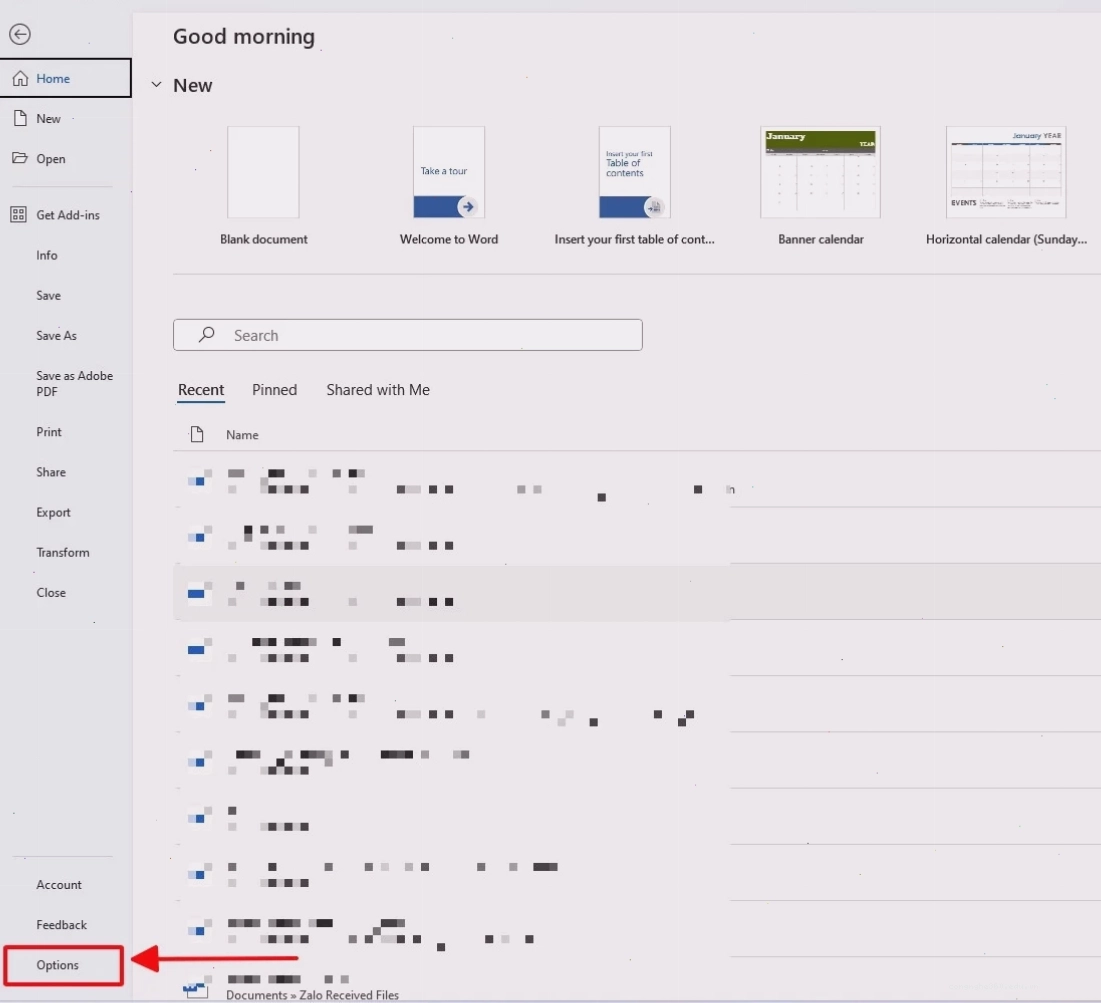
Bước 1: Truy cập Tùy chọn (Options)
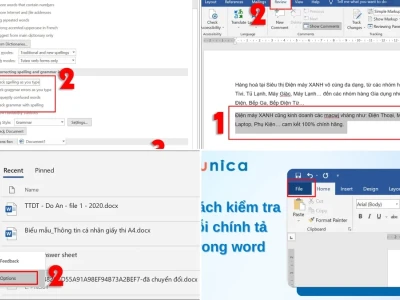
Mở Microsoft Word, chọn thẻ File trên thanh menu. Sau đó, tìm và nhấp vào Options ở góc dưới cùng bên trái.
Bước 2: Chọn mục Proofing
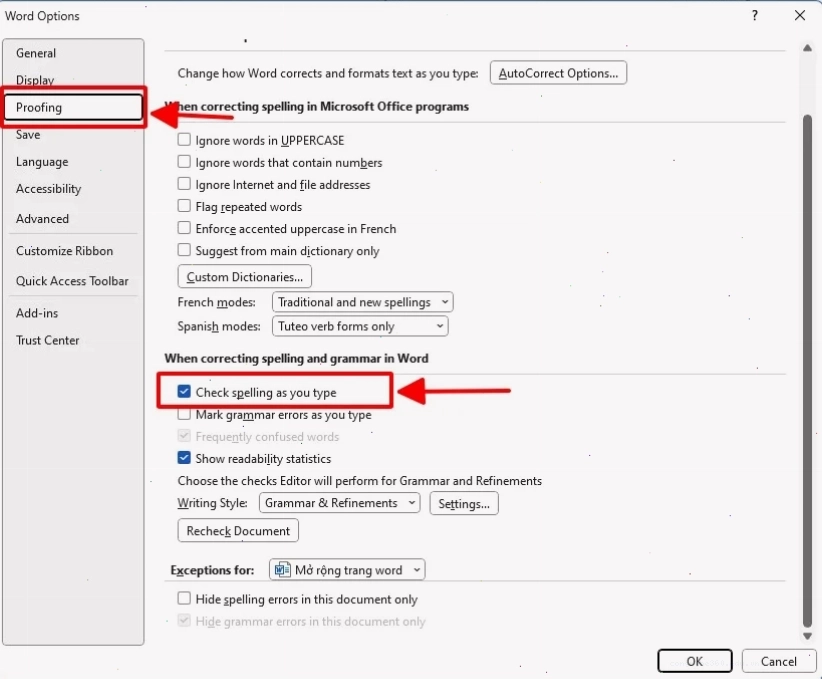
Trong cửa sổ Word Options hiện ra, bạn tìm và chọn mục Proofing ở thanh menu bên trái.
Bước 3: Vô hiệu hóa tính năng kiểm tra
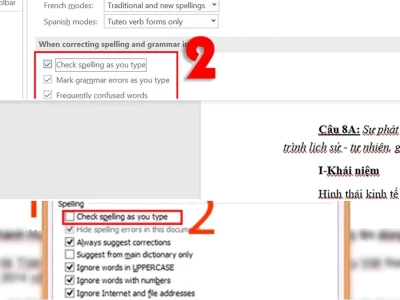
Tại mục When correcting spelling and grammar in Word, bạn có thể lựa chọn một trong các phương án sau:
- Bỏ chọn tất cả các ô, bao gồm 'Check spelling as you type', 'Mark grammar errors as you type'.
- Hoặc, bạn có thể chỉ bỏ chọn 'Check spelling as you type' để giữ lại việc kiểm tra ngữ pháp nhưng tắt cảnh báo chính tả.
Bước 4: Xác nhận thay đổi
Nhấp vào nút OK để lưu lại các thiết lập.
Bằng cách này, bạn đã thành công tắt sửa lỗi chính tả Word.
Word 2013, 2010, 2007
Giao diện có một chút khác biệt, nhưng các bước cốt lõi vẫn giữ nguyên.
Bước 1: Chọn File, sau đó chọn Options.
Bước 2: Trong cửa sổ Word Options, chọn Proofing.
Bước 3: Tại mục When correcting spelling and grammar in Word, bỏ chọn các tùy chọn như 'Check spelling as you type', 'Use contextual spelling', 'Mark grammar errors as you type', 'Check grammar with spelling'.
Bước 4: Nhấn OK để hoàn tất.
Word cho Web
Phiên bản web có các tùy chọn bị giới hạn hơn.
Đi tới tab Review, sau đó chọn mũi tên bên dưới Editor. Chọn Proofing Options. Tại đây, bạn có thể tìm và bỏ chọn tùy chọn Check spelling as you type.
Việc này giúp bạn linh hoạt hơn trong quá trình sử dụng, đặc biệt khi bạn cần nhanh chóng tắt tự động sửa lỗi chính tả trong Word mà không làm gián đoạn luồng công việc.