Nhiều người dùng Excel đang vật lộn với một vấn đề tưởng chừng đơn giản nhưng lại gây đau đầu không ít: sự nhầm lẫn giữa dấu chấm và dấu phẩy trong định dạng số. Liệu bạn có đang bị mắc kẹt trong vòng luẩn quẩn của việc định dạng số hay không? Đã đến lúc chúng ta phải bóc trần sự thật về cách sửa lỗi dấu chấm thành dấu phẩy trong Excel.
Tại sao dấu chấm và dấu phẩy trong Excel lại gây tranh cãi?
Sự khác biệt về quy chuẩn sử dụng dấu thập phân và dấu phân cách hàng nghìn là nguyên nhân cốt lõi. Theo chuẩn quốc tế và châu Âu, dấu chấm (.) thường được dùng làm dấu thập phân và dấu phẩy (,) làm dấu phân cách hàng nghìn. Tuy nhiên, ở Việt Nam, quy ước này lại đảo ngược hoàn toàn: dấu phẩy (,) cho phần thập phân và dấu chấm (.) cho hàng nghìn. Điều này tạo ra mâu thuẫn khi làm việc với các file Excel được tạo ở các môi trường khác nhau.
Một người dùng chia sẻ trên diễn đàn: "Mình có một file Excel bị lỗi như sau: nếu để dấu thập phân là dấu (.) và dấu phân cách là dấu (,) thì không hiển thị được số, còn nếu để dấu thập phân là dấu (,) và dấu phân cách là dấu (.) thì số lại hiển thị bình thường, nhưng công thức hàm lại phải dùng dấu ( rất bất tiện. Khi mình thử trên máy cơ quan dùng Excel 2003 lại hiển thị bình thường, còn Excel 2007 lại bị lỗi như mình.".
Đây là một ví dụ điển hình cho thấy sự khác biệt giữa các phiên bản Excel và hệ điều hành có thể gây ra những phiền phức không đáng có.

Nguyên nhân gốc rễ của việc nhầm lẫn dấu chấm phẩy trong Excel
Lý do chính là do cài đặt tùy chọn vùng (Region settings) trên hệ điều hành Windows hoặc macOS, và cài đặt tùy chọn dấu phân cách trong chính phần mềm Excel. Khi phần mềm Microsoft Excel và máy tính Windows được cài đặt mặc định theo tiêu chuẩn châu Âu, nó sẽ sử dụng dấu chấm cho hàng đơn vị và dấu phẩy cho thập phân.
Sự không đồng nhất này không chỉ gây khó khăn trong việc nhập liệu mà còn dẫn đến sai sót trong quá trình tính toán. Dữ liệu có thể trở nên không rõ ràng, không chính xác và khó đọc khi nhập hoặc chia sẻ với người dùng tại Việt Nam.
Việc hiểu rõ nguyên nhân sẽ giúp bạn tìm ra cách sửa lỗi dấu chấm phẩy trong Excel một cách hiệu quả. Nếu bạn đang gặp tình trạng tương tự, hãy tham khảo ngay bài viết Tổng hợp lỗi Excel Sửa lỗi Excel bị đơ để có thêm kiến thức xử lý các vấn đề khác.
Cách sửa lỗi dấu chấm thành dấu phẩy trong Excel đơn giản nhất
May mắn thay, Microsoft Excel cung cấp các tùy chọn để người dùng có thể điều chỉnh dấu phân cách số cho phù hợp với quy chuẩn mong muốn. Bạn có thể thực hiện điều này trực tiếp trên phần mềm Excel hoặc thay đổi cài đặt hệ thống.
Phương pháp 1 Chỉnh sửa trực tiếp trên phần mềm Excel
Cách này áp dụng cho hầu hết các phiên bản Excel, từ Excel 365 mới nhất đến các phiên bản cũ hơn như Excel 2007.
Đối với Excel 365, 2019, 2016, 2013:
- Mở file Excel của bạn.
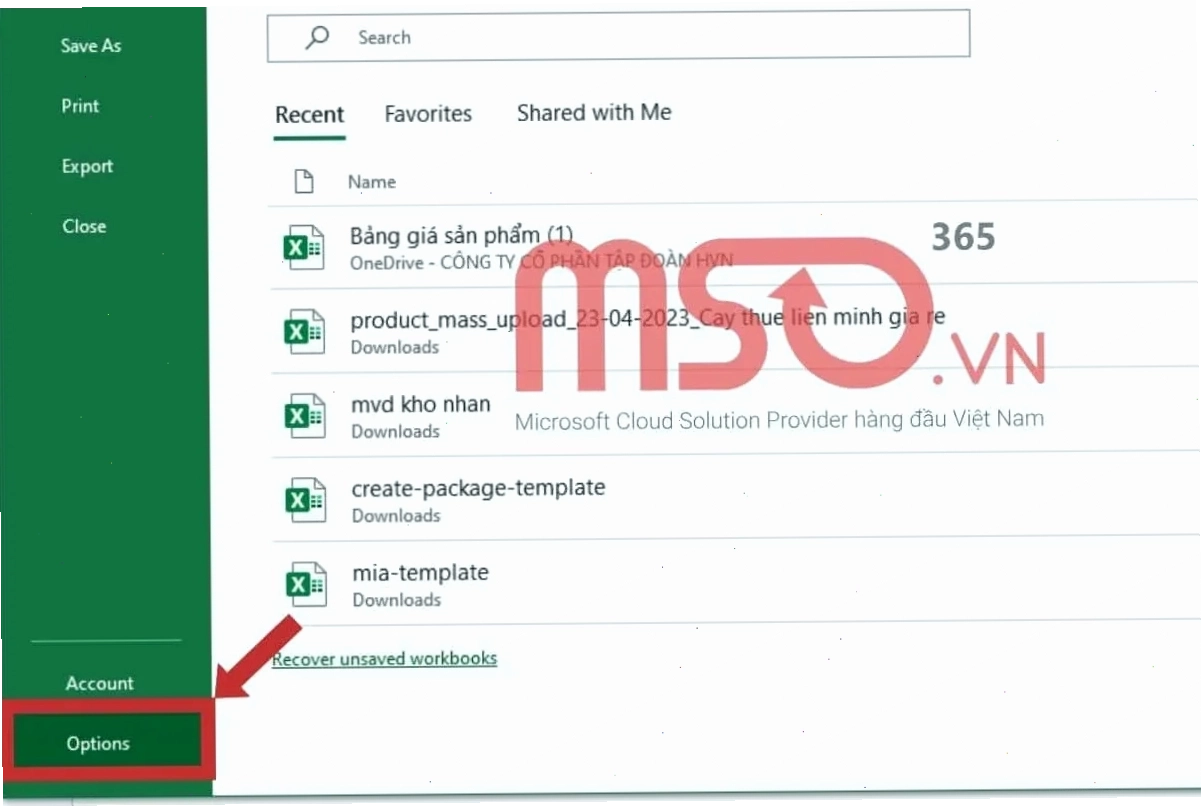
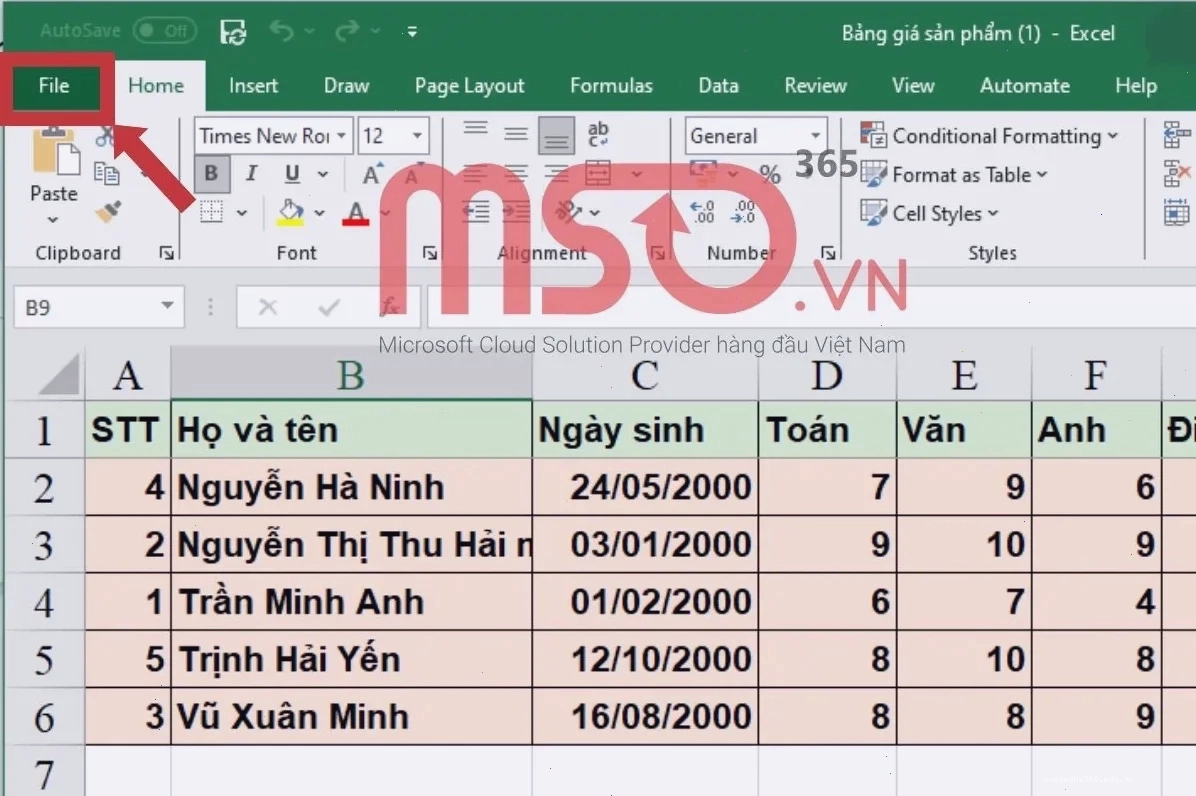
- Nhấn vào thẻ File trên thanh công cụ ribbon.
- Chọn Options từ danh sách bên trái để mở cửa sổ Excel Options.
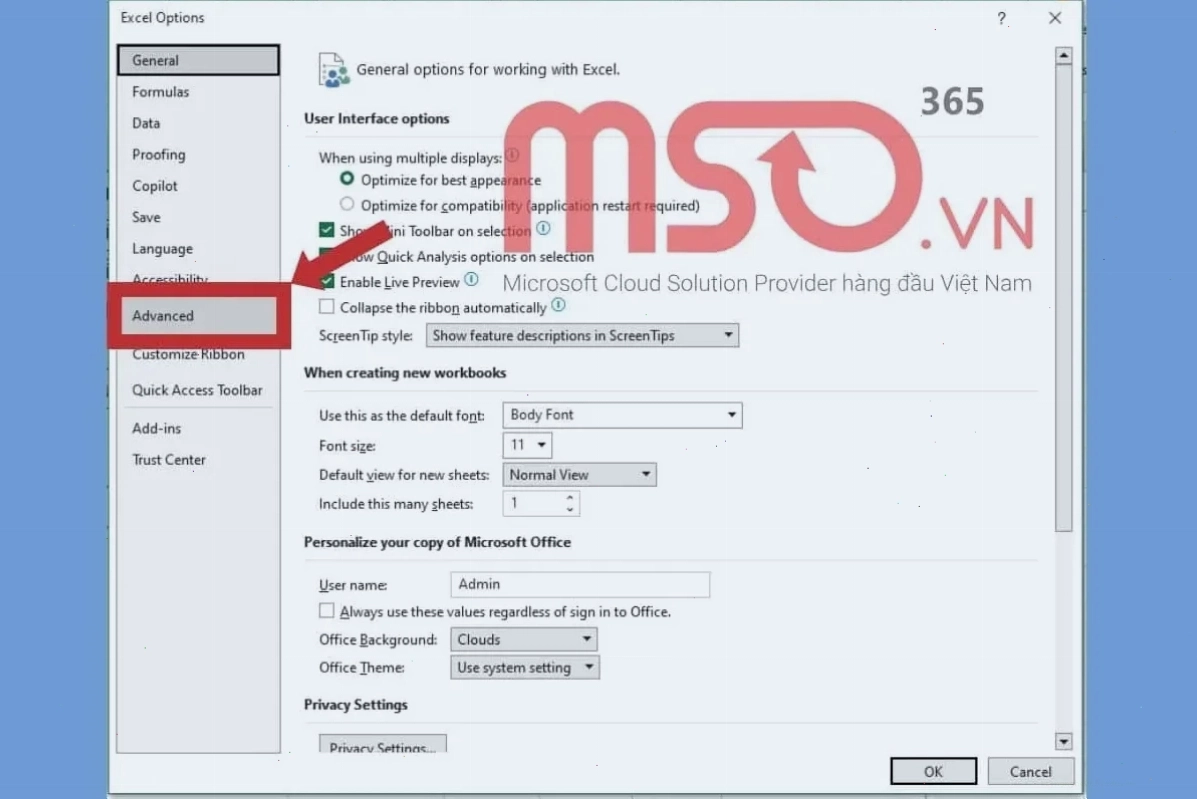
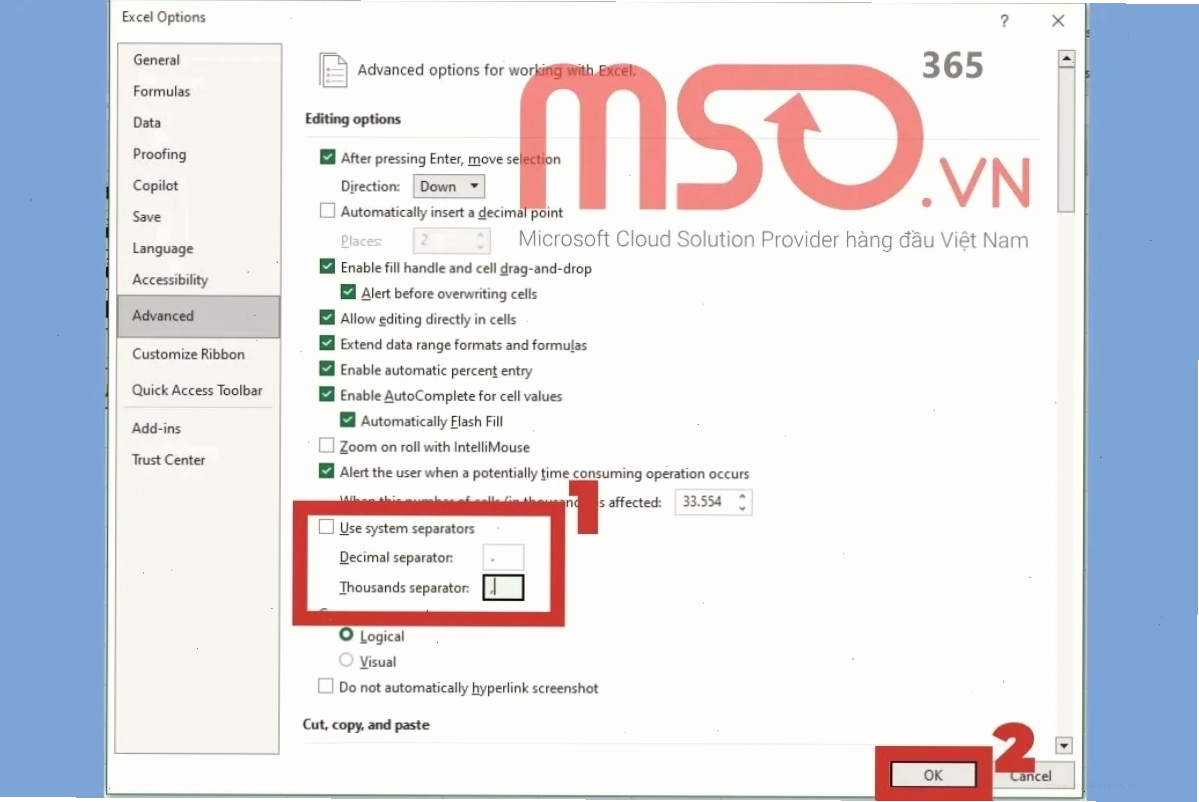
- Trong cửa sổ Excel Options, chọn mục Advanced.
- Cuộn xuống phần Editing options và bỏ chọn ô Use system separators.
- Tại mục Decimal symbol, chọn dấu chấm (.).
- Tại mục Thousands separator, chọn dấu phẩy (,).
- Nhấn OK để lưu thay đổi.
Đối với Excel 2010 (và các phiên bản cũ hơn):
Các bước thực hiện tương tự như trên, bạn chỉ cần tìm đến tùy chọn Use system separators và bỏ chọn nó, sau đó thiết lập Decimal symbol thành dấu chấm và Thousands separator thành dấu phẩy.
Đây là phương pháp nhanh chóng để bạn có thể áp dụng cách sửa lỗi dấu chấm phẩy trong Excel ngay lập tức mà không cần can thiệp sâu vào hệ thống.
Phương pháp 2 Sử dụng chức năng Find and Replace (Tìm và Thay thế)
Nếu bạn chỉ cần chuyển đổi một vài ô dữ liệu hoặc muốn kiểm soát chặt chẽ hơn, chức năng Find and Replace là một lựa chọn.
- Chọn vùng dữ liệu hoặc toàn bộ bảng tính bạn muốn sửa.
- Nhấn tổ hợp phím Ctrl + H để mở hộp thoại Find and Replace.
- Trong ô Find what, nhập dấu phẩy (,).
- Trong ô Replace with, nhập dấu chấm (.).
- Nhấn Replace All.
Lưu ý: Phương pháp này chỉ nên sử dụng khi bạn chắc chắn rằng tất cả các dấu phẩy trong vùng chọn đều là dấu phân cách hàng nghìn và bạn muốn chuyển chúng thành dấu chấm. Nếu có dấu phẩy dùng cho mục đích khác, nó cũng sẽ bị thay thế.
Để tìm hiểu thêm về các thủ thuật hữu ích khác, bạn có thể ghé thăm Trang chủ của chúng tôi.
Phương pháp 3 Thay đổi cài đặt hệ thống (Windows)
Nếu bạn thường xuyên làm việc với các file Excel và muốn áp dụng quy chuẩn định dạng một cách nhất quán trên toàn bộ hệ thống, bạn có thể thay đổi cài đặt vùng trên Windows.
- Mở Control Panel.
- Chọn Clock and Region, sau đó chọn Region.
- Trong cửa sổ Region, nhấp vào Additional settings.
- Tại tab Numbers, bạn có thể thay đổi Decimal symbol thành dấu chấm (.) và Thousands separator thành dấu phẩy (,).
- Nhấn Apply và OK để lưu thay đổi.
Sau khi thay đổi cài đặt hệ thống, hãy khởi động lại Excel để áp dụng các thay đổi này.
Tại sao việc sửa lỗi dấu chấm phẩy trong Excel lại quan trọng?
Việc đảm bảo tính nhất quán trong định dạng số không chỉ giúp bảng tính của bạn trông chuyên nghiệp hơn mà còn ngăn ngừa những sai sót nghiêm trọng trong phân tích dữ liệu. Khi bạn chia sẻ bảng tính với đồng nghiệp hoặc đối tác, định dạng không đồng nhất có thể dẫn đến hiểu lầm tai hại.
Đặc biệt, khi làm việc với các phép tính phức tạp hoặc các báo cáo tài chính, sai sót nhỏ về dấu phân cách có thể gây ra những chênh lệch lớn về kết quả. Bạn có thể tham khảo các giải pháp cho Cách sửa lỗi macro trong Excel nếu gặp vấn đề tương tự trong lập trình VBA.
Việc thành thạo cách sửa lỗi dấu chấm thành dấu phẩy trong Excel là một kỹ năng cơ bản nhưng vô cùng quan trọng đối với bất kỳ ai sử dụng công cụ này cho công việc.
Một số lưu ý quan trọng khác
Khi thực hiện cách sửa lỗi dấu chấm phẩy trong Excel, hãy luôn ghi nhớ:
- Kiểm tra kỹ phiên bản Excel bạn đang sử dụng.
- Xác định rõ quy chuẩn định dạng bạn cần áp dụng.
- Sao lưu dữ liệu trước khi thực hiện các thay đổi lớn.
- Nếu bạn gặp khó khăn với các lỗi Excel phức tạp hơn, hãy tìm đến các nguồn hỗ trợ đáng tin cậy hoặc các chuyên gia về Tin Học Văn Phòng.
Việc nắm vững cách sửa lỗi dấu chấm thành dấu phẩy trong Excel sẽ giúp bạn tự tin hơn khi làm việc với dữ liệu số, đảm bảo tính chính xác và chuyên nghiệp cho mọi bảng tính.