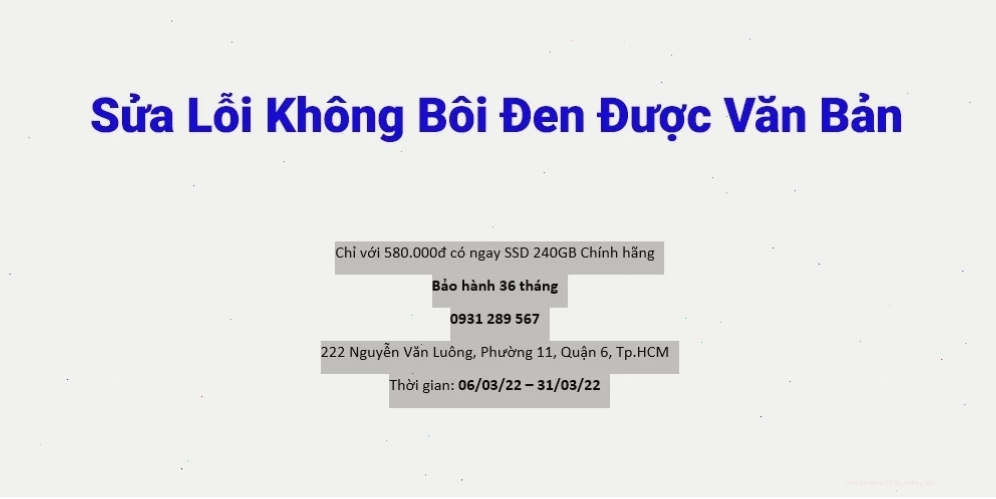
Sự cố không bôi đen được trong Word là một trong những lỗi phiền toái nhất mà người dùng máy tính thường xuyên gặp phải. Bạn đang cố gắng chọn một đoạn văn bản để sao chép hoặc chỉnh sửa, nhưng con trỏ chuột lại chỉ như đang trêu ngươi, không thể thực hiện thao tác bôi đen đơn giản. Điều này không chỉ gây khó chịu mà còn làm gián đoạn nghiêm trọng quy trình làm việc. Liệu có phải bạn đang đối mặt với một lỗi phần mềm phức tạp hay chỉ là một thiết lập đơn giản bị bỏ quên?
Trong thế giới kỹ thuật số hiện nay, việc gặp phải những trục trặc không mong muốn trong quá trình soạn thảo văn bản là điều không thể tránh khỏi. Tuy nhiên, với sự trợ giúp của các chuyên gia và những hướng dẫn chi tiết, hầu hết các vấn đề này đều có thể được giải quyết một cách nhanh chóng và hiệu quả. Bài viết này sẽ đi sâu vào phân tích nguyên nhân gốc rễ và cung cấp giải pháp sửa lỗi không bôi đen được trong Word một cách triệt để.
Nguyên nhân gây ra lỗi không bôi đen được trong Word: Lầm tưởng phổ biến
Nhiều người dùng tin rằng đây là lỗi hệ thống phức tạp hoặc do chính Microsoft Word bị lỗi. Tuy nhiên, thực tế lại đơn giản hơn nhiều. Theo kinh nghiệm thực tế, nguyên nhân chính và phổ biến nhất dẫn đến tình trạng không bôi đen được trong Word thường liên quan đến phần mềm hỗ trợ gõ tiếng Việt, mà điển hình là Unikey.
Cụ thể, khi Unikey được chạy với quyền Administrator (quyền quản trị), nó có thể can thiệp vào các thao tác chuột cơ bản của hệ điều hành, bao gồm cả việc chọn văn bản. Điều này khiến bạn chỉ có thể thực hiện các thao tác chọn văn bản không trực quan như double-click hoặc chọn ngoài lề. Đây là một 'cơ chế bảo vệ' không mong muốn từ phía Unikey khi nó hoạt động ở chế độ đặc quyền.
Giải pháp triệt để để sửa lỗi không bôi đen được trong Word 100% thành công
Để khắc phục triệt để tình trạng sửa lỗi không bôi đen được trong Word, bạn chỉ cần thực hiện một vài bước điều chỉnh nhỏ trong thiết lập của Unikey. Đây là phương pháp được kiểm chứng và mang lại hiệu quả cao nhất, tránh được những rủi ro tiềm ẩn khi can thiệp sâu vào hệ thống.
Bước 1 Thoát Unikey và truy cập Properties
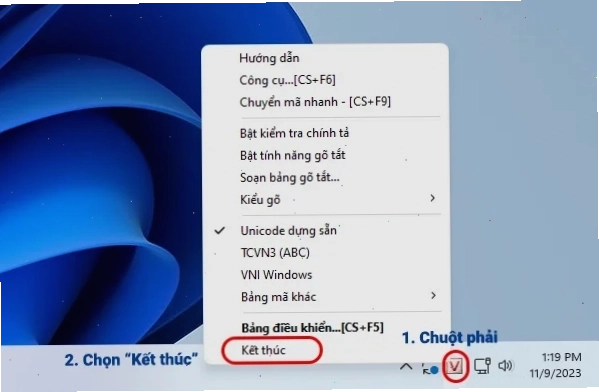
Đầu tiên, bạn cần thoát hoàn toàn Unikey khỏi hệ thống. Hãy tìm biểu tượng Unikey trên thanh Taskbar (thường ở góc dưới bên phải màn hình), nhấn chuột phải vào đó và chọn 'Kết thúc' hoặc 'Exit'. Sau khi Unikey đã được đóng, bạn tìm đến thư mục cài đặt của Unikey (thường là trong ổ C). Nhấn chuột phải vào tệp tin Unikey.exe và chọn 'Properties' (Thuộc tính).
Việc thoát Unikey đảm bảo rằng không có tiến trình nào của nó đang chạy và gây xung đột trong quá trình bạn thay đổi cài đặt.
Bước 2 Điều chỉnh thẻ Compatibility để khắc phục lỗi bôi đen trong Word
Trong cửa sổ Properties vừa mở, chuyển sang thẻ 'Compatibility' (Tương thích). Tại đây, bạn sẽ thấy một tùy chọn có tên 'Run this program as an administrator' (Chạy chương trình này với quyền quản trị). Đây chính là 'thủ phạm' gây ra lỗi.
Hãy bỏ dấu tích ở ô tùy chọn này. Sau đó, nhấn nút 'Apply' (Áp dụng) và 'OK' để lưu lại thay đổi. Thao tác này sẽ vô hiệu hóa việc Unikey chạy với quyền quản trị, giúp các thao tác chuột của bạn hoạt động bình thường trở lại trong mọi ứng dụng, bao gồm cả Microsoft Word.
Khi nào cần xem xét các nguyên nhân sâu xa hơn?
Trong phần lớn trường hợp, việc điều chỉnh thiết lập của Unikey là đủ để giải quyết vấn đề cách sửa lỗi không bôi đen được trong Word. Tuy nhiên, nếu bạn đã thử các bước trên mà vẫn gặp phải tình trạng tương tự, có thể có những yếu tố khác đang gây ảnh hưởng. Một số khả năng bao gồm:
Thứ nhất, có thể có một phần mềm diệt virus hoặc tường lửa đang chặn các chức năng của Unikey. Bạn có thể thử tạm thời vô hiệu hóa chúng để kiểm tra. Thứ hai, phiên bản Unikey bạn đang sử dụng có thể đã cũ và không còn tương thích tốt với phiên bản Windows hoặc Word hiện tại. Cập nhật lên phiên bản mới nhất thường là một giải pháp hiệu quả.
Nếu bạn đang tìm kiếm các giải pháp toàn diện hơn cho các vấn đề liên quan đến soạn thảo văn bản, hãy tham khảo cẩm nang Tin Học Văn Phòng. Nơi đây cung cấp kiến thức chuyên sâu về mọi khía cạnh của bộ ứng dụng văn phòng.
Một vài lưu ý khác khi khắc phục lỗi Word
Ngoài vấn đề về Unikey, đôi khi các lỗi khác trong Word cũng có thể ảnh hưởng đến khả năng chọn văn bản. Ví dụ, nếu tài liệu Word của bạn đang ở chế độ Protected View, nó có thể hạn chế một số thao tác. Để khắc phục, bạn có thể vào 'File' > 'Options' > 'Trust Center' > 'Trust Center Settings' và tắt các tùy chọn 'Protected View'.
Nếu bạn đang gặp khó khăn với các vấn đề font chữ phức tạp, có thể tham khảo Bài viết gốc về Web sửa lỗi font chữ để có thêm thông tin chi tiết. Đôi khi, các lỗi font chữ cũng có thể gây ra những hành vi bất thường trong việc hiển thị và chọn văn bản.
Tham khảo thêm về các lỗi liên quan đến font chữ trên trình duyệt tại Cách sửa Sửa lỗi font chữ google chrome.
Nhìn chung, việc sửa lỗi không bôi đen được trong Word không quá phức tạp. Quan trọng là bạn cần xác định đúng nguyên nhân và áp dụng giải pháp phù hợp. Hãy nhớ rằng, sự kiên nhẫn và phương pháp tiếp cận có hệ thống sẽ giúp bạn vượt qua mọi thách thức kỹ thuật.
Đừng ngần ngại truy cập Trang chủ để khám phá thêm nhiều bài viết hữu ích khác.