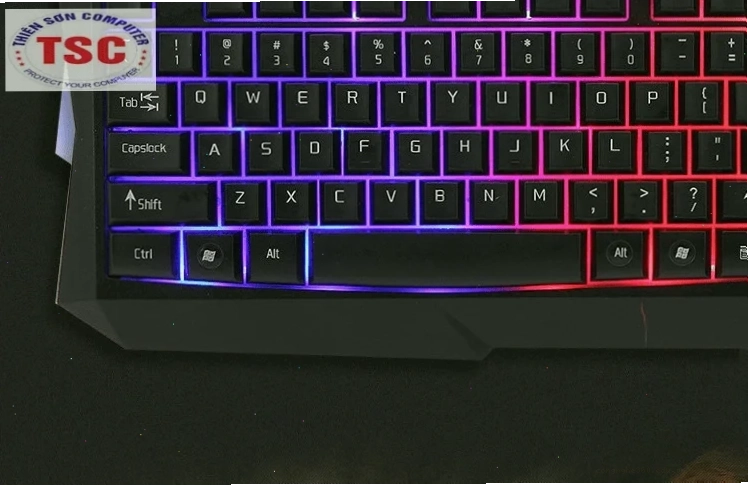
Sửa lỗi Windows 11 tắt máy nhưng đèn bàn phím chuột vẫn sáng là tình trạng gây khó chịu cho nhiều người dùng, đặc biệt là các game thủ và chủ quán net. Dù đã tắt máy tính, đèn LED trên bàn phím và chuột vẫn tiếp tục sáng, gây lãng phí điện năng và ảnh hưởng đến giấc ngủ.
Nhiều người cho rằng đây là một lỗi vặt không đáng quan tâm, nhưng sự thật đằng sau có thể phức tạp hơn bạn nghĩ. Liệu đây là lỗi của hệ điều hành Windows 11, hay là vấn đề về cài đặt phần cứng?
Nguyên nhân cốt lõi: Vấn đề nằm ở đâu khi đèn LED vẫn sáng?
Nhiều người dùng cho rằng Sửa lỗi Windows 11 tắt máy nhưng đèn bàn phím chuột vẫn sáng là do Windows 11. Tuy nhiên, dữ liệu thực tế cho thấy nguyên nhân sâu xa thường nằm ở cách bo mạch chủ (mainboard) quản lý nguồn điện ở trạng thái tắt máy (S5 state) và trạng thái ngủ đông (S4 state).
Các thiết bị ngoại vi như bàn phím, chuột gaming hiện đại thường tích hợp đèn LED RGB để tăng tính thẩm mỹ. Đáng tiếc, các nhà sản xuất mainboard lại không phải lúc nào cũng thiết lập mặc định để tắt hoàn toàn nguồn điện cho các cổng USB khi hệ thống đã tắt hẳn.
Điều này dẫn đến việc, dù Windows đã nhận lệnh tắt máy, các cổng USB vẫn được cấp nguồn một phần, đủ để duy trì hoạt động cho đèn LED trên bàn phím và chuột.
Bạn có thể tìm hiểu thêm về các vấn đề phần cứng tại chuyên mục Sửa Lỗi Phần Cứng & Điện Máy.
Giải pháp 1 Tắt đèn LED bàn phím chuột qua BIOS/UEFI
Đây là phương pháp triệt để nhất, giải quyết tận gốc vấn đề bằng cách can thiệp vào cài đặt phần cứng ngay từ cấp độ firmware. Các bước thực hiện sẽ khác nhau tùy thuộc vào nhà sản xuất bo mạch chủ của bạn.
Mainboard ASUS
Trên các dòng Mainboard ASUS, bạn cần truy cập vào BIOS. Nếu bạn chưa biết cách vào BIOS của các dòng máy thì có thể tham khảo qua bài viết Trang chủ.
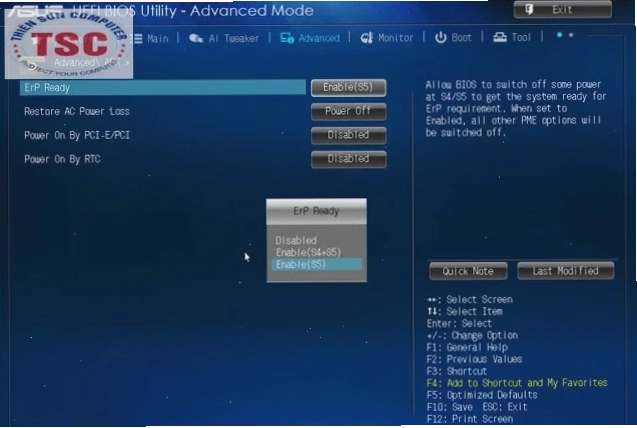
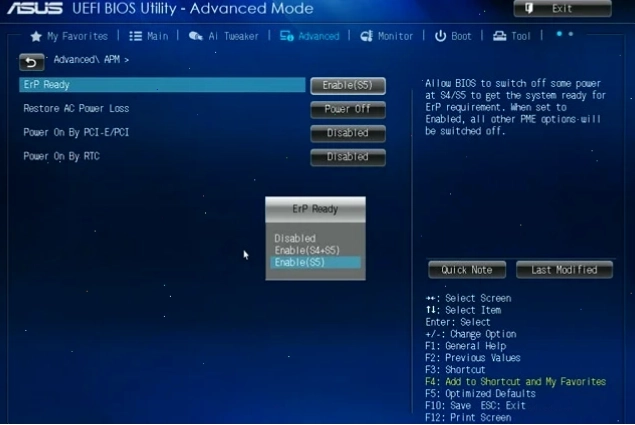
Khi vào BIOS, nếu đang ở giao diện EZ Mode, hãy nhấn phím F7 để chuyển sang Advanced Mode. Tiếp theo, vào tab Advanced, tìm đến mục APM Configuration. Tại đây, bạn sẽ thấy tùy chọn ERP Ready. Hãy chuyển tùy chọn này sang Enable (S4 + S5).
Nếu không có tùy chọn (S4+S5), bạn chỉ cần chọn Enabled. Sau đó, nhấn F10 để lưu thay đổi và khởi động lại máy. Kiểm tra lại xem đèn LED bàn phím và chuột còn sáng khi tắt máy hay không.
Mainboard ASRock
Đối với Mainboard ASRock, quy trình tương tự như ASUS nhưng phím tắt để vào Advanced Mode có thể khác. Từ giao diện EZ Mode, bạn hãy bấm phím F6.
Sau khi vào Advanced Mode, di chuyển đến tab Advanced. Tìm đến mục Chipset Configuration. Tại đây, bạn sẽ thấy tùy chọn Deep Sleep. Hãy chọn Enabled in S4-S5.
Nhấn F10 để lưu lại thiết lập và khởi động lại máy. Kiểm tra xem đèn LED của thiết bị ngoại vi có còn sáng sau khi tắt máy.
Mainboard Gigabyte
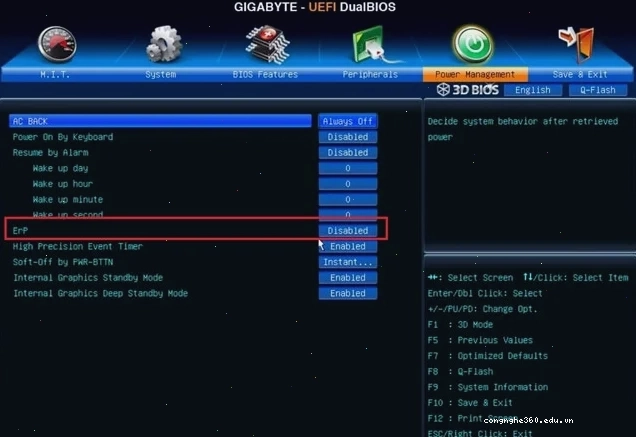
Mainboard Gigabyte có giao diện BIOS khá trực quan. Bạn chỉ cần vào tab Power Management. Tại đây, tìm mục ERP và chọn tùy chọn Enabled.
Sau đó, nhấn F10 để lưu lại thay đổi. Thoát BIOS và kiểm tra kết quả bằng cách tắt máy tính.
Mainboard MSI
Trên các dòng Mainboard MSI, giao diện BIOS thường có nét đặc trưng riêng, nhất là các dòng gaming. Tuy nhiên, cách thức cài đặt không quá khác biệt.
Khi vào BIOS, lần lượt vào tab Settings ở cột phải, sau đó chọn Advanced rồi tìm đến mục Power. Tại đây, bạn sẽ tìm thấy các tùy chọn liên quan đến quản lý năng lượng, tương tự như các hãng khác. Hãy tìm và kích hoạt các tùy chọn có tên gọi như ErP Ready hoặc các tùy chọn tương tự cho trạng thái S4/S5.
Sau khi thực hiện, đừng quên nhấn F10 để lưu lại và khởi động lại hệ thống để kiểm tra.
Giải pháp 2 Cài đặt quản lý năng lượng trong Windows 11
Mặc dù không triệt để bằng cách chỉnh BIOS, nhưng bạn vẫn có thể thử các tùy chỉnh trong Windows 11 để giảm thiểu tình trạng này. Tuy nhiên, cần lưu ý rằng giải pháp này có thể ảnh hưởng đến khả năng khởi động nhanh (Fast Startup).
Bạn có thể vào Control Panel > Power Options > Choose what the power buttons do.
Tại đây, tìm mục Shutdown settings và bỏ chọn ô Turn on fast startup (recommended).
Lý do là tính năng Fast Startup có thể giữ một số thành phần hệ thống hoạt động ở chế độ ngủ đông, bao gồm cả việc cấp nguồn cho cổng USB.
Sau khi bỏ chọn, hãy lưu lại thay đổi và khởi động lại máy. Kiểm tra lại xem đèn LED còn sáng khi tắt máy hay không.
Nếu bạn gặp các vấn đề liên quan đến máy in trên Windows 11, hãy tham khảo Chuyên đề Windows 11 Sửa lỗi máy in offline Win 11 hoặc Tham khảo Sửa lỗi máy in chỉ in được 1 trang Win 11 để có thêm giải pháp.
Quan điểm tranh luận: Ai là người chịu trách nhiệm?
Việc đèn LED bàn phím và chuột vẫn sáng sau khi tắt máy trên Windows 11 thường bị đổ lỗi cho hệ điều hành. Tuy nhiên, việc này phản ánh sự thiếu sót trong thiết kế và cài đặt mặc định của các nhà sản xuất bo mạch chủ.
Họ nên cung cấp các tùy chọn rõ ràng và dễ tiếp cận hơn trong BIOS để người dùng có thể kiểm soát hoàn toàn việc cấp nguồn cho các cổng USB.
Mặt khác, người dùng cũng cần chủ động tìm hiểu và điều chỉnh các cài đặt này để tối ưu hóa trải nghiệm sử dụng của mình.
Thực tế, việc tắt đèn LED khi tắt máy không chỉ là vấn đề thẩm mỹ mà còn là một hành động nhỏ góp phần tiết kiệm năng lượng, bảo vệ môi trường.
Xem thêm các hướng dẫn về phần cứng tại Trang chủ.