Máy tính của bạn đột ngột không khởi động được vào Windows 10 và hiển thị thông báo lỗi Sửa lỗi winload.efi Win 10? Đây là một trong những vấn đề gây khó chịu nhất, nhưng đừng quá lo lắng, hầu hết các trường hợp đều có thể khắc phục được.
Lỗi liên quan đến winload.efi, winload.exe, BCD hoặc màn hình xanh Recovery thường khiến người dùng cảm thấy bất lực. Tuy nhiên, với kiến thức đúng đắn và công cụ phù hợp, bạn hoàn toàn có thể đưa máy tính của mình trở lại hoạt động bình thường.
Tóm tắt luận điểm: Lỗi winload.efi trên Windows 10 thường xuất phát từ các vấn đề liên quan đến Boot Configuration Data (BCD), file hệ thống bị hỏng hoặc cài đặt UEFI không chính xác. Phương pháp sửa lỗi hiệu quả thường bao gồm việc sử dụng các công cụ phục hồi hệ thống hoặc khởi động từ USB cài đặt.
Hiểu rõ về lỗi winload.efi và các biến thể
Winload.efi là một file thực thi quan trọng của Windows, đóng vai trò là bộ tải khởi động (bootloader) cho các hệ thống sử dụng UEFI. Khi file này bị hỏng, mất hoặc không được tìm thấy, hệ điều hành sẽ không thể khởi động.
Các thông báo lỗi phổ biến bao gồm:
- BOOTMGR is missing
Winload.exeis missingWinload.efiis missing- Màn hình xanh Recovery với các thông tin file lỗi
- Màn hình đen Windows Boot Manager
Một số lỗi nghiêm trọng hơn có thể dẫn đến tình trạng Operating System Not Found, khiến bạn nghĩ rằng ổ cứng đã gặp vấn đề.
Tại sao lỗi winload.efi lại xảy ra? Phân tích từ góc độ kỹ thuật
Nguyên nhân gây ra lỗi winload.efi có thể rất đa dạng, từ những vấn đề đơn giản đến phức tạp:
- File
winload.efibị hỏng hoặc bị xóa: Đây là nguyên nhân trực tiếp nhất. File này có thể bị lỗi do tắt máy đột ngột, lỗi phần cứng hoặc tấn công của virus, malware. - Hệ thống file bị hỏng: Lỗi trên ổ cứng hoặc phân vùng hệ thống có thể ảnh hưởng đến tính toàn vẹn của các file khởi động.
- Registry key không chính xác: Một số lỗi trong Registry Editor liên quan đến quá trình khởi động có thể gây ra sự cố.
- Sao chép hệ điều hành sang ổ khác không đúng cách: Việc di chuyển hoặc sao lưu Windows không sử dụng công cụ chuyên dụng có thể làm hỏng cấu trúc khởi động.
- Cài đặt UEFI không chính xác: Đặc biệt trên các máy tính đời mới, việc cấu hình sai chế độ khởi động UEFI có thể dẫn đến lỗi này.
Việc tìm hiểu sâu về các nguyên nhân này giúp chúng ta có cái nhìn toàn diện hơn về cách sửa lỗi winload.exe Win 10 và các biến thể của nó.
Giải pháp tối ưu: Sửa lỗi bằng Macrium Reflect và Mini Windows
Trong khi có nhiều phương pháp để khắc phục lỗi này, sử dụng Macrium Reflect trên môi trường Mini Windows (WinPE) mang lại ưu điểm vượt trội về tốc độ và sự tiện lợi. Công cụ này đã được tích hợp sẵn trong Website Công Nghệ 360 cung cấp, đặc biệt là trên bản Anhdv Boot.
Ưu điểm khi sửa lỗi bằng Macrium Reflect:
- Nhanh chóng và tự động: Quy trình sửa lỗi được tự động hóa tối đa.
- Dễ sử dụng: Giao diện thân thiện, phù hợp cả với người dùng ít kinh nghiệm.
- Tích hợp sẵn: Macrium Reflect có sẵn trong môi trường Mini Windows của Anhdv Boot.
Phương pháp này hiệu quả cho các lỗi như BOOTMGR is missing, màn hình xanh Recovery, hoặc lỗi khi bung ghost bằng Norton Ghost, Acronis TrueImage.
Các bước chi tiết để sửa lỗi BCD, Winload.exe, Winload.efi, Recovery bằng Macrium Reflect
Để thực hiện, bạn cần chuẩn bị một USB có khả năng boot, tạo nó bằng công cụ Anhdv Boot theo hướng dẫn chi tiết tại đây: [Link tạo USB boot Anhdv Boot].
Bước 1: Khởi động từ USB vào Mini Windows của Anhdv Boot
Cắm USB đã tạo vào máy tính, sau đó thiết lập BIOS/UEFI để ưu tiên boot từ USB. Bạn có thể truy cập Boot Options bằng phím tắt tùy theo hãng máy tính.
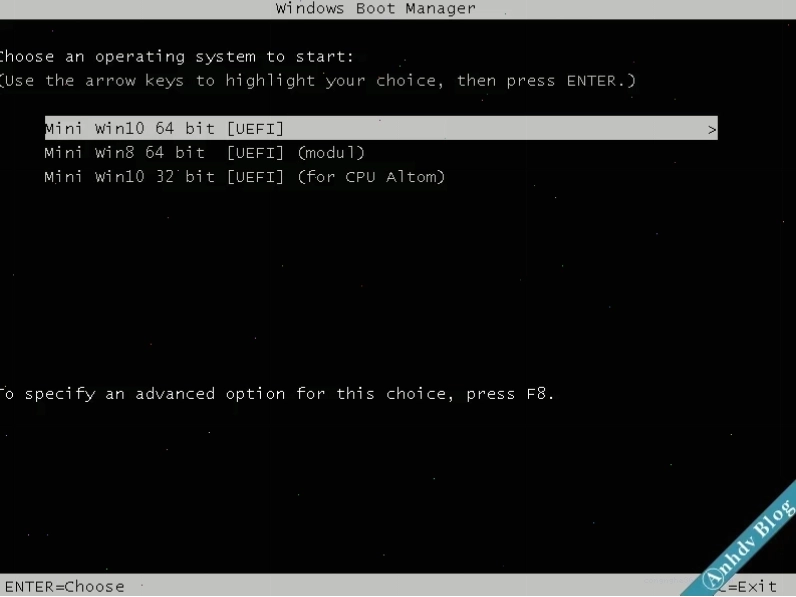
Nếu máy tính của bạn cài đặt Windows theo chuẩn UEFI, hãy chọn boot USB theo chế độ UEFI. Giao diện sẽ hiển thị các tùy chọn như sau:
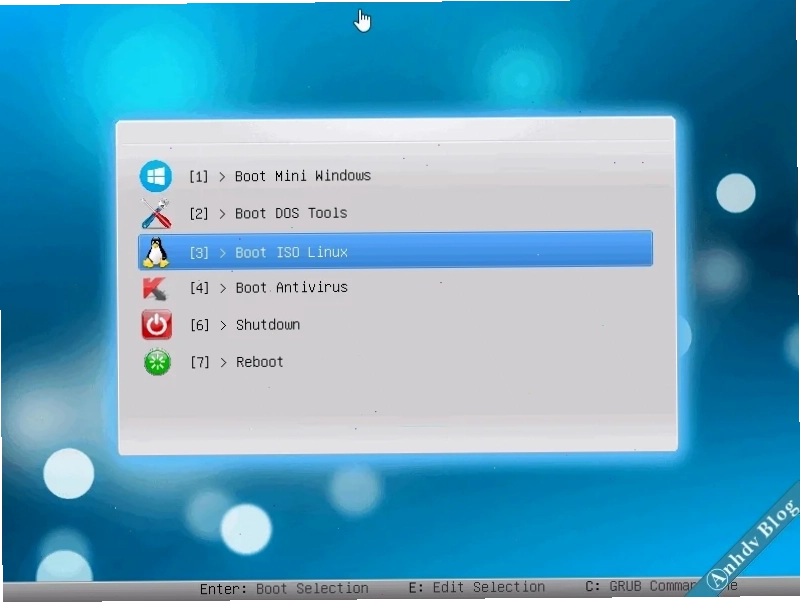
Nếu máy tính cài đặt theo chuẩn Legacy BIOS, hãy chọn boot USB ở chế độ Legacy. Giao diện sẽ có các lựa chọn tương tự:
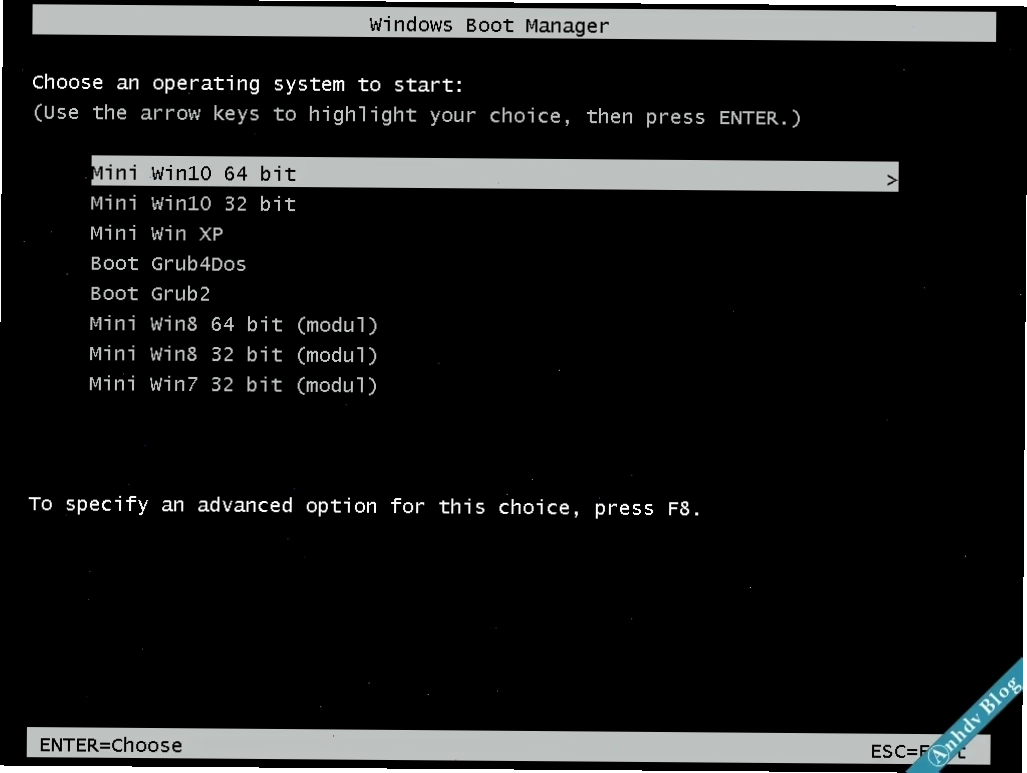
Sau khi chọn đúng chế độ, tiếp tục chọn bản Mini Windows phù hợp (ví dụ: Mini Windows 10 64 bit).
Bước 2: Sửa lỗi BCD, Winload.exe, Winload.efi, Recovery bằng Macrium Reflect
Khi đã vào được môi trường Mini Windows, tìm và nhấp vào biểu tượng Macrium Reflect trên màn hình Desktop.
Chọn OK để chấp nhận bàn phím US. Sau đó, vào mục Restore và chọn Fix Windows boot problems.
Phần mềm sẽ tự động quét và hiển thị các phiên bản Windows cần sửa lỗi. Chọn phiên bản Windows của bạn và nhấn Next.
Macrium Reflect sẽ cố gắng tự động xác định phân vùng Boot (thường là System Reserved hoặc EFI). Nếu phần mềm không tự chọn, bạn cần phải tích chọn thủ công phân vùng này. Đây là bước cực kỳ quan trọng để đảm bảo quá trình sửa lỗi diễn ra thành công.
Sau khi hoàn tất các bước, nhấn Finish để Macrium Reflect tiến hành sửa chữa. Khởi động lại máy tính và kiểm tra xem lỗi đã được khắc phục chưa.
Nếu gặp khó khăn, bạn có thể tham khảo thêm các phương pháp khác như sửa lỗi bằng Easy Recovery Essentials hoặc sử dụng các lệnh trong Command Prompt, như đã đề cập trong các bài viết về Sửa lỗi ổ cứng Win 10.
Những lưu ý quan trọng khi sửa lỗi winload.efi
Đôi khi, lỗi winload.efi chỉ là biểu hiện của một vấn đề sâu hơn, chẳng hạn như lỗi phần cứng ổ cứng. Hãy cân nhắc sử dụng các công cụ kiểm tra ổ đĩa trước khi thực hiện sửa chữa phần mềm.
Ngoài ra, việc sao lưu dữ liệu định kỳ là cực kỳ quan trọng. Các công cụ như Macrium Reflect không chỉ giúp sửa lỗi mà còn hỗ trợ sao lưu và phục hồi toàn diện.
Nếu bạn đã thử mọi cách mà vẫn không thành công, có thể đã đến lúc cần sự trợ giúp từ các chuyên gia hoặc xem xét việc cài đặt lại Windows. Bạn có thể tìm hiểu thêm về các dịch vụ sửa chữa máy tính chuyên nghiệp tại kiến thức Sửa Lỗi Phần Cứng & Điện Máy.
Kết luận
Lỗi winload.efi trên Windows 10, dù gây khó chịu, nhưng thường có thể được giải quyết bằng các công cụ phục hồi hệ thống mạnh mẽ như Macrium Reflect. Việc hiểu rõ nguyên nhân và thực hiện theo các bước hướng dẫn chi tiết sẽ giúp bạn nhanh chóng đưa máy tính trở lại hoạt động.
Đừng quên tham khảo các bài viết liên quan để có thêm kiến thức, ví dụ như Giải pháp cho Sửa lỗi máy in chỉ in được 1 trang Win 10, để trang bị đầy đủ kỹ năng xử lý sự cố cho máy tính của bạn