Bạn thực hiện lệnh in nhưng máy in chỉ nhả ra duy nhất một trang rồi dừng lại? Dù đã thử in nhiều bản hay nhiều trang khác nhau nhưng kết quả vẫn vậy. Đừng vội cho rằng máy in đã hỏng hoàn toàn, bởi lẽ Sửa lỗi máy in chỉ in được 1 trang Win 10 đôi khi lại đến từ những nguyên nhân tưởng chừng như đơn giản nhất.
Nhiều người dùng, đặc biệt là những ai mới làm quen với máy in, thường tỏ ra bối rối khi đối mặt với tình trạng này. Họ loay hoay tìm kiếm các giải pháp phức tạp mà bỏ qua những yếu tố cốt lõi. Tuy nhiên, với kinh nghiệm dày dặn trong lĩnh vực sửa chữa và nạp mực máy in, chúng tôi nhận thấy rằng nguyên nhân phổ biến nhất dẫn đến lỗi này lại nằm ở sự sai lệch giữa khổ giấy của tài liệu và khổ giấy được thiết lập trên máy in.
Tóm tắt vấn đề và giải pháp: Lỗi máy in chỉ in được một trang thường xuất phát từ việc sai lệch khổ giấy giữa tài liệu và cài đặt máy in. Chỉ cần điều chỉnh lại khổ giấy cho phù hợp trên Windows 10, bạn có thể khắc phục triệt để vấn đề này.
Nguyên nhân cốt lõi gây lỗi máy in chỉ in được một trang
Như đã đề cập, sự không khớp giữa khổ giấy thực tế và khổ giấy mà máy in đang nhận diện là thủ phạm chính. Ví dụ, bạn muốn in một tài liệu khổ A4 nhưng máy in lại đang được thiết lập để in khổ A5, hoặc ngược lại. Sự không tương thích này khiến máy in không thể xử lý lệnh in một cách trọn vẹn, dẫn đến việc chỉ in ra được một trang duy nhất rồi dừng lại.
Theo kinh nghiệm của chúng tôi, lỗi máy in chỉ in được một trang thường xuyên xảy ra trên các dòng máy in HP và Canon, đặc biệt khi người dùng cố gắng in ấn bằng giấy có kích thước nhỏ như A5. Mặc dù ít phổ biến hơn, nhưng đôi khi lỗi này cũng có thể xuất hiện ngay cả khi bạn sử dụng giấy A4 tiêu chuẩn.
Một nguyên nhân khác, tuy hiếm gặp hơn nhưng cũng cần lưu ý, là lỗi driver máy in. Driver là phần mềm trung gian giúp hệ điều hành giao tiếp với máy in. Nếu driver bị lỗi thời, xung đột hoặc cài đặt sai, nó có thể gây ra các trục trặc trong quá trình in ấn, bao gồm cả việc máy chỉ in được một trang.
Để có cái nhìn toàn diện hơn về các sự cố máy in thường gặp, bạn có thể Công Nghệ 360 để tham khảo thêm.
Khổ giấy sai lệch nguyên nhân chính
Sự không đồng nhất về khổ giấy là nguyên nhân hàng đầu. Máy tính của bạn có thể hiểu tài liệu là A4, nhưng máy in lại được cấu hình mặc định là A5. Khi lệnh in được gửi đi, máy in sẽ cố gắng thực hiện theo cấu hình hiện tại, chỉ in được phần nội dung vừa với khổ giấy A5 đó và dừng lại.
Vấn đề với Driver máy in
Driver máy in lỗi thời hoặc xung đột có thể gây ra nhiều vấn đề khó lường. Đôi khi, lỗi này không chỉ khiến máy in không in được nhiều bản mà còn ảnh hưởng đến chất lượng bản in hoặc tốc độ xử lý.
Nếu bạn đang gặp khó khăn với các vấn đề về ổ cứng trên Windows 10, hãy Xem thêm toàn tập Sửa lỗi ổ cứng Win 10 để tìm giải pháp.
Cách khắc phục lỗi máy in chỉ in được một trang trên Windows 10
May mắn thay, việc khắc phục lỗi lỗi máy in chỉ in được 1 trang win 10 không quá phức tạp. Phần lớn các trường hợp có thể được giải quyết bằng cách thiết lập lại khổ giấy phù hợp cho máy in. Dưới đây là hướng dẫn chi tiết các bước thực hiện trên hệ điều hành Windows 10. Lưu ý rằng cách thực hiện trên Windows 7 hay các phiên bản Windows khác cũng tương tự.
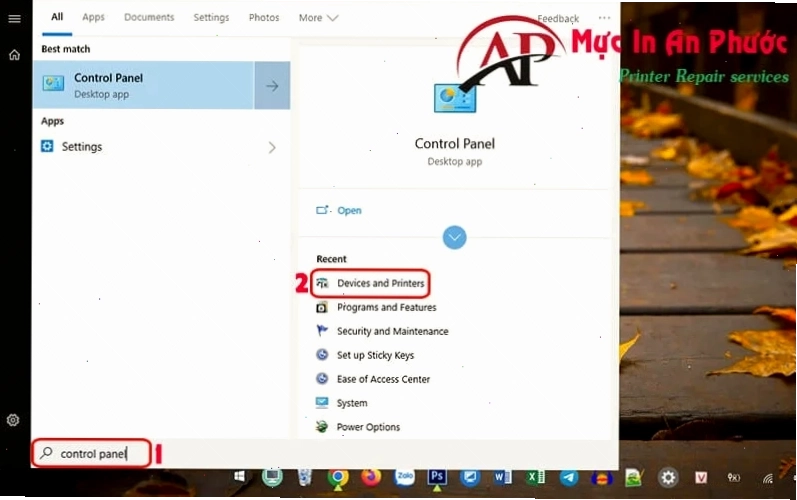
Bước 1 Truy cập thư mục Devices and Printers
Thư mục này là trung tâm quản lý tất cả các thiết bị ngoại vi kết nối với máy tính của bạn, bao gồm cả máy in. Có hai cách phổ biến để truy cập thư mục này:
- Cách 1: Nhấn phím Windows trên bàn phím hoặc chọn nút Start, sau đó gõ "Control Panel" và chọn kết quả tương ứng. Tiếp theo, tìm và chọn "Devices and Printers".
- Cách 2: Nhấn tổ hợp phím Windows + R để mở hộp thoại Run, gõ "control printers" và nhấn Enter.
Bạn cũng có thể tìm kiếm "Printers & Scanners" trong thanh tìm kiếm của Windows để truy cập nhanh hơn.
Bước 2 Thiết lập khổ giấy in chính xác
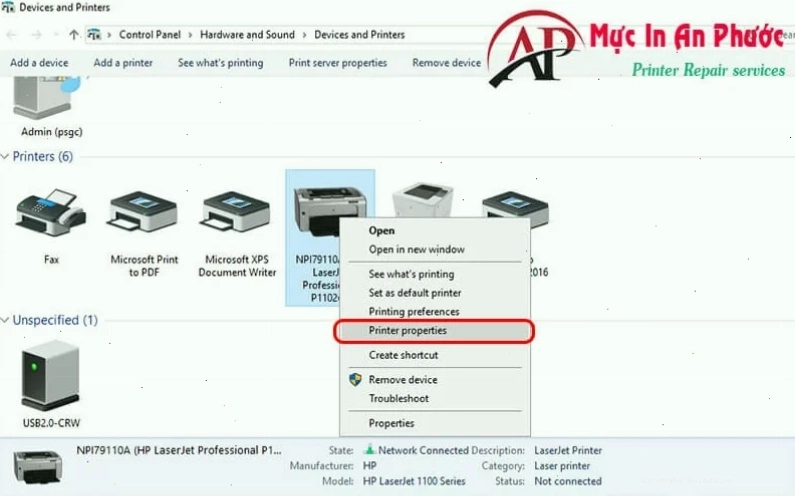
Sau khi đã truy cập vào thư mục "Devices and Printers", bạn cần xác định đúng chiếc máy in mà mình đang gặp sự cố (ví dụ máy in HP hoặc Canon).
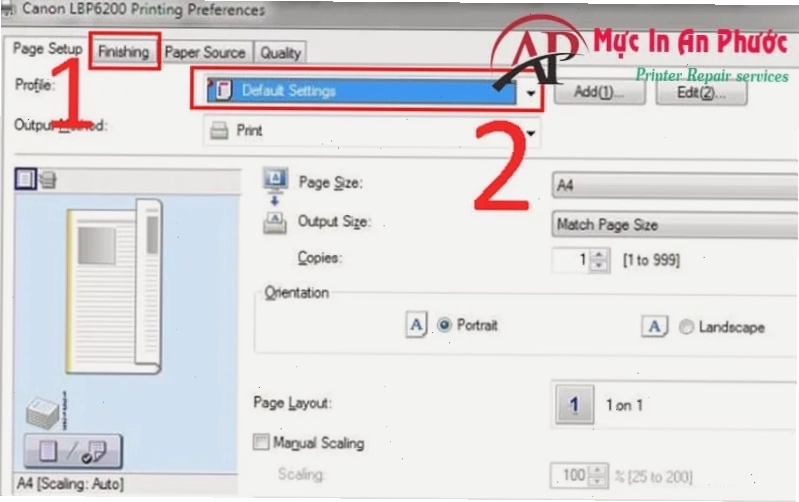
- Chuột phải vào biểu tượng máy in của bạn và chọn "Printer Properties".
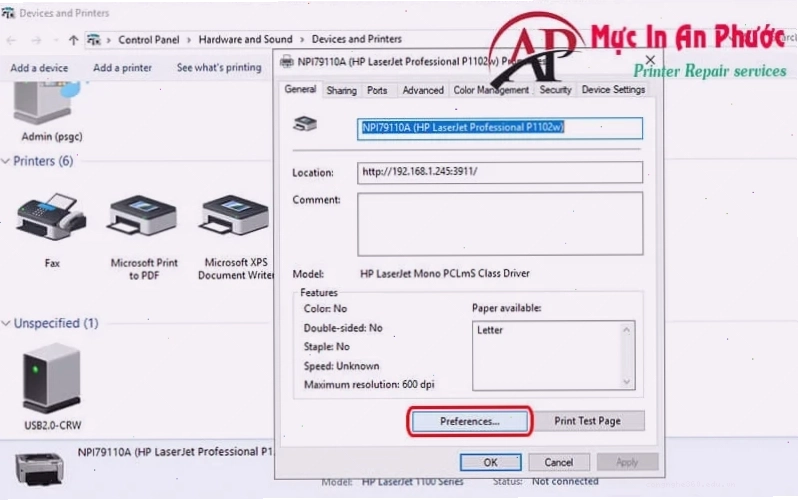
- Trong cửa sổ thuộc tính máy in, tìm và nhấn vào nút "Preferences" (hoặc "Printing Preferences" tùy phiên bản).
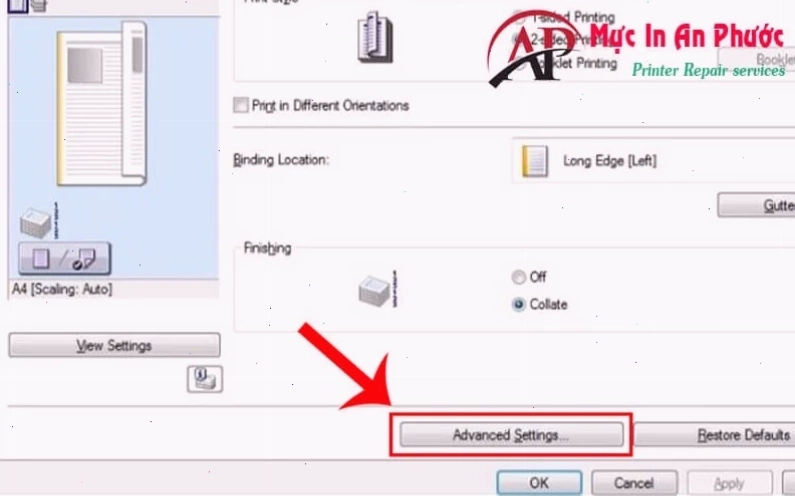
- Tiếp theo, bạn sẽ thấy các tùy chọn cài đặt in ấn. Tìm đến mục "Paper Size" hoặc "Paper Type" (tùy thuộc vào driver máy in) và chọn đúng khổ giấy mà bạn muốn in (ví dụ A4).
Sau khi đã chọn đúng khổ giấy, nhấn "Apply" và "OK" để lưu lại các thay đổi. Thử in lại tài liệu để kiểm tra xem lỗi đã được khắc phục chưa.
Bước 3 Kiểm tra và cập nhật Driver máy in
Nếu việc điều chỉnh khổ giấy không mang lại kết quả, vấn đề có thể nằm ở driver máy in. Một driver lỗi thời hoặc bị lỗi có thể gây ra nhiều phiền toái.
- Truy cập vào trang web chính thức của nhà sản xuất máy in (HP, Canon, Brother, v.v.).
- Tìm đến mục hỗ trợ (Support) hoặc tải xuống (Downloads).
- Nhập chính xác mã model máy in của bạn để tìm đúng driver.
- Tải về phiên bản driver mới nhất dành cho hệ điều hành Windows 10 và thực hiện cài đặt.
Sau khi cài đặt driver mới, hãy khởi động lại máy tính và thử in lại. Nếu vấn đề vẫn tiếp diễn, bạn có thể tham khảo các giải pháp chuyên sâu hơn hoặc tìm đến dịch vụ hỗ trợ sửa máy in.
Để có thêm thông tin chi tiết về cách xử lý các vấn đề liên quan đến máy in, bạn có thể Tham khảo Sửa lỗi máy in không in được Win 10.
Những lưu ý quan trọng khác khi xử lý lỗi
Ngoài việc kiểm tra khổ giấy và driver, bạn cũng nên chú ý đến một số yếu tố khác:
- Kiểm tra hàng đợi in (Print Queue): Đôi khi, các lệnh in cũ bị kẹt trong hàng đợi có thể gây ra lỗi. Bạn có thể xóa tất cả các lệnh in trong hàng đợi rồi thử in lại.
- Khởi động lại máy in và máy tính: Một thao tác đơn giản nhưng thường mang lại hiệu quả bất ngờ.
- Kiểm tra kết nối cáp: Đảm bảo cáp USB hoặc cáp mạng kết nối máy in với máy tính được cắm chắc chắn.
Việc sửa lỗi máy in chỉ in được 1 trang đôi khi đòi hỏi sự kiên nhẫn và phương pháp tiếp cận đúng đắn. Hy vọng những hướng dẫn trên sẽ giúp bạn giải quyết vấn đề một cách hiệu quả.
Trong trường hợp bạn đã thử mọi cách mà vẫn không khắc phục được sự cố, đừng ngần ngại liên hệ với các dịch vụ sửa chữa máy in chuyên nghiệp. Đôi khi, một sự cố phần cứng phức tạp có thể là nguyên nhân.
Việc tìm hiểu sâu hơn về các vấn đề phần cứng máy tính cũng có thể hữu ích. Bạn có thể khám phá thêm tại mục Sửa Lỗi Phần Cứng & Điện Máy để mở rộng kiến thức.
Nếu bạn gặp các vấn đề liên quan đến sửa chữa máy tính nói chung, đừng quên tìm hiểu thêm các giải pháp hữu ích trên các nền tảng uy tín.