

Nhiều người dùng Windows 10 thắc mắc không hiểu vì sao sau khi tắt máy, đèn LED trên bàn phím và chuột của họ vẫn sáng rực. Liệu đây là dấu hiệu của một lỗi phần cứng nghiêm trọng hay chỉ là một cài đặt BIOS chưa tối ưu? Bài viết này sẽ đi sâu phân tích, bóc trần sự thật đằng sau hiện tượng tưởng chừng nhỏ nhặt này.
Tại sao đèn LED bàn phím, chuột vẫn sáng khi Windows 10 đã tắt máy?
Nguyên nhân cốt lõi không nằm ở hệ điều hành Windows 10 mà xuất phát từ cách bo mạch chủ (mainboard) hoạt động. Các dòng mainboard hiện đại thường có tính năng 'USB Power Delivery in Soft Off State' (hay còn gọi là ErP Ready, EuP, Deep Sleep), cho phép cổng USB vẫn được cấp nguồn ngay cả khi hệ thống đã tắt hoàn toàn. Mục đích ban đầu của tính năng này là để sạc các thiết bị di động hoặc cho phép người dùng bật máy tính bằng bàn phím/chuột. Tuy nhiên, nếu bạn không sử dụng đến các chức năng này, việc đèn LED thiết bị ngoại vi vẫn sáng là một sự phiền toái.
Nhiều người dùng cho rằng đây là một lỗi, nhưng thực tế, nó là một tính năng có thể tùy chỉnh. Việc tìm hiểu sâu hơn về Website Công Nghệ 360 sẽ giúp bạn hiểu rõ hơn về các thành phần phần cứng máy tính.
Một số ít trường hợp hiếm hoi, vấn đề có thể liên quan đến các lỗi phần cứng hoặc driver card đồ họa, nhưng đa phần là do cài đặt BIOS/UEFI.
Giải pháp TỐI ƯU: Vô hiệu hóa cấp điện USB trong BIOS/UEFI
Cách khắc phục hiệu quả nhất là truy cập vào BIOS/UEFI của mainboard và thay đổi cài đặt liên quan đến việc cấp điện cho cổng USB khi máy tắt. Quy trình này có thể hơi khác nhau tùy thuộc vào nhà sản xuất mainboard.
Việc tắt nguồn USB này sẽ giúp tắt hoàn toàn đèn LED của các thiết bị cắm qua cổng USB. Đây là một bước quan trọng để tối ưu hóa hiệu suất và tiết kiệm điện năng.
1. Mainboard ASUS: Kích hoạt ERP Ready
Đối với các dòng mainboard ASUS, quy trình thực hiện khá giống với ASRock. Bạn cần khởi động lại máy tính và truy cập vào BIOS/UEFI. Thông thường, bạn nhấn phím F2, F10 hoặc DEL trong quá trình khởi động.
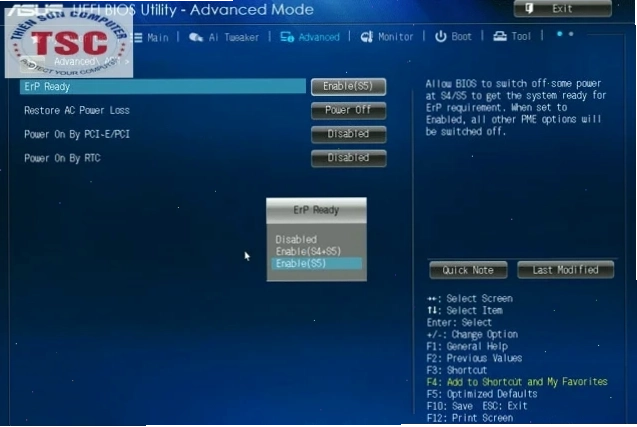
Tại giao diện BIOS, nếu bạn đang ở EZ Mode, hãy nhấn F7 để chuyển sang Advanced Mode. Tiếp theo, chọn tab 'Advanced'. Tìm đến mục 'APM Configuration'. Tại đây, bạn sẽ thấy tùy chọn 'ERP Ready'. Hãy chọn 'Enabled' (hoặc đôi khi là S4+S5). Nếu không có tùy chọn này, hãy tìm một mục tương tự cho phép 'Enabled' chức năng cấp điện khi tắt máy. Sau khi thiết lập, nhấn F10 và chọn 'Yes' để lưu lại cài đặt.
Kiểm tra lại bằng cách tắt máy hoàn toàn. Đèn LED trên bàn phím và chuột của bạn sẽ không còn sáng nữa.
2. Mainboard ASRock: Tối ưu hóa Deep Sleep
Tương tự như ASUS, mainboard ASRock cũng cho phép bạn quản lý việc cấp điện USB. Khi vào BIOS, ở giao diện EZ Mode, hãy nhấn phím F6 (thay vì F7 như ASUS) để vào Advanced Mode. Chọn tab 'Advanced'.
Dò theo đường dẫn 'Chipset Configuration'. Tìm tùy chọn 'Deep Sleep' và chọn chế độ 'Enabled in S4-S5' (hoặc tương tự). Sau đó, nhấn F10 và chọn 'Yes' để lưu thay đổi. Tắt máy và kiểm tra xem đèn LED còn hoạt động hay không.
3. Mainboard Gigabyte: Sử dụng Power Management
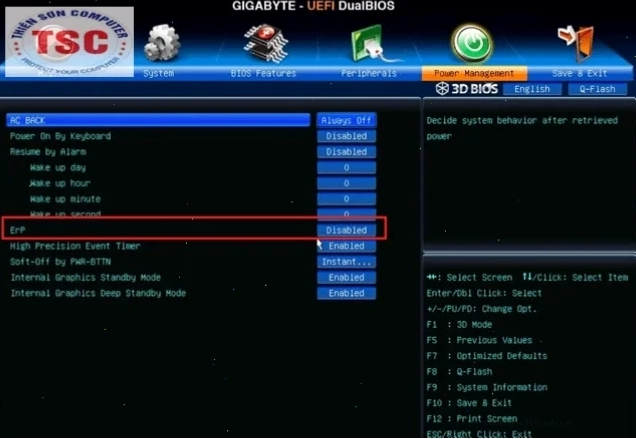
Mainboard Gigabyte có giao diện BIOS khá thân thiện. Vào tab 'Power Management'. Tìm đến mục 'ERP' và chọn 'Enabled'. Cuối cùng, nhấn F10 để lưu lại và khởi động lại máy.
Cách làm này đảm bảo rằng các cổng USB sẽ không còn nhận điện khi máy tính đã tắt hoàn toàn, giúp đèn LED trên các thiết bị ngoại vi không còn sáng.
Nếu bạn gặp vấn đề với các linh kiện điện tử, việc tham khảo Sửa Lỗi Phần Cứng & Điện Máy là vô cùng cần thiết.
4. Mainboard MSI: Cấu hình Power Management Setup
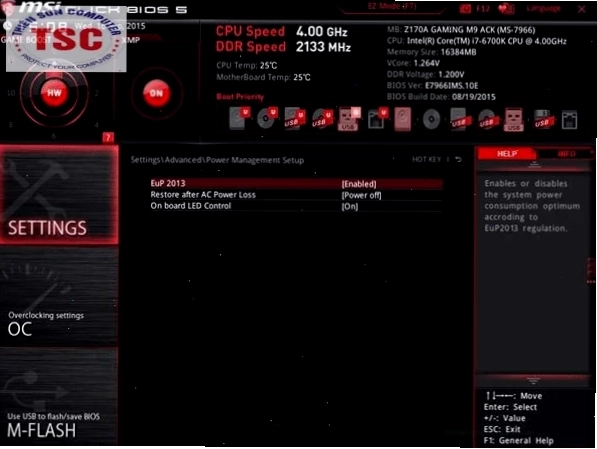
Mainboard MSI thường có giao diện BIOS đặc trưng, nhưng nguyên lý hoạt động tương tự. Vào tab 'Settings' ở cột bên phải, chọn 'Advanced', sau đó tìm đến 'Power Management Setup'.
Chọn mục 'EuP' và đặt thành 'Enabled'. Nhấn F10 để lưu lại và kiểm tra kết quả bằng cách tắt máy tính.
Các phương pháp thay thế khi không muốn vào BIOS
Trong trường hợp bạn không muốn hoặc không thể truy cập vào BIOS/UEFI, có một số giải pháp tạm thời khác, mặc dù ít hiệu quả hơn:
- Rút nguồn điện trực tiếp: Đây là cách đơn giản nhất. Khi không còn nguồn điện cấp vào máy tính, đèn LED chắc chắn sẽ tắt. Tuy nhiên, cách này không tiện lợi và có thể ảnh hưởng đến các cài đặt BIOS/CMOS nếu bạn rút cả dây nguồn chính của máy tính.
- Sử dụng Hub USB có nút tắt nguồn: Nếu bạn sử dụng nhiều thiết bị USB có đèn LED, một hub USB có công tắc riêng cho từng cổng hoặc cho toàn bộ hub có thể là giải pháp.
Tuy nhiên, các giải pháp này chỉ mang tính tạm thời. Việc cấu hình BIOS/UEFI vẫn là cách giải quyết triệt để và chuyên nghiệp nhất.
Đối với các lỗi liên quan đến ổ cứng trên Windows 10, bạn có thể tìm hiểu thêm tại Bài viết gốc về Sửa lỗi ổ cứng Win 10.
Nếu bạn gặp khó khăn với việc gõ phím, tham khảo ngay Cách sửa Sửa lỗi bàn phím không gõ được trên Win 10.
Quan điểm trái chiều: Có nên tắt đèn LED khi tắt máy?
Một số người dùng lại cho rằng việc đèn LED vẫn sáng là một tính năng hữu ích, giúp họ dễ dàng định vị bàn phím, chuột trong bóng tối hoặc kiểm tra xem máy tính đã thực sự tắt nguồn hay chưa. Họ lập luận rằng việc cấp điện cho cổng USB ở mức độ thấp là không đáng kể về mặt tiêu thụ năng lượng.
Tuy nhiên, từ góc độ tiết kiệm năng lượng và giảm thiểu các thành phần có thể gây nhiễu điện từ không cần thiết, việc tắt hoàn toàn nguồn USB khi không sử dụng là một lựa chọn hợp lý. Nó cũng giúp kéo dài tuổi thọ của các linh kiện điện tử nhờ giảm thiểu dòng điện chạy qua chúng khi không cần thiết.
Thực tế, có rất ít trường hợp người dùng cần sạc điện thoại khi máy tính đã tắt hẳn. Nếu có, họ thường sử dụng củ sạc rời. Do đó, việc vô hiệu hóa tính năng này là hoàn toàn khả thi và mang lại lợi ích rõ ràng.
Theo các tiêu chuẩn về tiết kiệm năng lượng của Châu Âu như EuP, việc giảm thiểu tiêu thụ điện năng ở chế độ chờ (standby) là một yêu cầu bắt buộc đối với các thiết bị điện tử.
Kết luận
Hiện tượng Windows 10 tắt máy nhưng đèn bàn phím và chuột vẫn sáng không phải là lỗi hệ điều hành mà là do cài đặt cấp điện USB mặc định của mainboard. Bằng cách truy cập BIOS/UEFI và kích hoạt các tùy chọn như ERP Ready, EuP, hoặc Deep Sleep, bạn có thể dễ dàng tắt đèn LED không mong muốn này, vừa tiết kiệm điện năng, vừa mang lại trải nghiệm sử dụng máy tính gọn gàng hơn.
Đừng để những chi tiết nhỏ này làm ảnh hưởng đến trải nghiệm công nghệ của bạn. Hãy tự tin thực hiện các bước trên để kiểm soát hoàn toàn thiết bị của mình.





