Bạn gặp phải cơn ác mộng mang tên Sửa lỗi save with fonts trong PowerPoint? Đừng hoang mang, vấn đề font chữ loạn xạ khi gửi file đi khắp nơi sẽ sớm trở thành dĩ vãng.
Tưởng chừng đơn giản, nhưng việc lưu file PowerPoint mà font chữ không hiển thị đúng trên máy khác lại là nỗi ám ảnh của không ít người dùng. Liệu có cách nào để chấm dứt triệt để tình trạng này?
Tóm tắt luận điểm: Lỗi font chữ khi lưu file PowerPoint (lỗi save with fonts) thường xuất phát từ việc font chữ không được nhúng hoặc không tương thích giữa các phiên bản. Giải pháp cốt lõi nằm ở việc cấu hình tùy chọn lưu trữ và kiểm tra tính tương thích.
Nguyên nhân gốc rễ của lỗi save with fonts PowerPoint
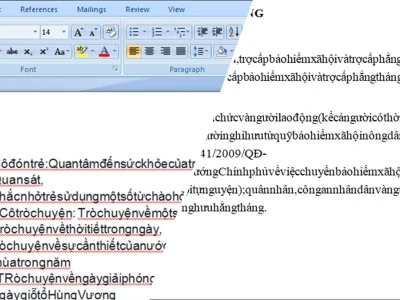
Tại sao cùng một file PowerPoint, máy bạn hiển thị đẹp lung linh, nhưng gửi sang máy đồng nghiệp lại biến thành một mớ ký tự khó hiểu? Câu trả lời nằm ở chính các font chữ bạn đã sử dụng.
Nguyên nhân phổ biến nhất là do font chữ bạn dùng trong bài thuyết trình không được cài đặt trên máy tính người nhận. Khi đó, PowerPoint buộc phải thay thế bằng một font mặc định, gây ra cảnh tượng 'lỗi font chữ không đồng bộ trên các slide'.
Một nguyên nhân khác ít được để ý hơn là lỗi hoặc sự cố với chính file font gốc. Điều này có thể xảy ra do quá trình cài đặt hoặc sử dụng sai cách.
Đôi khi, sự không tương thích giữa các phiên bản PowerPoint cũng là thủ phạm. Phiên bản cũ có thể không nhận diện hoặc hiển thị sai các font được tạo ra trên phiên bản mới hơn, dẫn đến lỗi save with fonts trong powerpoint.
Font chữ thiếu hụt trên hệ thống khác
Đây là lý do kinh điển nhất. Bạn cài đặt một font độc đáo, nó làm bài thuyết trình của bạn thêm phần ấn tượng. Nhưng khi gửi đi, người nhận không có font đó. Hệ quả là màn hình của họ sẽ hiện lên một font thay thế.
Việc này không chỉ gây mất thẩm mỹ mà còn làm sai lệch hoàn toàn ý đồ thiết kế của bạn.
Lỗi font chữ gốc hoặc cài đặt sai
Giả sử bạn đã tải về và cài đặt một font chữ mới. Tuy nhiên, quá trình cài đặt gặp trục trặc, hoặc file font gốc bị lỗi. Điều này sẽ ảnh hưởng trực tiếp đến cách PowerPoint diễn giải và hiển thị font đó.
Việc kiểm tra tính toàn vẹn của file font sau khi tải về là vô cùng quan trọng.
Vấn đề tương thích phiên bản PowerPoint
Thế giới công nghệ luôn vận động, và PowerPoint cũng không ngoại lệ. Các phiên bản khác nhau của phần mềm này có thể có những khác biệt về khả năng hỗ trợ font chữ.
Một file được tạo trên PowerPoint 2019 có thể gặp vấn đề hiển thị font khi mở bằng PowerPoint 2013. Điều này là hoàn toàn có thể xảy ra và cần được xem xét.
Cấu hình font chữ sai trên phần mềm
Đôi khi, vấn đề không nằm ở font hay phiên bản, mà là do chính cách bạn cấu hình trong PowerPoint. Một cài đặt sai lệch về ngôn ngữ hoặc tùy chọn font có thể gây ra những hậu quả không mong muốn.
Sử dụng font có bản quyền mà không có giấy phép
Đây là một khía cạnh pháp lý cần lưu ý. Một số font chữ được cung cấp dưới dạng thương mại, yêu cầu giấy phép sử dụng. Nếu bạn sử dụng chúng mà không có quyền trên máy tính người nhận, font chữ đó có thể bị thay thế.
Để đảm bảo an toàn, hãy ưu tiên sử dụng các font miễn phí hoặc đã có giấy phép rõ ràng. Khám phá thêm về các cẩm nang Thủ Thuật Công Nghệ Khác để cập nhật kiến thức.
Giải pháp khắc phục lỗi save with fonts PowerPoint hiệu quả
Đừng để 'lỗi font chữ' làm gián đoạn công việc của bạn. Có nhiều cách để đảm bảo bài thuyết trình của bạn luôn hiển thị hoàn hảo, dù ở bất kỳ đâu.
1. Nhúng font chữ vào file PowerPoint
Đây là giải pháp tối ưu nhất để giải quyết vấn đề lỗi save with fonts. Việc nhúng font sẽ đính kèm toàn bộ hoặc một phần font chữ vào chính file PowerPoint của bạn.
Cách thực hiện:
- Mở file PowerPoint.
- Chọn File rồi nhấp vào Options.
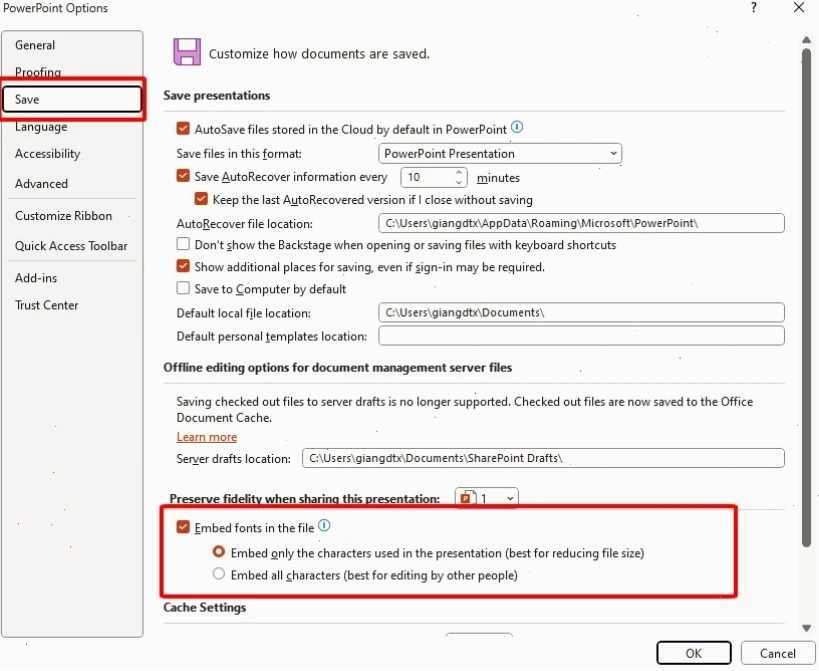
- Trong bảng PowerPoint Option, chọn mục Save.
- Tại đây, bạn sẽ thấy hai tùy chọn quan trọng:
- Embed only the characters used in the presentation: Chỉ nhúng các ký tự bạn đã sử dụng. Cách này giúp giảm dung lượng file, rất phù hợp khi bạn chỉ muốn người khác xem mà không chỉnh sửa.
- Embed all characters: Nhúng toàn bộ ký tự của font chữ. Tùy chọn này cho phép người nhận chỉnh sửa file thoải mái nhưng sẽ làm tăng dung lượng đáng kể.
- Chọn tùy chọn phù hợp với nhu cầu của bạn và nhấn OK để hoàn tất.
Lựa chọn phương pháp này đảm bảo rằng font chữ của bạn sẽ được hiển thị chính xác trên mọi máy tính, ngay cả khi máy đó không cài đặt font gốc. Đây là chìa khóa để khắc phục lỗi save with fonts powerpoint.
2. Khắc phục lỗi không gõ được dấu tiếng Việt
Một vấn đề con cùng tồn tại là không thể gõ dấu tiếng Việt trong PowerPoint. Điều này thường xảy ra khi cài đặt bàn phím hoặc bộ gõ tiếng Việt chưa chính xác.
- Kiểm tra cài đặt bàn phím: Đảm bảo bạn đã cài đặt bàn phím tiếng Việt trong hệ thống Windows. Truy cập Settings > Time & Language > Language và thêm Tiếng Việt. Luôn nhớ chuyển đổi đúng giữa các bàn phím (thường bằng Alt + Shift).
- Sử dụng bộ gõ tiếng Việt: Các công cụ như UniKey hoặc VietKey là cứu cánh. Hãy chắc chắn chúng đã được cài đặt và kích hoạt trước khi bạn bắt đầu gõ văn bản.
- Kiểm tra Language Preferences trong PowerPoint: Vào File > Options > Language để đảm bảo Tiếng Việt được đặt làm ngôn ngữ ưu tiên cho việc soạn thảo.
Nếu gặp khó khăn, việc xem xét lại toàn bộ quá trình cài đặt bộ gõ và font chữ là cần thiết. Bạn có thể tìm hiểu thêm các hướng dẫn chi tiết tại Đọc tiếp Sửa file ảnh jpg bị lỗi để có thêm kiến thức xử lý các vấn đề file.
3. Sử dụng tính năng 'Replace Fonts'
Khi làm việc nhóm hoặc nhận file từ nhiều nguồn khác nhau, font chữ có thể bị xáo trộn. Tính năng 'Replace Fonts' giúp bạn chuẩn hóa toàn bộ font chữ trong bài thuyết trình một cách nhanh chóng.
Các bước thực hiện:
- Mở file PowerPoint, vào tab Home.
- Trong nhóm Editing, chọn Replace rồi nhấp vào Replace Fonts.
- Tại ô 'Replace', chọn font chữ hiện tại bạn muốn thay thế.
- Tại ô 'With', chọn font chữ bạn muốn sử dụng cho toàn bộ bài thuyết trình.
- Nhấn nút Replace.
Thao tác này giúp bạn đồng bộ hóa font chữ, đảm bảo tính nhất quán và chuyên nghiệp cho bài thuyết trình, dù có gặp lỗi save with fonts trước đó.
4. Cập nhật phiên bản PowerPoint
Như đã đề cập, sự không tương thích giữa các phiên bản là một nguyên nhân tiềm ẩn. Việc nâng cấp lên phiên bản PowerPoint mới nhất hoặc đảm bảo tất cả các thành viên trong nhóm sử dụng cùng một phiên bản có thể ngăn ngừa nhiều vấn đề.
Các phiên bản mới thường có khả năng hỗ trợ font chữ tốt hơn và ít gặp lỗi hơn. Đây là một bước đầu tư nhỏ nhưng mang lại hiệu quả lớn.
Nếu bạn đang gặp phải các vấn đề kỹ thuật phức tạp khác, đừng ngần ngại tìm hiểu thêm. Xem thêm toàn tập Sửa lỗi dns có thể cung cấp cho bạn những góc nhìn mới về việc xử lý sự cố.
Phản biện: Liệu có thực sự cần nhúng toàn bộ font?
Nhiều chuyên gia khuyên nên nhúng toàn bộ ký tự (Embed all characters) để đảm bảo khả năng chỉnh sửa. Tuy nhiên, quan điểm này cần được xem xét kỹ lưỡng.
Việc nhúng toàn bộ font chữ có thể làm tăng dung lượng file lên đáng kể. Với các bài thuyết trình có dung lượng lớn hoặc khi bạn cần gửi file qua các kênh có giới hạn băng thông, đây có thể là một rào cản.
Theo kinh nghiệm của tôi, đối với phần lớn các trường hợp chỉ cần trình chiếu, việc 'Embed only the characters used in the presentation' là đủ. Nó vừa đảm bảo font hiển thị đúng, vừa giữ cho file nhẹ nhàng, dễ dàng chia sẻ. Chỉ khi bạn chắc chắn người nhận sẽ cần chỉnh sửa sâu, việc nhúng toàn bộ font mới thực sự phát huy tác dụng.
Hãy cân nhắc mục đích sử dụng cuối cùng để đưa ra lựa chọn thông minh nhất. Đừng để dung lượng file trở thành gánh nặng không cần thiết.
Nhìn chung, việc sửa lỗi save with fonts không quá phức tạp nếu bạn nắm vững các nguyên tắc cơ bản. Việc áp dụng đúng các tùy chọn nhúng font và kiểm tra tương thích sẽ giúp bạn tránh xa những phiền toái về font chữ.
Để có thêm kiến thức về các thủ thuật công nghệ, bạn có thể ghé thăm Trang chủ Công Nghệ 360 để cập nhật những thông tin mới nhất.