Bạn đang gặp phải tình trạng khó chịu khi Microsoft Outlook hiển thị thông báo Sửa lỗi outlook working offline và không thể gửi nhận email? Đây là một sự cố phổ biến nhưng không phải ai cũng biết cách xử lý triệt để. Bài viết này sẽ đi sâu phân tích, cung cấp giải pháp dựa trên cả dữ liệu khách quan lẫn góc nhìn chuyên gia để bạn khắc phục lỗi này một cách nhanh chóng.
Tóm tắt luận điểm: Lỗi Outlook Working Offline thường xuất phát từ cài đặt sai, tập tin dữ liệu bị lỗi hoặc xung đột hệ thống. Bài viết sẽ cung cấp các bước khắc phục chi tiết, từ đơn giản đến nâng cao, đảm bảo bạn có thể sử dụng Outlook trở lại bình thường.
Tại Sao Outlook Của Bạn Lại Báo Lỗi Working Offline?
Nguyên nhân cốt lõi khiến Outlook rơi vào trạng thái “làm việc ngoại tuyến” có thể đến từ nhiều yếu tố. Tuy nhiên, dựa trên kinh nghiệm thực tế, chúng ta có thể khoanh vùng các thủ phạm chính.
Nhiều người dùng mặc định rằng đây là lỗi phức tạp, đòi hỏi kiến thức kỹ thuật sâu. Tuy nhiên, thực tế cho thấy phần lớn trường hợp là do người dùng vô tình kích hoạt chế độ này hoặc các tệp cấu hình bị trục trặc.
1. Chế độ Work Offline Bị Kích Hoạt Vô Ý
Đây là nguyên nhân đơn giản và phổ biến nhất. Thanh trạng thái ở dưới cùng cửa sổ Outlook hiển thị “Working Offline” nghĩa là ứng dụng đã bị ngắt kết nối với máy chủ thư.
Bạn cần kiểm tra kỹ mục “Send/Receive” trên thanh công cụ. Tìm tùy chọn “Work Offline” và đảm bảo nó không được chọn. Nếu biểu tượng này hiện màu xám, tức là bạn đang ở chế độ trực tuyến.
2. Tập Tin Dữ liệu Outlook Bị Lỗi (OST và PST)
Outlook sử dụng hai loại tệp chính để lưu trữ dữ liệu email: .pst và .ost. Khi một hoặc cả hai tệp này bị lỗi, khả năng kết nối với máy chủ sẽ bị ảnh hưởng nghiêm trọng, dẫn đến lỗi Working Offline.
Việc khắc phục tình trạng này đòi hỏi một chút thao tác kỹ thuật, nhưng hoàn toàn nằm trong tầm tay của người dùng thông thường.
3. Xung Đột Phần Mềm Hoặc Cấu Hình Hệ Thống
Trong một số trường hợp hiếm hoi, lỗi Working Offline có thể là triệu chứng của các vấn đề phức tạp hơn như xung đột với phần mềm diệt virus, cấu hình mạng không chính xác, hoặc thậm chí là lỗi liên quan đến Tìm hiểu chi tiết Sửa lỗi dns.
Nếu các phương pháp thông thường không hiệu quả, đừng ngần ngại tìm kiếm sự trợ giúp từ các chuyên gia hoặc bộ phận IT.
Các Bước Chi Tiết Để Sửa Lỗi Outlook Working Offline
Bây giờ, chúng ta sẽ đi vào giải quyết vấn đề. Các bước dưới đây được sắp xếp theo mức độ phức tạp tăng dần, giúp bạn dễ dàng áp dụng.
Bước 1 Vô Hiệu Hóa Chế Độ Working Offline
Đây là bước đầu tiên và đơn giản nhất. Hãy chắc chắn rằng bạn không vô tình bật chế độ này.
- Mở ứng dụng Outlook.
- Tìm đến tab “Send / Receive”.
- Trong nhóm “Preferences”, nhấp vào tùy chọn “Work Offline”.
- Nếu tùy chọn này đang được chọn (thường có dấu tích hoặc màu xám), hãy nhấp vào nó để hủy chọn.
Sau khi thực hiện, biểu tượng trên thanh trạng thái sẽ trở lại bình thường, cho thấy Outlook đã kết nối lại với máy chủ.
Bước 2 Sửa Lỗi Bằng Cách Sửa Tập Tin Dữ Liệu Outlook
Nếu bước trên không giải quyết được vấn đề, chúng ta sẽ can thiệp vào các tệp dữ liệu.
- Đóng hoàn toàn ứng dụng Outlook.
- Mở “Control Panel” trên Windows.
- Tìm và nhấp vào biểu tượng “Mail” (hoặc “Mail (Microsoft Outlook)” tùy phiên bản Windows).
- Trong cửa sổ hiện ra, chọn “Data Files”.
- Tìm tệp dữ liệu (.ost hoặc .pst) liên quan đến tài khoản email của bạn.
- Nhấp chuột phải vào tệp đó và chọn “Open File Location”.
- Trong thư mục mở ra, nếu tệp có đuôi mở rộng là .ost, hãy đổi tên nó thành .old (ví dụ: account.ost thành account.old). Lưu ý: Đối với tệp .pst, bạn không cần thay đổi.
- Đóng tất cả các cửa sổ và khởi động lại Outlook. Outlook sẽ tự động tạo lại tệp .ost mới.
Cách này thường giải quyết được các vấn đề liên quan đến lỗi tập tin dữ liệu.
Bước 3 Tạo Lại Profile Outlook Mới
Khi các phương pháp trên không mang lại kết quả, việc tạo một Profile Outlook mới là giải pháp cuối cùng.
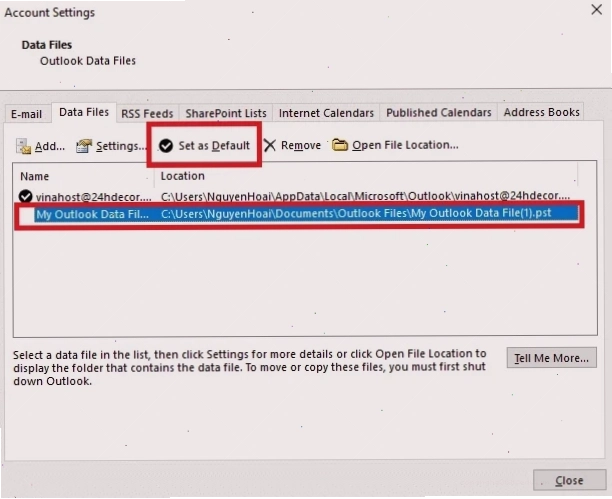
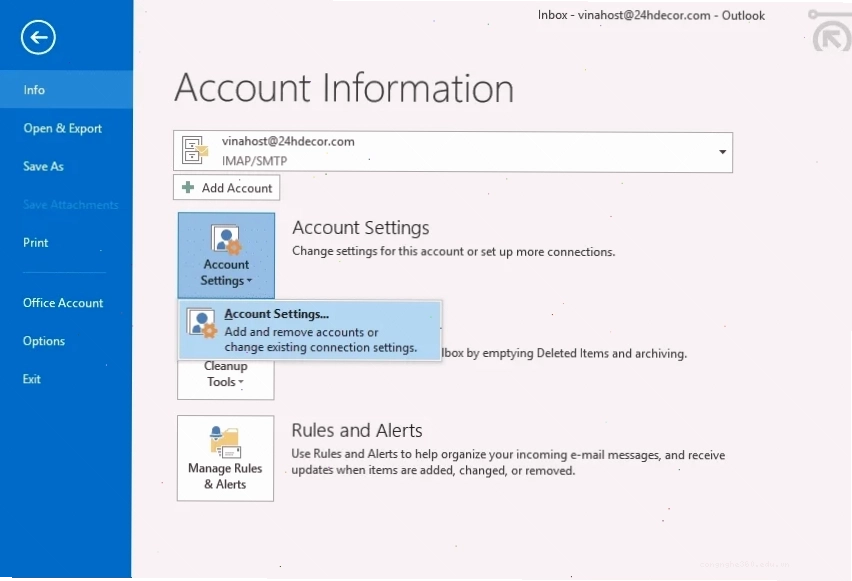
- Mở Outlook, chọn “File” > “Account Settings” > “Data Files”.
- Nhấn nút “Add” để tạo một profile mới. Đặt tên cho profile này (ví dụ: NewProfile).
- Sau khi tạo xong, bạn có thể thiết lập profile mới này làm profile mặc định hoặc xóa profile cũ đi.
- Nhấn “Set as Default” cho profile mới.
*Lưu ý quan trọng: Trước khi xóa profile cũ, hãy đảm bảo tất cả các email quan trọng đã được tải xuống đầy đủ. Dấu check màu đen thường chỉ profile đang hoạt động.
Nếu bạn cần tham khảo thêm về các vấn đề liên quan đến cấu hình email, bạn có thể khám phá thêm tại congnghe360.edu.vn.
Outlook 2010, 2013, 2016 Bị Lỗi Work Offline Nên Làm Sao?
Các phiên bản Outlook từ 2010 trở đi, dù có những cải tiến về giao diện và tính năng, vẫn có thể gặp phải lỗi Working Offline. Quy trình khắc phục về cơ bản là tương tự, nhưng có một vài điểm cần lưu ý:
Đối Với Outlook 2010
Nếu thanh trạng thái hiển thị “Work Offline”, hãy kiểm tra kết nối Internet trước tiên. Nếu Internet vẫn hoạt động, hãy thực hiện các bước tương tự như Bước 1 và Bước 3 ở trên.
Đặc biệt, hãy chú ý đến thông báo “Remember my password” khi thiết lập lại tài khoản để tránh các vấn đề đăng nhập sau này.
Đối Với Outlook 2013 và 2016
Các phiên bản này có giao diện trực quan hơn. Việc chuyển đổi giữa chế độ Online và Offline thường dễ dàng hơn nhiều.
Trong menu “File”, bạn sẽ dễ dàng tìm thấy tùy chọn “Work Offline” hoặc trạng thái kết nối. Đảm bảo rằng bạn không vô tình nhấp vào đó.
Nếu các giải pháp trên không giải quyết được vấn đề, có thể lỗi xuất phát từ các vấn đề sâu hơn về hệ thống. Bạn có thể cần tham khảo thêm các Thủ Thuật Công Nghệ Khác hoặc liên hệ hỗ trợ kỹ thuật.
Khi Nào Cần Liên Hệ Hỗ Trợ Kỹ Thuật?
Nếu bạn đã thử tất cả các cách trên mà Outlook vẫn báo lỗi Working Offline, đây là lúc bạn nên tìm đến sự trợ giúp chuyên nghiệp.
Các nguyên nhân tiềm ẩn có thể bao gồm lỗi máy chủ email, cấu hình DNS phức tạp, hoặc các vấn đề bảo mật từ phần mềm diệt virus. Một chuyên gia IT có thể chẩn đoán chính xác và đưa ra giải pháp phù hợp.
Đừng để lỗi Working Offline làm gián đoạn công việc của bạn. Bằng cách áp dụng các bước trên, bạn hoàn toàn có thể lấy lại quyền kiểm soát.