Máy in Canon báo lỗi Sửa lỗi no toner/ink là cơn ác mộng của bất kỳ ai đang cần in ấn gấp. Tuy nhiên, đằng sau thông báo tưởng chừng đơn giản này là cả một 'biển' lầm tưởng tai hại mà nhiều người mắc phải.
Liệu bạn có đang lãng phí tiền bạc và thời gian chỉ vì một chẩn đoán sai lầm?
Tóm tắt cốt lõi: Lỗi 'No Toner/Ink' không phải lúc nào cũng có nghĩa là hết mực. Nguyên nhân có thể đến từ những yếu tố tưởng chừng đơn giản nhất như kết nối, cài đặt, hoặc thậm chí là cảm biến bị lỗi.
Bóc trần lầm tưởng về lỗi 'No Toner/Ink' trên máy in Canon
Nhiều người dùng máy in Canon khi gặp thông báo Sửa lỗi no toner/ink ngay lập tức nghĩ đến việc thay hộp mực mới. Đây là một quan niệm sai lầm tai hại.
Thực tế, có rất nhiều nguyên nhân dẫn đến tình trạng này, và việc thay hộp mực mới đôi khi là không cần thiết, gây tốn kém không đáng.
Để hiểu rõ hơn về các vấn đề kỹ thuật, bạn có thể tham khảo Website Công Nghệ 360 để có cái nhìn tổng quan.
Nguyên nhân KHÔNG PHẢI do hết mực
Đừng vội kết luận máy in của bạn 'đói mực'.
Các yếu tố sau đây hoàn toàn có thể gây ra lỗi 'No Toner/Ink' mà không liên quan đến lượng mực thực tế:
- Lắp đặt hộp mực chưa chặt: Đôi khi, chỉ cần hộp mực không được đặt đúng vị trí cũng đủ làm máy báo lỗi.
- Cảm biến mực bị bẩn hoặc lỗi: Cảm biến này có nhiệm vụ đo lượng mực. Nếu bị bụi bẩn bám vào hoặc gặp trục trặc, nó sẽ gửi tín hiệu sai về cho máy.
- Hộp mực không chính hãng hoặc bị lỗi chip: Một số máy in, đặc biệt là các dòng mới, yêu cầu hộp mực chính hãng hoặc có chip tương thích. Chip này có thể bị lỗi hoặc hỏng, khiến máy không nhận diện được hộp mực.
- Lỗi driver hoặc firmware máy in: Phần mềm điều khiển máy in lỗi thời hoặc không tương thích cũng là một nguyên nhân tiềm ẩn.
Tìm hiểu thêm về các vấn đề liên quan tại chuyên mục Thủ Thuật Công Nghệ Khác.
Hướng dẫn sửa lỗi 'No Toner/Ink' chi tiết và triệt để
Thay vì hoang mang, hãy bình tĩnh thực hiện theo các bước sau đây.
Chúng tôi sẽ giúp bạn xác định đúng nguyên nhân và đưa ra giải pháp phù hợp nhất.
Bước 1: Khởi động lại máy in – Giải pháp đơn giản nhất
Đôi khi, chỉ cần một thao tác đơn giản là tắt máy in, rút dây nguồn và chờ khoảng 1-2 phút trước khi cắm lại và bật máy.
Quá trình này giúp hệ thống máy in reset lại và có thể tự nhận diện lại hộp mực một cách bình thường.
Bước 2: Kiểm tra và lắp lại hộp mực
Tháo hộp mực ra khỏi máy in. Quan sát xem có dấu hiệu bất thường nào không, ví dụ như hộp mực bị vỡ, rò rỉ mực, hoặc có vật lạ kẹt bên trong.
Lắp lại hộp mực vào máy một cách cẩn thận, đảm bảo nó khớp hoàn toàn vào vị trí.
Nếu bạn gặp khó khăn trong việc xác định vị trí cảm biến mực, hãy tham khảo hướng dẫn sử dụng của máy in Canon hoặc tìm kiếm các video hướng dẫn chi tiết.
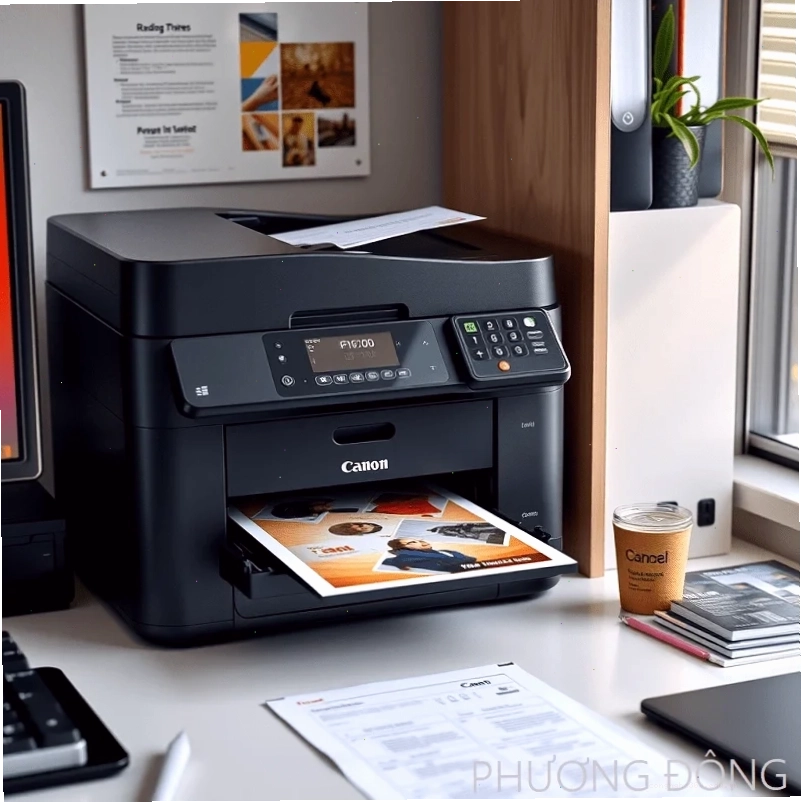
Bước 3: Vệ sinh cảm biến mực và kiểm tra chip hộp mực
Dùng một miếng vải mềm, không xơ, thấm cồn nhẹ để lau sạch khu vực cảm biến mực. Đảm bảo cảm biến khô hoàn toàn trước khi lắp lại hộp mực.
Đối với lỗi chip hộp mực, nếu bạn có kinh nghiệm, có thể thử thay thế chip mực. Tuy nhiên, nếu không chắc chắn, bạn nên tìm đến dịch vụ sửa chữa chuyên nghiệp.
Một số loại máy in có thể gặp lỗi tương tự như Tìm hiểu chi tiết Sửa lỗi dns, đòi hỏi cách xử lý khác biệt.
Bước 4: Cập nhật Driver và Firmware máy in
Truy cập vào trang web chính thức của Canon, tìm đến mục hỗ trợ cho dòng máy in của bạn.
Tải về và cài đặt phiên bản driver và firmware mới nhất. Điều này có thể khắc phục các lỗi phần mềm không tương thích.
Việc cập nhật thường xuyên giúp máy in hoạt động ổn định và tránh các lỗi vặt.
Khi nào bạn nên 'buông tay' và gọi chuyên gia?
Nếu đã thử tất cả các bước trên mà máy in Canon vẫn tiếp tục báo lỗi 'No Toner/Ink', thì có thể máy đang gặp phải một vấn đề phức tạp hơn.
Các nguyên nhân có thể bao gồm lỗi mainboard, lỗi bo mạch điều khiển, hoặc hỏng hóc nghiêm trọng khác.
Trong trường hợp này, việc cố gắng tự sửa chữa có thể làm tình hình tệ hơn.
Hãy liên hệ ngay với trung tâm bảo hành uy tín hoặc dịch vụ sửa máy in chuyên nghiệp để được hỗ trợ kịp thời.
Việc bảo trì máy in định kỳ, như vệ sinh máy, kiểm tra hộp mực, cũng là cách hiệu quả để phòng ngừa các lỗi này.
Đừng bao giờ coi thường việc bảo trì máy móc, nó không chỉ giúp bạn tiết kiệm chi phí sửa chữa mà còn kéo dài tuổi thọ của thiết bị.
Tham khảo thêm các giải pháp sửa lỗi tương tự như Tham khảo Cách sửa lỗi vanguard 84 để có thêm kiến thức.