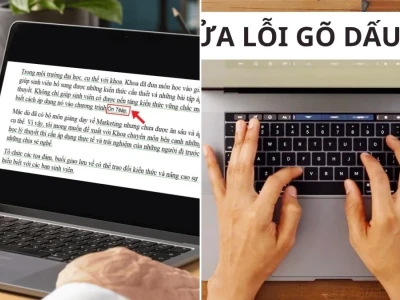
Bạn đang dở tay soạn thảo văn bản quan trọng thì đột nhiên máy tính 'dở chứng', không gõ được dấu tiếng Việt? Tình trạng Cách sửa lỗi không viết được dấu trên máy tính này tuy phổ biến nhưng lại gây ra không ít khó chịu. Đừng vội cho rằng bàn phím đã hỏng hay bộ gõ gặp sự cố nghiêm trọng, bởi lẽ nguyên nhân đôi khi lại nằm ở những chi tiết rất nhỏ.
Chẩn đoán nhanh Lỗi Không Viết Được Dấu Trên Máy Tính
Trước khi đi vào các bước sửa chữa phức tạp, hãy cùng nhau 'khoanh vùng' vấn đề.
Việc xác định đúng 'nhánh' lỗi sẽ giúp bạn tiết kiệm thời gian và công sức đáng kể.
1. Phép thử đầu tiên: Gõ trong ứng dụng đơn giản
Mở Notepad hoặc một trình soạn thảo văn bản đơn giản khác. Gõ một câu có dấu tiếng Việt, ví dụ: "Đây là bài viết về Cách sửa lỗi không viết được dấu trên máy tính".
Nếu Notepad gõ được dấu bình thường, vấn đề nằm ở ứng dụng bạn đang sử dụng (Word, trình duyệt, game...).
Nếu vẫn mất dấu, hãy chuyển sang bước kiểm tra bộ gõ.
2. Phân tích Triệu chứng và Phép thử tương ứng
Các triệu chứng khác nhau sẽ dẫn đến những hướng xử lý riêng biệt:
- Triệu chứng: Gõ được tiếng Việt nhưng không có dấu (ví dụ: "tieengs Vieetj" thay vì "tiếng Việt"). Phép thử: Kiểm tra bộ gõ và cấu hình Telex/VNI. Nhánh cần kiểm tra: Lớp nhập tiếng Việt.
- Triệu chứng: Chữ có dấu nhưng lại biến thành ký tự lạ hoặc số. Phép thử: Gõ lại trong Notepad, kiểm tra bảng mã, kiểu gõ hoặc ứng dụng đang dùng. Nhánh cần kiểm tra: Bảng mã, kiểu gõ hoặc ứng dụng.
- Triệu chứng: Chỉ một ứng dụng bị lỗi mất dấu. Phép thử: Thử gõ cùng nội dung trong Notepad. Nhánh cần kiểm tra: Ứng dụng đang dùng.
- Triệu chứng: Không gõ được cả chữ thường và có dấu. Phép thử: Mở bàn phím ảo của Windows. Nhánh cần kiểm tra: Kết nối hoặc bàn phím vật lý.
Việc phân loại rõ ràng này giúp bạn không bị lạc lối trong vô số giải pháp.
Hướng dẫn chi tiết Cách Sửa Lỗi Máy Tính Không Viết Được Dấu
Sau khi đã xác định được nguyên nhân tiềm ẩn, chúng ta sẽ đi vào từng bước khắc phục.
Bước 1: Kiểm tra và Cấu hình Bộ gõ Tiếng Việt
Phần lớn các trường hợp cách sửa lỗi không viết được dấu trên laptop đều liên quan đến bộ gõ.
Hãy đảm bảo bạn đang sử dụng một bộ gõ phổ biến như UniKey hoặc EVKey và đã cấu hình đúng.
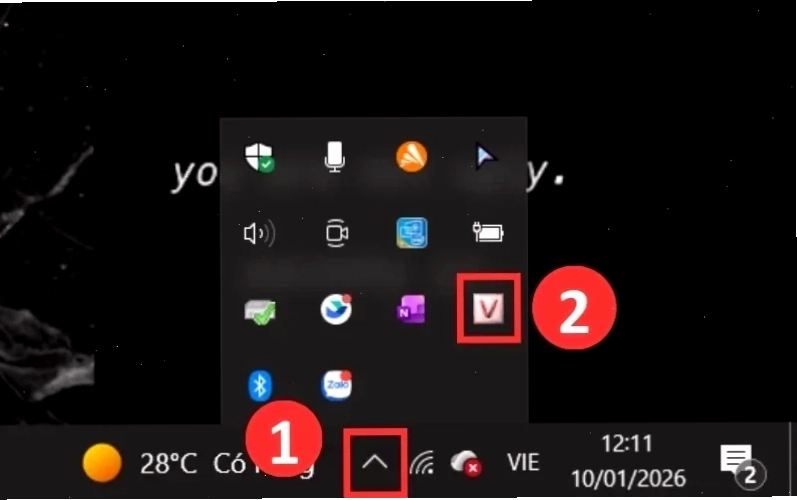
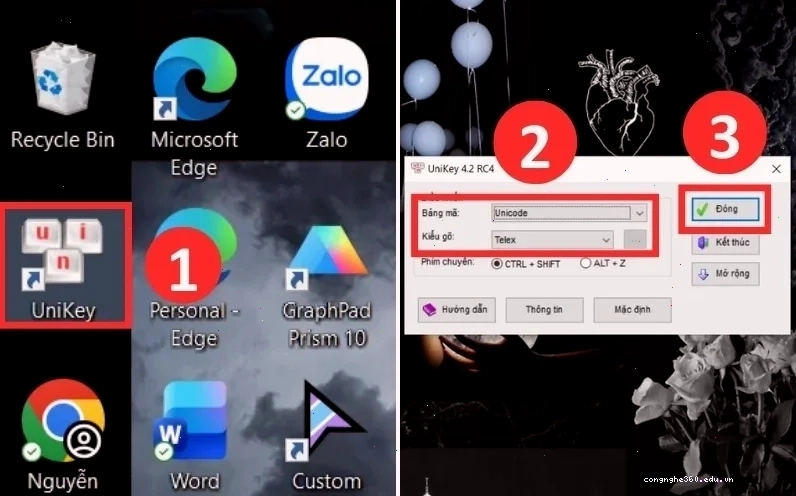
- Với UniKey: Nhấp chuột phải vào biểu tượng UniKey dưới khay hệ thống (Taskbar). Đảm bảo trạng thái là 'Bật' và chọn đúng bảng mã (thường là Unicode) cùng kiểu gõ (Telex hoặc VNI).
- Với bộ gõ của Windows: Nhấn tổ hợp phím Windows + Space để chuyển đổi giữa các ngôn ngữ nhập liệu. Chọn "Vietnamese Telex" hoặc "Vietnamese Number Key-based".
Lưu ý quan trọng: Trong quá trình khắc phục, chỉ nên sử dụng DUY NHẤT một bộ gõ. Nếu bạn dùng UniKey, hãy đặt Windows ở chế độ gõ tiếng Anh và bật tiếng Việt trong UniKey. Nếu dùng bộ gõ Windows, hãy tắt UniKey hoặc các bộ gõ bên thứ ba khác.
Bước 2: Xử lý Lỗi Chỉ Xảy Ra Trong Một Ứng Dụng
Nếu Notepad gõ được dấu nhưng các ứng dụng khác như Word, Chrome, hoặc phần mềm game lại 'dở chứng', bạn cần kiểm tra cài đặt của chính ứng dụng đó.
Đôi khi, việc khởi động lại ứng dụng là đủ để khắc phục. Nếu không, hãy xem xét các bản cập nhật gần đây hoặc thiết lập nhập liệu riêng của phần mềm.
Một số tính năng như Tự sửa lỗi (Autocorrect) của Windows hoặc các tùy chọn mở rộng trong UniKey (như 'Bật chế độ gõ tắt') cũng có thể gây ra sự cố. Hãy thử tắt bớt các tính năng này trong phần 'Mở rộng' của UniKey để kiểm tra.
Bước 3: Kiểm tra Bàn phím Vật lý và Kết nối
Trường hợp bạn không thể gõ được bất kỳ ký tự nào, kể cả chữ thường, trong Notepad, thì vấn đề có thể nằm ở bàn phím.
- Bàn phím rời: Kiểm tra cáp kết nối, thử đổi sang cổng USB khác, đảm bảo pin (nếu là bàn phím không dây) còn đủ.
- Bàn phím laptop: Tuyệt đối không tự ý tháo lắp nếu máy còn bảo hành.
Sử dụng bàn phím ảo của Windows (tìm kiếm "On-Screen Keyboard" trong Start Menu) là một giải pháp tạm thời để nhập liệu.
Bước 4: Khi nào cần Cài lại UniKey hoặc EVKey?
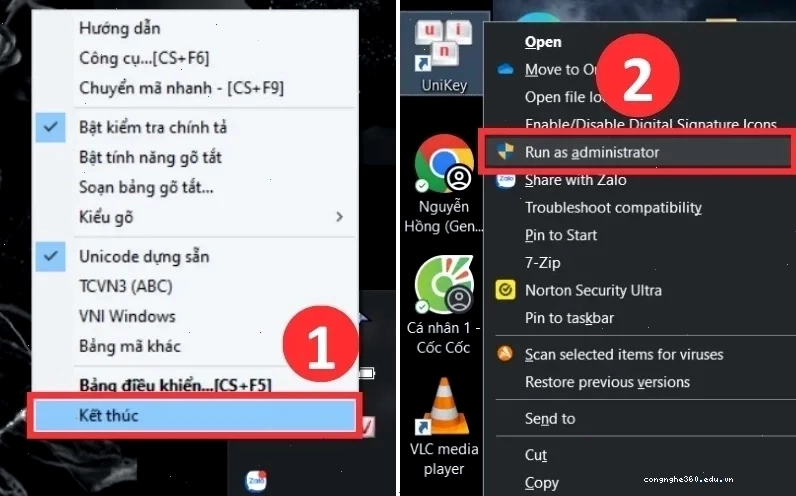
Việc cài lại bộ gõ chỉ nên là phương án cuối cùng khi tất cả các cách trên đều không hiệu quả.
Các lý do phổ biến để cài lại UniKey bao gồm:
- Phần mềm không khởi động được.
- Các tệp tin cài đặt bị lỗi hoặc mất.
- Dù đã cấu hình đúng nhưng vẫn không thể tạo dấu tiếng Việt.
Hãy tải bộ gõ từ trang chủ chính thức (ví dụ: Website Công Nghệ 360) để đảm bảo bạn nhận được phiên bản mới nhất và an toàn nhất.
Sau khi cài lại, hãy thử nghiệm với bảng mã Unicode và kiểu gõ Telex/VNI cơ bản trước khi bật các tính năng nâng cao như gõ tắt.
Bước 5: Lưu ý về Xung đột Phần mềm và Cập nhật Hệ điều hành
Đôi khi, cách sửa lỗi dấu cách trên máy tính hay các lỗi gõ phím khác lại xuất phát từ xung đột giữa các phần mềm cài đặt trên máy.
Đặc biệt, việc chạy đồng thời nhiều bộ gõ (ví dụ: UniKey và EVKey) hoặc các phần mềm can thiệp vào quá trình nhập liệu có thể gây ra hiện tượng loạn phím, mất dấu.
Hãy thử gỡ bỏ các phần mềm không cần thiết hoặc đã cài đặt gần đây để xem liệu tình trạng có được cải thiện không. Cập nhật Windows hoặc driver bàn phím cũng có thể là một giải pháp.
Xem thêm các kiến thức Thủ Thuật Công Nghệ Khác để có thêm nhiều mẹo hữu ích.
Quan Điểm Gai Góc: Tại Sao Chúng Ta Vẫn Mắc Lỗi Đơn Giản Này?
Thật trớ trêu, trong thời đại công nghệ số phát triển vũ bão, việc không thể gõ được tiếng Việt một cách trơn tru lại trở thành 'căn bệnh' kinh niên của không ít người dùng. Điều này phản ánh một thực tế đáng buồn: sự hiểu biết về công nghệ cơ bản của người dùng phổ thông còn nhiều hạn chế.
Chúng ta dễ dàng bỏ ra hàng giờ để tìm hiểu cách chơi một tựa game mới, hay cách sử dụng các tính năng phức tạp của mạng xã hội, nhưng lại 'bó tay' trước một lỗi nhập liệu tưởng chừng đơn giản.
Phải chăng chúng ta đang quá phụ thuộc vào công nghệ mà quên đi những kiến thức nền tảng? Hay việc các nhà sản xuất phần mềm 'dễ dãi' cho phép người dùng bỏ qua bước thiết lập cơ bản đã vô tình tạo ra 'thói quen xấu'?
Tôi cho rằng, cả hai yếu tố trên đều có phần đúng. Việc các nhà phát triển cung cấp nhiều tùy chọn mặc định 'an toàn' như bảng mã tự nhận diện hay kiểu gõ mặc định có thể khiến người dùng không còn động lực để tìm hiểu sâu hơn.
Khi Nào Cần Tìm Đến Các Dịch Vụ Chuyên Nghiệp?
Nếu bạn đã thử mọi cách mà vẫn không thể khắc phục được cách sửa lỗi viết dấu trên máy tính, hoặc tình trạng lỗi diễn ra quá thường xuyên, có thể đã đến lúc bạn cần sự trợ giúp chuyên nghiệp.
Đối với các lỗi liên quan đến bàn phím vật lý, đặc biệt là trên laptop còn bảo hành, việc mang đến trung tâm bảo hành hoặc các cửa hàng sửa chữa uy tín là lựa chọn tốt nhất.
Ngoài ra, nếu bạn thường xuyên gặp các sự cố phức tạp liên quan đến mạng, có thể tham khảo thêm về việc Tìm hiểu chi tiết Sửa lỗi dns để tối ưu hóa kết nối.
Đôi khi, một vấn đề tưởng chừng nhỏ lại là dấu hiệu của một sự cố lớn hơn. Đừng ngần ngại tìm kiếm sự giúp đỡ khi cần thiết.
Tham khảo thêm Đọc tiếp Sửa lỗi 6023 parsec nếu bạn quan tâm đến các lỗi phần mềm khác.