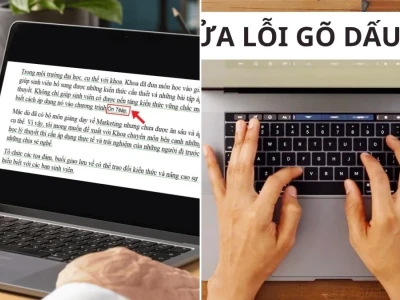
Phím Shift đột nhiên 'đình công' khiến bạn không thể viết hoa, nhập ký tự đặc biệt hay sử dụng các tổ hợp phím tắt quen thuộc? Đây là cơn ác mộng với bất kỳ ai, nhưng đừng vội hoang mang. Bài viết này sẽ là cứu cánh cho bạn, giải mã Cách sửa lỗi phím shift trên laptop một cách triệt để.
Nhiều người lầm tưởng rằng lỗi này là 'án tử' của bàn phím, đòi hỏi phải thay mới tốn kém. Tuy nhiên, phần lớn nguyên nhân lại đến từ những yếu tố tưởng chừng đơn giản, thậm chí có thể tự khắc phục tại nhà.
Luận điểm cốt lõi: Phím Shift không hoạt động là một sự cố phổ biến nhưng hoàn toàn có thể giải quyết thông qua các bước khắc phục chuyên sâu, từ đơn giản đến phức tạp, giúp tiết kiệm chi phí và thời gian.
Vai trò Không Thể Thay Thế của Phím Shift
Trước khi đi sâu vào cách sửa lỗi, chúng ta cần khẳng định lại tầm quan trọng của phím Shift. Đây không chỉ là phím để viết chữ hoa.
Nó là chìa khóa mở ra vô vàn tổ hợp phím tắt mạnh mẽ, giúp tăng tốc độ làm việc lên gấp bội. Ví dụ, bạn có thể mở Trình quản lý tác vụ bằng tổ hợp Ctrl + Shift + Esc chỉ trong nháy mắt.
Khi phím Shift không hoạt động, mọi thao tác từ soạn thảo văn bản, nhập liệu, đến sử dụng các ứng dụng chuyên nghiệp đều trở nên chậm chạp và đầy khó khăn. Thậm chí, việc truy cập nhanh các chức năng hệ thống cũng bị cản trở.
Dấu Hiệu Nhận Biết 'Bệnh' Của Phím Shift
Bạn có đang gặp phải một trong những tình huống dưới đây?
- Không thể viết chữ hoa khi nhấn giữ Shift và gõ phím.
- Các ký tự đặc biệt trên dãy số (ví dụ: !, @, #) không hiển thị khi sử dụng Shift.
- Các tổ hợp phím như Ctrl + Shift để chuyển đổi bộ gõ không còn tác dụng.
- Phím Shift lúc hoạt động, lúc không, đặc biệt sau một thời gian sử dụng máy.
- Cảm giác phím Shift bị kẹt, lún sâu hoặc khó bật lên sau khi nhấn.
Nếu câu trả lời là 'Có', thì bạn đang đối mặt với lỗi phím shift trên laptop và cần hành động ngay.
Nguyên Nhân Sâu Xa Khiến Phím Shift 'Phản Chủ'
Có rất nhiều yếu tố có thể dẫn đến tình trạng phím Shift không hoạt động. Chúng ta cần phân tích kỹ lưỡng để đưa ra giải pháp phù hợp nhất.
1. Bụi Bẩn - Kẻ Thù Vô Hình
Đây là nguyên nhân phổ biến nhất, đặc biệt với những ai ít vệ sinh bàn phím. Bụi bẩn, vụn thức ăn có thể tích tụ dưới phím, cản trở cơ chế hoạt động hoặc làm giảm khả năng tiếp xúc với mạch.
2. Lỗi Phần Mềm và Driver
Trình điều khiển (driver) bàn phím lỗi thời, bị xung đột hoặc cài đặt sai cách cũng là thủ phạm đáng gờm. Hệ điều hành Windows, đặc biệt là các phiên bản cũ như lỗi phím shift trên laptop win 7, đôi khi cũng gặp trục trặc về nhận diện thiết bị.
3. Cài Đặt Chế Độ Phím Dính (Sticky Keys)
Tính năng Sticky Keys được thiết kế để hỗ trợ người dùng gặp khó khăn khi nhấn đồng thời nhiều phím. Tuy nhiên, nếu vô tình kích hoạt, nó có thể gây ra sự cố với phím Shift, khiến bạn không thể sử dụng nó một cách bình thường.
4. Lỗi Phần Cứng Nghiêm Trọng
Trong trường hợp xấu nhất, vấn đề có thể nằm ở phần cứng: cáp bàn phím bị lỏng, bo mạch chủ gặp trục trặc hoặc chính bộ cơ của phím Shift đã bị hỏng.
Chiến Lược Toàn Diện Sửa Lỗi Phím Shift Trên Laptop
Đừng để sự cố này cản bước bạn. Hãy áp dụng ngay các giải pháp sau đây để khôi phục chức năng phím Shift.
Bước 1 Vệ Sinh Bàn Phím Chuyên Sâu
Đây là bước đầu tiên và quan trọng nhất. Bạn có thể thực hiện bằng cách:
- Tắt máy tính và rút nguồn điện.
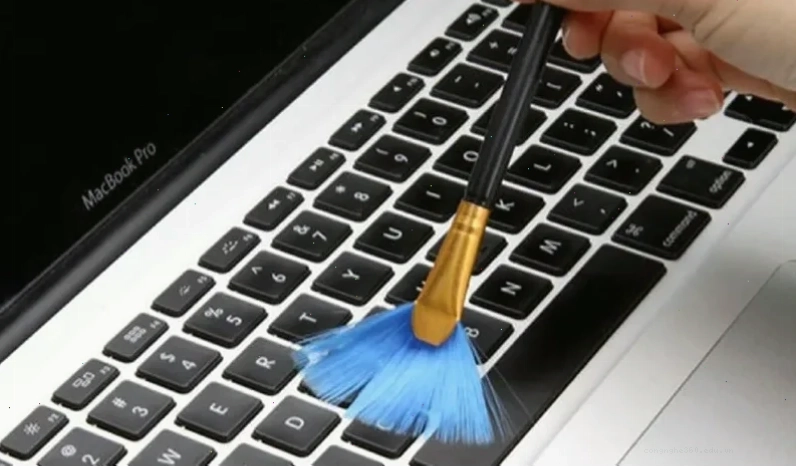
- Dùng cọ mềm hoặc bình khí nén để làm sạch bụi bẩn xung quanh và dưới phím Shift.
- Nếu có thể, hãy nhẹ nhàng tháo keycap (nắp phím) để vệ sinh kỹ hơn bên trong.
Việc giữ gìn vệ sinh bàn phím định kỳ là cách tốt nhất để phòng ngừa các sự cố tương tự. Nếu bạn đang tìm kiếm các mẹo bảo dưỡng thiết bị, hãy tham khảo cẩm nang Thủ Thuật Công Nghệ Khác.
Bước 2 Tắt Chế Độ Phím Dính (Sticky Keys)
Nếu bạn nghi ngờ Sticky Keys là nguyên nhân, hãy tắt nó đi theo các bước sau:
- Nhấn tổ hợp phím Windows + I để mở Cài đặt.
- Chọn mục Ease of Access (hoặc Accessibility).
- Trong menu bên trái, chọn Keyboard.
- Tìm tùy chọn Sticky Keys và đảm bảo nó đã được tắt.
Nếu bạn gặp khó khăn với các cài đặt hệ thống, có thể tìm hiểu thêm các giải pháp khác tại Trang chủ Công Nghệ 360.
Bước 3 Cập Nhật hoặc Cài Đặt Lại Driver Bàn Phím
Driver lỗi thời là một vấn đề không hề hiếm gặp.
Bạn có thể cập nhật driver bàn phím thông qua Device Manager. Nhấn chuột phải vào nút Start, chọn Device Manager, tìm đến mục Keyboards, nhấp đúp vào bàn phím của bạn, chọn Update driver. Nếu lỗi xảy ra sau khi cập nhật, hãy thử quay lại phiên bản trước.
Nếu việc cập nhật không giải quyết được vấn đề, hãy thử gỡ cài đặt driver và khởi động lại máy tính. Windows sẽ tự động cài đặt lại driver mặc định, hy vọng sẽ khắc phục được cách sửa nút shift trên laptop.
Bước 4 Kiểm Tra Kết Nối Cáp Bàn Phím
Đối với các dòng laptop có thể tháo rời bàn phím, việc kiểm tra kết nối cáp là cần thiết. Một cáp nối lỏng lẻo hoặc bị oxy hóa có thể gây ra tín hiệu chập chờn hoặc mất kết nối hoàn toàn.
Tuy nhiên, đây là thao tác đòi hỏi chuyên môn kỹ thuật. Nếu bạn không tự tin, hãy mang máy đến các trung tâm sửa chữa uy tín để được hỗ trợ tốt nhất. Việc sửa lỗi này có thể phức tạp hơn bạn nghĩ, giống như việc xử lý các vấn đề về Xem thêm toàn tập Sửa lỗi dns.
Bước 5 Khi Nào Cần Tìm Đến Chuyên Gia?
Nếu đã thử hết các cách trên mà phím Shift vẫn không hoạt động, rất có thể đây là một lỗi phần cứng nghiêm trọng. Bạn nên mang máy đến các trung tâm sửa chữa laptop chuyên nghiệp.
Họ có đủ dụng cụ và kinh nghiệm để chẩn đoán chính xác vấn đề, từ IC điều khiển trên bo mạch chủ đến thay thế cả bàn phím nếu cần thiết. Việc bạn cố gắng tự sửa chữa có thể làm tình hình tệ hơn. Tham khảo thêm về các dịch vụ sửa chữa chuyên nghiệp có thể hữu ích, ví dụ như trường hợp Tham khảo Sửa lỗi system fan 90b hp.
Lời Kết
Phím Shift là một công cụ đắc lực, và việc nó ngừng hoạt động gây ra không ít phiền toái. Tuy nhiên, với các bước hướng dẫn chi tiết trên đây, hy vọng bạn đã có thể tự mình khắc phục được sự cố này.
Hãy nhớ rằng, việc bảo dưỡng bàn phím thường xuyên và cập nhật driver định kỳ sẽ giúp bạn tránh xa những rắc rối không đáng có. Nếu mọi nỗ lực đều thất bại, đừng quên có các chuyên gia sẵn sàng hỗ trợ bạn.