Bạn đang đau đầu vì Sửa lỗi youtube không xem được trên máy tính? Tình trạng này có thể khiến bạn bỏ lỡ những nội dung hấp dẫn hoặc công việc quan trọng. Đừng vội hoang mang, bài viết này sẽ vén màn những nguyên nhân tiềm ẩn và cung cấp giải pháp khắc phục 100% hiệu quả.
Tại sao YouTube lại “dở chứng” trên máy tính của bạn?
Sự cố này không hề hiếm gặp và có thể xuất phát từ vô vàn nguyên nhân. Tuy nhiên, đừng để những yếu tố khách quan làm gián đoạn trải nghiệm của bạn. Việc hiểu rõ bản chất vấn đề sẽ giúp bạn tìm ra giải pháp tối ưu.
Thực tế, nhiều người dùng lầm tưởng rằng lỗi chỉ do mạng yếu. Tuy nhiên, đôi khi vấn đề lại nằm ở chính trình duyệt hoặc cài đặt trên máy tính.
Nếu bạn đang muốn tìm hiểu sâu hơn về các vấn đề liên quan đến mạng, hãy Tìm hiểu chi tiết Sửa lỗi dns để có cái nhìn toàn diện hơn.
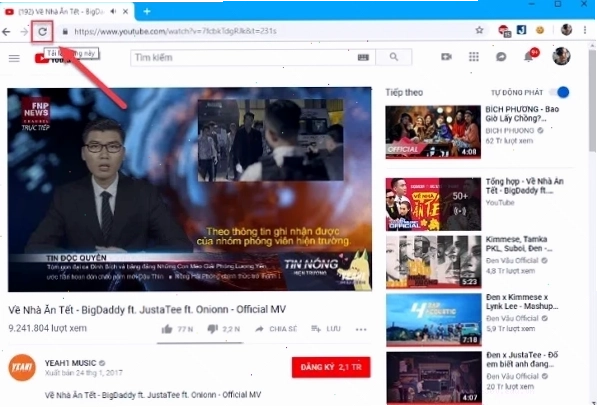
1 Tải lại trang Youtube là giải pháp cấp tốc đầu tiên
Đôi khi, chỉ cần một trục trặc nhỏ trong quá trình tải trang cũng đủ khiến video không hiển thị. Hãy thử nhấn F5 hoặc nút làm mới trên trình duyệt.
Đây là thao tác đơn giản nhưng hiệu quả bất ngờ, giúp làm mới kết nối và khắc phục các lỗi tạm thời.
2 Khởi động lại máy tính PC và Laptop
Một cú “reset” nhẹ nhàng cho máy tính có thể giải quyết nhiều vấn đề “khó nhằn”. Việc này giúp làm mới các tiến trình hệ thống, loại bỏ xung đột phần mềm.
Đối với Windows 10, bạn có thể vào Start Menu, chọn biểu tượng Nguồn và nhấn Restart. Với các hệ điều hành cũ hơn, tổ hợp phím Alt + F4 sau đó chọn Restart cũng là một lựa chọn.
3 Cài đặt chính xác thời gian thực cho máy tính
Bạn có tin rằng thời gian sai lệch trên máy tính có thể khiến YouTube không hoạt động? Điều này hoàn toàn có thể xảy ra, đặc biệt khi PIN CMOS bị lỗi.
Hệ thống YouTube và các nền tảng mạng xã hội khác có cơ chế kiểm tra thời gian, sai lệch có thể dẫn đến việc bị chặn truy cập.
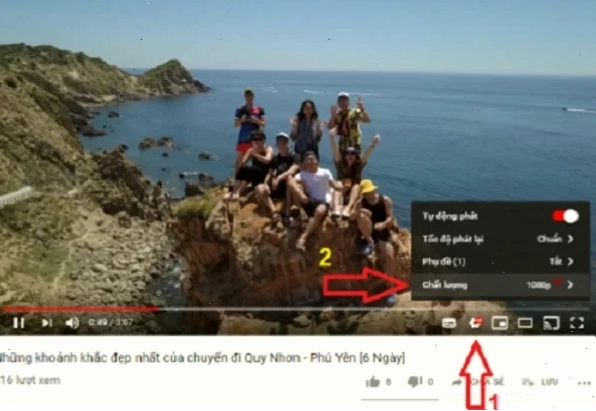
4 Thay đổi chất lượng video phát để “cứu cánh”
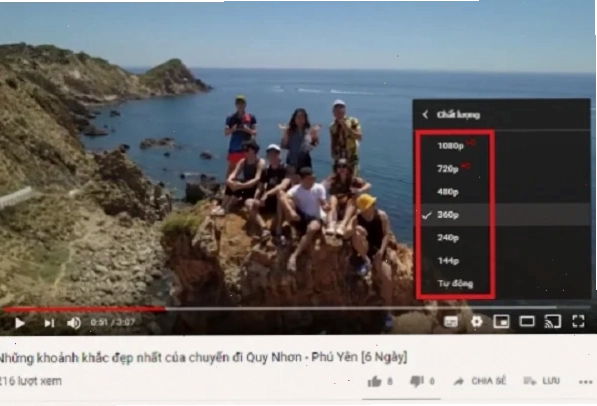
Nếu đường truyền mạng của bạn không ổn định, việc cố gắng xem video ở chất lượng HD có thể là nguyên nhân gây giật lag, hoặc thậm chí là không xem được.
Hãy thử giảm chất lượng video xuống 480p, 360p hoặc 240p. Thao tác này rất đơn giản, chỉ cần vào phần Cài đặt (biểu tượng bánh răng) trên trình phát video YouTube.
5 Cập nhật Flash Player lên phiên bản mới nhất
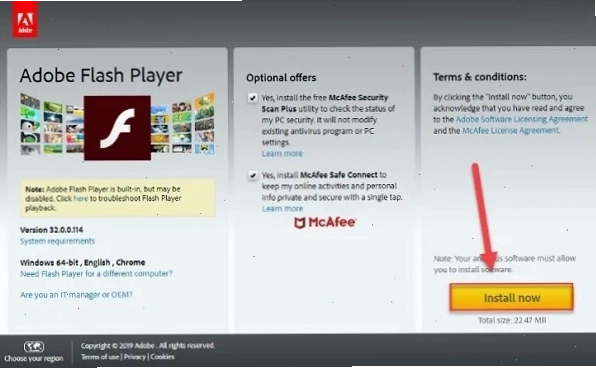
Flash Player là công cụ thiết yếu cho phép trình duyệt hiển thị nội dung đa phương tiện. Phiên bản lỗi thời có thể gây ra các sự cố không mong muốn.
Truy cập trang chủ Adobe để tải và cài đặt phiên bản Flash Player mới nhất. Đừng quên Thủ Thuật Công Nghệ Khác để khám phá thêm nhiều mẹo hữu ích.
6 Cập nhật phiên bản trình duyệt mới nhất
Trình duyệt lỗi thời không chỉ tiềm ẩn nguy cơ bảo mật mà còn ảnh hưởng đến khả năng hiển thị nội dung web. Đảm bảo trình duyệt của bạn luôn ở phiên bản mới nhất.
Các nhà phát triển trình duyệt liên tục cập nhật để cải thiện hiệu suất và sửa lỗi. Hãy chủ động kiểm tra và cập nhật.
7 Reset lại kết nối mạng để “hồi sinh” Youtube
Kết nối mạng chập chờn là thủ phạm quen thuộc gây ra lỗi không xem được YouTube. Khởi động lại router hoặc modem có thể khắc phục tình trạng này.
Ngoài ra, bạn cũng có thể thử xóa bộ nhớ cache và cookie của trình duyệt. Điều này giúp loại bỏ dữ liệu cũ có thể gây xung đột.
Lỗi YouTube phổ biến: Nhận diện và khắc phục
Bên cạnh việc không xem được video, YouTube còn tồn tại nhiều lỗi khác mà người dùng thường xuyên gặp phải. Việc nhận diện sớm giúp bạn khắc phục nhanh chóng:
- Video không phát hoặc hiển thị thông báo lỗi
- Video bị gián đoạn, dừng đột ngột
- Không đăng nhập được tài khoản
- Màn hình xanh hoặc YouTube không hoạt động trên một số trình duyệt
- Video không có tiếng hoặc tiếng, hình không đồng bộ
- Không bình luận được hoặc không hiển thị mục bình luận
- YouTube bị lag, giật trên thiết bị di động
- Không xem được YouTube tại một số quốc gia (lỗi giới hạn khu vực)
Mỗi lỗi đều có nguyên nhân và cách khắc phục riêng. Tuy nhiên, các bước cơ bản như kiểm tra mạng, cập nhật trình duyệt hay khởi động lại thiết bị thường có tác dụng với hầu hết các sự cố.
Nếu bạn gặp khó khăn với các vấn đề kỹ thuật khác như máy tính Casio bị lỗi, đừng bỏ lỡ bài viết Bạn có thể quan tâm Cách sửa máy tính casio fx570vn plus bị lỗi để có thêm kiến thức.
Trong trường hợp các giải pháp trên không hiệu quả, bạn có thể thử đặt câu hỏi trên các diễn đàn công nghệ hoặc liên hệ bộ phận hỗ trợ của YouTube. Đôi khi, vấn đề có thể nằm ở phía máy chủ của họ.
Hãy nhớ rằng, việc sửa lỗi youtube không xem được trên máy tính đòi hỏi sự kiên nhẫn và thử nghiệm từng bước một. Đừng ngần ngại thử các phương pháp khác nhau cho đến khi tìm ra giải pháp phù hợp.