

Sửa lỗi máy in không kết nối với máy tính Win 10 là cơn ác mộng của không ít người dùng, nhất là khi deadline đang cận kề. Tuy nhiên, liệu bạn đã bao giờ nghĩ rằng thủ phạm có thể không nằm ở con máy in đắt tiền mà ở chính những thói quen sử dụng máy tính "vô tri" của bạn?
Nhiều trường hợp, việc máy in báo lỗi kết nối hay đơn giản là không nhận lệnh in không xuất phát từ phần cứng, mà là do một vài thiết lập "nhỏ như con thỏ" trên hệ điều hành Windows 10 bị xáo trộn. Đừng vội quy kết cho "số phận" hay "đồ dởm", hãy cùng đi sâu phân tích những nguyên nhân "hiểm" và cách xử lý chúng.
Tóm tắt luận điểm:
- Máy in không kết nối Windows 10 thường do lỗi phần mềm hoặc cấu hình sai, không hẳn do hỏng hóc phần cứng.
- Kiểm tra cáp, kết nối mạng, driver và dịch vụ máy in là những bước khắc phục cốt lõi.
- Đôi khi, sự cố đơn giản chỉ đến từ việc máy in bị "ngủ quên" hoặc bộ đệm in (print spooler) gặp trục trặc.
Nguyên nhân bất ngờ khiến máy in "tẩy chay" máy tính Win 10
Trước khi lao vào các bước sửa lỗi phức tạp, hãy thử nhìn lại các "điểm mù" dễ bị bỏ qua nhất.
Trong một thế giới mà thiết bị kết nối ngày càng nhiều, đôi khi chính sự "quá tải" của các cổng USB hoặc xung đột mạng Wi-Fi lại là nguyên nhân gây ra vấn đề. Nếu bạn muốn tìm hiểu sâu hơn về các vấn đề phần cứng, có thể tham khảo bài viết Sửa Lỗi Phần Cứng & Điện Máy.
Thủ phạm số 1: "Lười biếng" của hệ thống Print Spooler
Dịch vụ Print Spooler là trái tim của mọi hoạt động in ấn trên Windows. Khi dịch vụ này gặp sự cố, máy in của bạn chắc chắn sẽ "dỗi" và từ chối kết nối.
Đây là tình trạng khá phổ biến, và giải pháp không hề phức tạp như bạn nghĩ.
Thủ phạm số 2: Driver máy in "lỗi thời" hay "nhái"?
Driver giống như "thông dịch viên" giữa máy tính và máy in. Nếu "thông dịch viên" này nói sai ngôn ngữ, hoặc thậm chí là "bị đuổi việc" (gỡ cài đặt sai cách), thì kết quả là máy tính sẽ không thể "hiểu" được máy in.
Việc cài đặt driver không đúng phiên bản hoặc sử dụng driver "lậu" là con đường ngắn nhất dẫn đến lỗi không kết nối.
Thủ phạm số 3: Cáp USB "chập chờn" và "chập cheng" Wi-Fi
Nghe có vẻ đơn giản, nhưng một sợi cáp USB bị lỏng, đứt ngầm hoặc cổng kết nối trên máy tính "dở chứng" có thể khiến máy in báo lỗi liên tục.
Đối với máy in không dây, sự cố có thể đến từ việc kết nối Wi-Fi không ổn định, sai mật khẩu hoặc máy in không nằm trong cùng mạng với máy tính. Hãy chắc chắn rằng bạn đã kiểm tra kỹ các yếu tố này.
Bí kíp "bách chiến bách thắng" sửa lỗi máy in không kết nối với máy tính Win 10
Đừng để lỗi máy in làm gián đoạn công việc của bạn. Hãy áp dụng các bước sau để "giải cứu" tình huống.
Nếu bạn đang gặp vấn đề với ổ cứng trên Win 10, bài viết Hướng dẫn gốc Sửa lỗi ổ cứng Win 10 có thể cung cấp thêm thông tin hữu ích.
Bước 1: Khởi động lại "bộ não" máy in và máy tính
Đây là "chiêu" đơn giản nhưng hiệu quả bất ngờ. Tắt hoàn toàn máy in, rút phích cắm và đợi khoảng 30 giây. Sau đó, khởi động lại máy tính và bật máy in trở lại.
Đôi khi, chỉ một thao tác khởi động lại đơn giản cũng đủ để các dịch vụ bị treo hoạt động trở lại bình thường.
Bước 2: Kiểm tra kết nối "thần kinh" giữa máy in và máy tính
Đối với máy in có dây, hãy kiểm tra chắc chắn cáp USB được cắm chặt vào cả hai thiết bị. Thử đổi sang một cổng USB khác trên máy tính hoặc dùng một sợi cáp khác nếu có thể.
Đối với máy in không dây, hãy kiểm tra xem máy in có đang kết nối với mạng Wi-Fi của bạn hay không. Đảm bảo tín hiệu Wi-Fi mạnh và máy tính cũng đang kết nối cùng mạng.
Bước 3: "Hồi sinh" dịch vụ Print Spooler
Nhấn tổ hợp phím Windows + R, gõ services.msc và nhấn Enter.
Tìm đến mục "Print Spooler", nhấp chuột phải và chọn "Restart". Nếu dịch vụ đang dừng, hãy chọn "Start".
Thao tác này giúp làm mới lại các tiến trình xử lý lệnh in.
Bước 4: Cập nhật hoặc cài đặt lại Driver máy in
Truy cập trang web chính thức của nhà sản xuất máy in, tìm đúng mã máy và tải về driver mới nhất dành cho Windows 10.
Gỡ bỏ hoàn toàn driver cũ trước khi cài đặt driver mới để tránh xung đột. Đôi khi, việc này sẽ giải quyết được vấn đề sửa lỗi máy tính không kết nối được với máy in.
Nếu bạn gặp khó khăn với các vấn đề liên quan đến bàn phím, bài viết Cách sửa Cách sửa lỗi bàn phím tự nhảy chữ Win 10 có thể hữu ích.
Bước 5: Sử dụng Trình khắc phục sự cố máy in của Windows
Windows 10 có một công cụ tích hợp sẵn để tự động chẩn đoán và sửa lỗi. Vào Settings > Update & Security > Troubleshoot > Additional troubleshooters và chọn Printer.
Chạy trình khắc phục sự cố và làm theo các hướng dẫn trên màn hình.
Bước 6: Xóa máy in và thêm lại
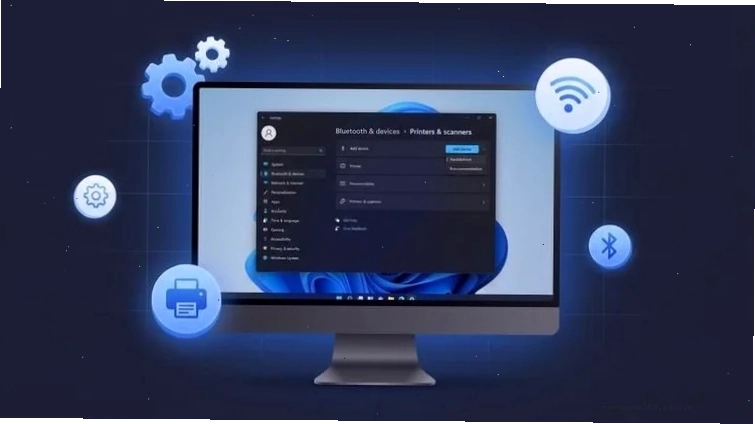
Đôi khi, "cách ly" máy in và thêm lại từ đầu là giải pháp triệt để. Vào Settings > Devices > Printers & scanners, chọn máy in của bạn và nhấn Remove device.
Sau đó, chọn Add a printer or scanner và làm theo hướng dẫn để thêm lại máy in.
Đây là cách giải quyết hiệu quả cho tình trạng sửa lỗi máy tính không kết nối với máy in khi các phương pháp khác không mang lại kết quả.
Lời kết: Đừng để máy in làm bạn "phát điên"
Việc sửa lỗi máy in không kết nối với máy tính Win 10 đòi hỏi sự kiên nhẫn và phương pháp tiếp cận đúng đắn. Hầu hết các vấn đề đều có thể được giải quyết bằng cách kiểm tra kỹ lưỡng các kết nối vật lý, cập nhật driver, khởi động lại các dịch vụ hệ thống và sử dụng công cụ khắc phục sự cố của Windows.
Hãy nhớ rằng, đôi khi sự cố đơn giản chỉ là một sợi cáp lỏng hoặc một dịch vụ "ngủ quên". Nếu bạn đã thử mọi cách mà vẫn không hiệu quả, có lẽ đã đến lúc cần sự trợ giúp từ các chuyên gia tại Công Nghệ 360.





