

Sửa lỗi máy in canon 2900 không in được là cơn ác mộng của dân văn phòng, nhưng liệu bạn có đang tự làm mọi thứ phức tạp hơn?
Nhiều người lầm tưởng chỉ cần rút ra cắm lại là xong, nhưng thực tế vấn đề có thể sâu xa hơn nhiều. Chúng ta sẽ cùng đi sâu vào vấn đề này.
Phân biệt rõ ràng hai dạng lỗi máy in Canon 2900 không in được
Sai lầm phổ biến nhất của người dùng là không xác định đúng 'bệnh' của máy, dẫn đến việc áp dụng sai giải pháp.
Dưới đây là cách phân biệt:
- Không nhận lệnh in: Máy tính không hề phản hồi gì khi bạn bấm nút in. Cáp USB, driver lỗi hoặc máy đang ở chế độ Offline là những nghi phạm hàng đầu.
- Nhận lệnh nhưng không in: Lệnh in vào hàng đợi nhưng máy không chạy. Tình trạng này có thể do Print Spooler bị kẹt, chức năng Pause Printing đang bật, hoặc nghiêm trọng hơn là hộp mực có vấn đề.
Cách kiểm tra nhanh chóng là vào Control Panel → Devices and Printers. Nếu bạn thấy lệnh in xuất hiện rồi biến mất hoặc kẹt mãi ở trạng thái 'Deleting', đó là lỗi nhận lệnh nhưng không in. Ngược lại, không thấy bất kỳ dấu hiệu nào cho thấy máy không nhận lệnh.

Quy trình chẩn đoán máy in Canon 2900 không in được 3 bước thần tốc
Trước khi đào sâu vào từng nguyên nhân, hãy thử 3 bước 'cấp cứu' này. Chúng giải quyết được tới 60% các ca lỗi thông thường.
Bước 1: Khởi động lại toàn bộ hệ thống. Tắt máy in, tắt máy tính, chờ 30 giây rồi bật lại theo đúng thứ tự. Đơn giản nhưng hiệu quả bất ngờ.
Bước 2: Kiểm tra và xóa hàng đợi in. Vào Devices and Printers, nhấp đúp vào máy in và xóa sạch các lệnh đang chờ xử lý.
Bước 3: Kiểm tra kết nối cáp USB. Rút cáp USB khỏi máy tính, chờ 10 giây, cắm lại vào cổng USB 2.0 (màu đen). Nếu các bước này không hiệu quả, chúng ta sẽ đi vào chi tiết.
Nguyên nhân máy in Canon 2900 không in được do đâu?
Khi máy in Canon 2900 nhận lệnh nhưng không phản hồi, việc xác định đúng nguyên nhân là chìa khóa để giải quyết vấn đề.
Đây là một trong các lỗi thường gặp ở máy in Canon 2900, có thể xuất phát từ phần mềm hoặc kết nối vật lý. Để giúp bạn tự chẩn đoán tại nhà, dưới đây là bảng tổng hợp các nguyên nhân phổ biến và giải pháp:
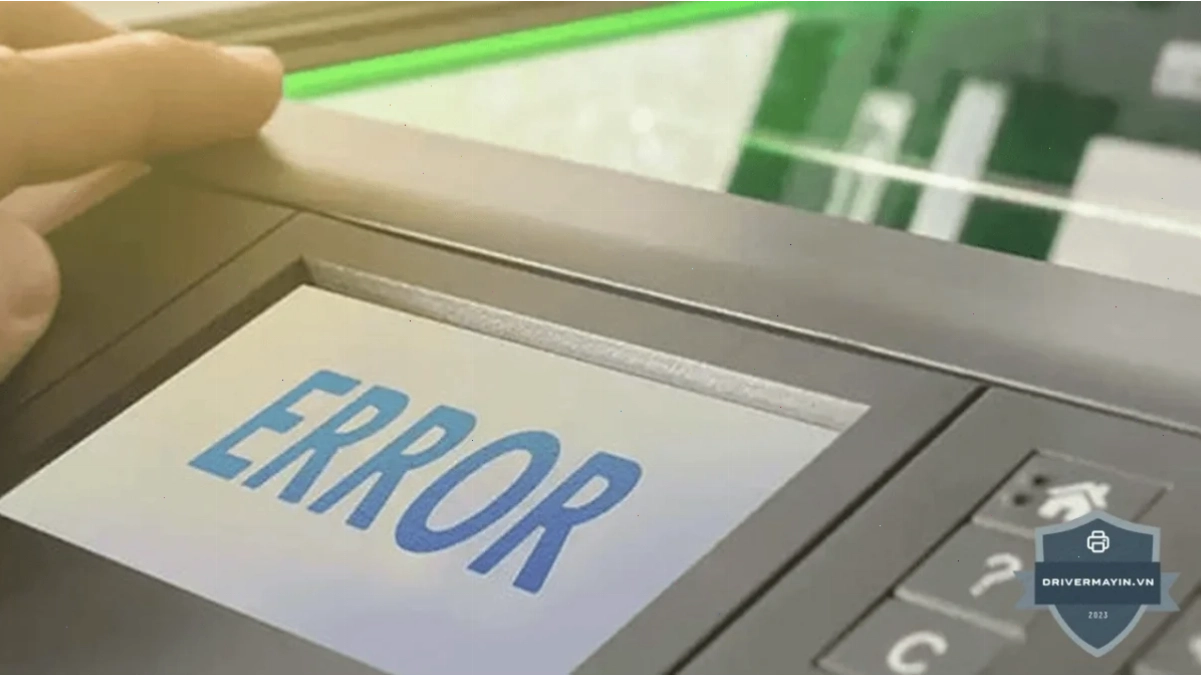
Nguyên nhân 1 Print Spooler bị lỗi hoặc tràn lệnh in
Đây là thủ phạm số một, đặc biệt trong môi trường làm việc có nhiều người dùng chung máy in. Khi bạn gửi quá nhiều lệnh in cùng lúc, máy in có thể bị quá tải.
Tình trạng này xảy ra khi hàng đợi lệnh in bị kẹt hoặc tiến trình quản lý in (Print Spooler) gặp sự cố. Khi một lệnh in bị kẹt, nó sẽ chặn tất cả các lệnh sau.
Cách xử lý — Phương pháp 1: Qua giao diện Windows (dễ nhất)
Bước 1: Vào Start Menu → tìm 'Printers & scanners' (Windows 10/11) hoặc Control Panel → Devices and Printers (Windows 7/8).
Bước 2: Chọn máy in Canon LBP2900 → nhấp vào 'Open queue'.
Bước 3: Vào menu 'Printer' → chọn 'Cancel All Documents'.
Nếu cách trên không hiệu quả, bạn cần khởi động lại dịch vụ Print Spooler.
Bước 4: Mở hộp thoại Run (Windows + R) → gõ 'services.msc' → Enter.
Bước 5: Tìm 'Print Spooler' → nhấp chuột phải chọn 'Restart'.
Sau khi khởi động lại, hãy thử in lại.
Nguyên nhân 2 Lỗi driver máy in Canon 2900
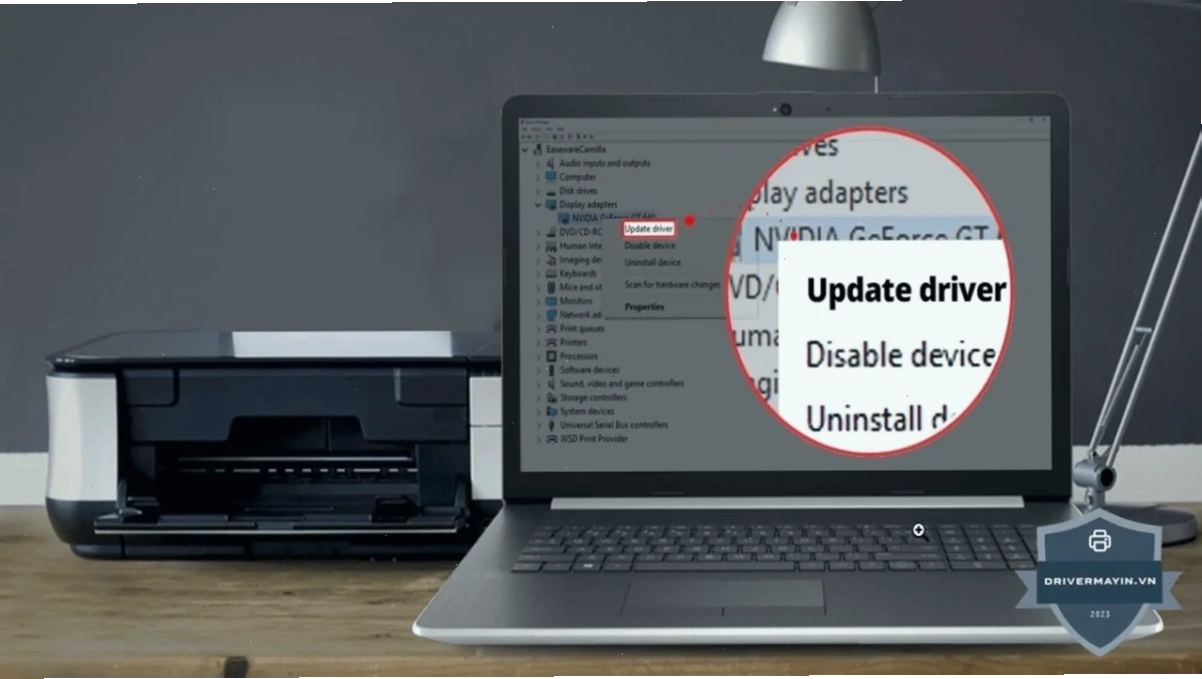
Driver là cầu nối giữa máy tính và máy in. Khi driver bị lỗi, cài đặt sai hoặc chưa cập nhật, máy in sẽ không hoạt động.
Dấu hiệu nhận biết: Máy in không phản hồi, báo lỗi driver hoặc 'No Printer Installed'. Để khắc phục, bạn cần gỡ bỏ driver cũ và cài đặt lại phiên bản mới nhất tương thích với hệ điều hành của mình.
Bạn có thể tìm kiếm driver mới nhất trên trang chủ của Canon hoặc tham khảo các bài viết chuyên sâu về kiến thức Sửa Lỗi Phần Cứng & Điện Máy.
Nguyên nhân 3 Máy in ở trạng thái Offline hoặc Pause
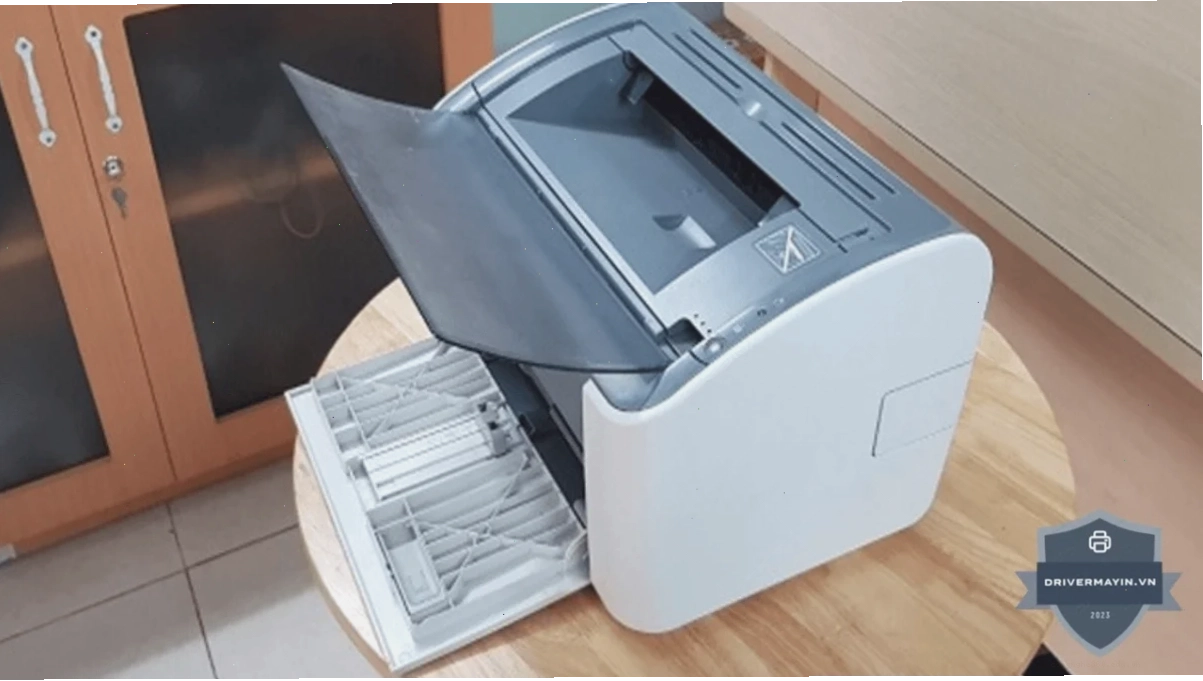
Đôi khi, máy in chỉ đơn giản là đang bị đặt ở chế độ 'Offline' hoặc 'Pause Printing' mà bạn không hề hay biết.
Cách xử lý: Mở 'Devices and Printers' → nhấp đúp vào máy in Canon LBP2900 → vào menu 'Printer' → Bỏ chọn 'Use Printer Offline' và 'Pause Printing'.
Nguyên nhân 4 Lỗi kết nối cáp USB hoặc dây cáp bị hỏng
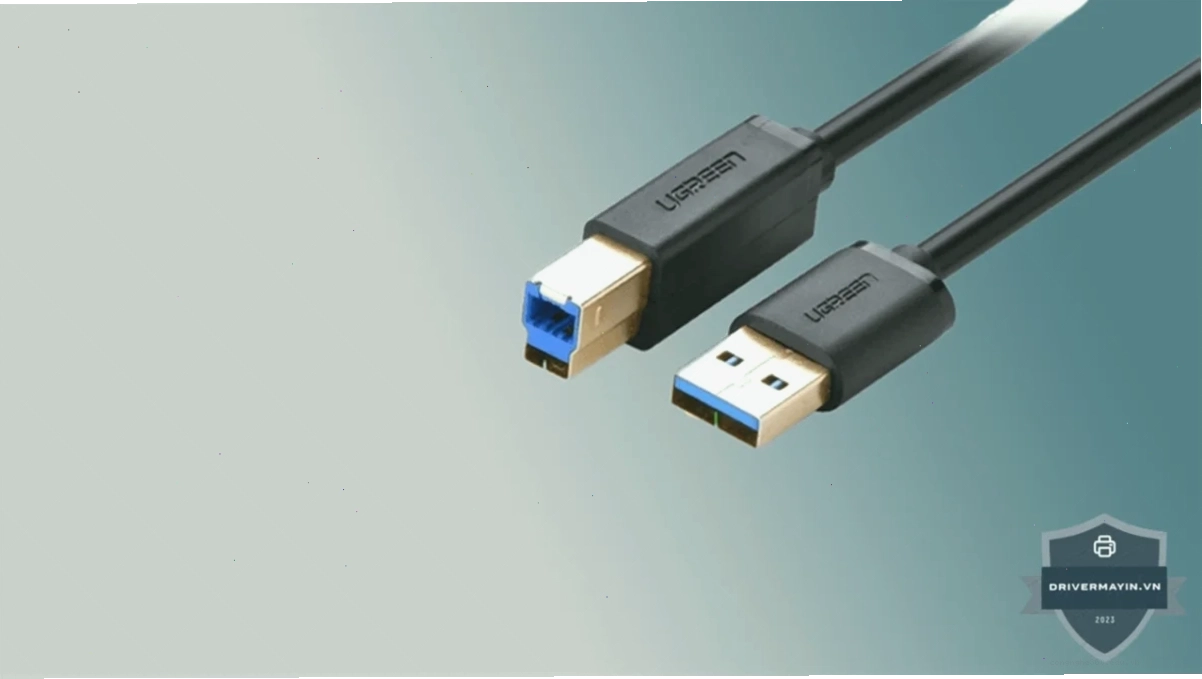
Cáp USB lỏng lẻo, bị đứt ngầm hoặc chất lượng kém cũng có thể là nguyên nhân khiến máy in Canon 2900 không nhận lệnh in.
Giải pháp: Kiểm tra kỹ các đầu nối cáp. Thử thay thế bằng một sợi cáp USB khác, ưu tiên loại 2.0 (màu đen) để đảm bảo tương thích tốt nhất.
Việc sử dụng dây cáp kém chất lượng hoặc quá dài có thể gây suy hao tín hiệu, dẫn đến lỗi kết nối.
Nguyên nhân 5 Lỗi phần cứng (Sensor, Formatter, kẹt giấy)
Nếu đã thử tất cả các giải pháp phần mềm mà máy vẫn không hoạt động, có thể vấn đề nằm ở phần cứng.
Các cảm biến (sensor) bên trong máy bị bẩn hoặc lỗi, card formatter gặp trục trặc, hoặc kẹt giấy nghiêm trọng cũng có thể ngăn máy in xử lý lệnh.
Trong trường hợp này, việc tự sửa chữa khá phức tạp và tiềm ẩn rủi ro làm hỏng máy nặng hơn. Bạn nên cân nhắc tìm đến dịch vụ sửa chữa chuyên nghiệp.
Nếu gặp các vấn đề liên quan đến hộp mực, tham khảo thêm cách Khắc phục Sửa lỗi toner máy in brother hl-l2321d để có thêm kiến thức.
Những lỗi thường gặp kèm theo và cách khắc phục nhanh
Máy in Canon 2900 không in được đôi khi đi kèm các triệu chứng khác.
Máy in Canon 2900 in mờ, chậm, hoặc gián đoạn
Tình trạng này thường liên quan đến hộp mực, chất lượng giấy, hoặc driver chưa tối ưu. Vệ sinh hộp mực, kiểm tra cài đặt chất lượng in trong driver và sử dụng giấy in chất lượng tốt có thể cải thiện.
Kẹt giấy và xử lý kẹt giấy an toàn
Kẹt giấy là lỗi rất phổ biến. Hãy tắt máy in, mở các nắp và nhẹ nhàng kéo tờ giấy bị kẹt ra theo chiều giấy đi. Tránh làm rách giấy.
Lỗi không nhận giấy hoặc giấy không đi qua máy in
Nguyên nhân có thể do các con lăn (roller) bị bẩn, mòn hoặc bộ phận kéo giấy gặp trục trặc. Vệ sinh roller bằng khăn ẩm hoặc liên hệ dịch vụ sửa chữa nếu cần thiết.
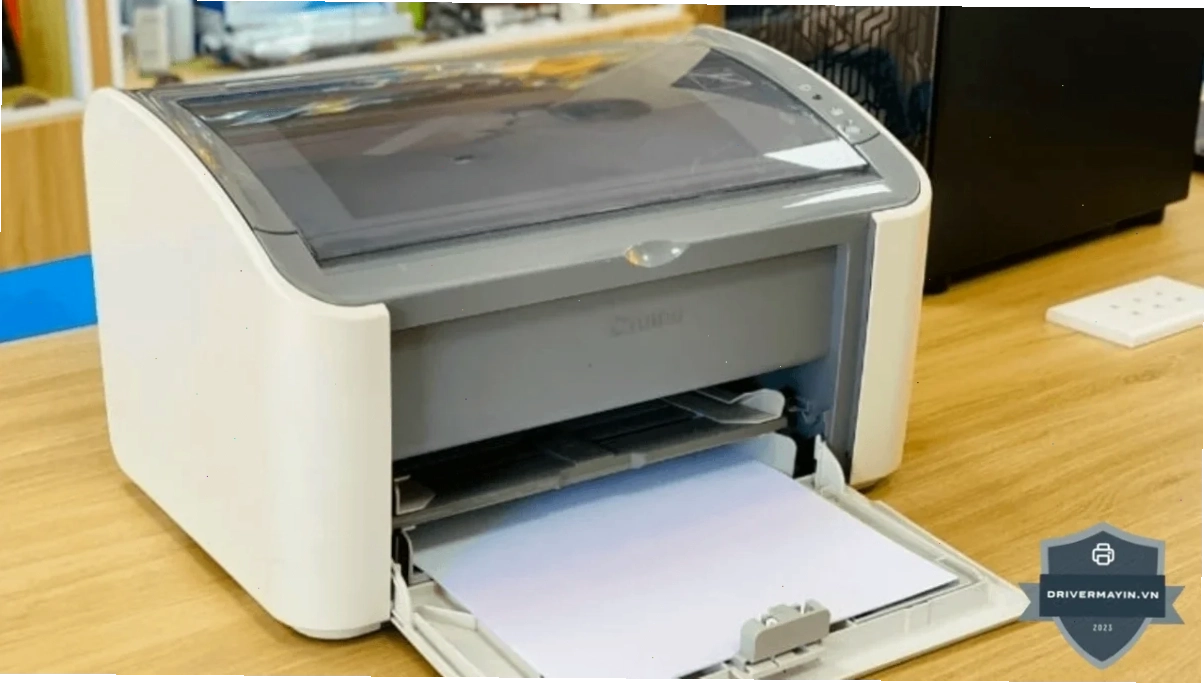
Lời khuyên giúp duy trì máy in Canon 2900 hoạt động ổn định lâu dài
Để hạn chế tối đa tình trạng máy in Canon 2900 không in được, hãy tuân thủ các nguyên tắc sau:
- Thường xuyên vệ sinh máy in, đặc biệt là các bộ phận tiếp xúc với giấy và mực.
- Sử dụng vật tư tiêu hao chính hãng hoặc có chất lượng tương đương.
- Cập nhật driver máy in định kỳ.
- Tránh gửi quá nhiều lệnh in cùng lúc.
- Đảm bảo môi trường đặt máy in khô ráo, thoáng mát.
Tại sao nên chọn dịch vụ sửa máy in Canon 2900 chuyên nghiệp?
Khi các giải pháp tự khắc phục không hiệu quả, việc tìm đến dịch vụ sửa chữa chuyên nghiệp là lựa chọn thông minh.
Lợi ích khi dùng dịch vụ sửa chữa chuyên nghiệp
Các kỹ thuật viên có kinh nghiệm sẽ chẩn đoán và xử lý lỗi nhanh chóng, chính xác, tiết kiệm thời gian và công sức cho bạn.
Những dấu hiệu nên mang máy đến trung tâm sửa chữa
Nếu máy in phát ra tiếng động lạ, báo lỗi phần cứng nghiêm trọng, hoặc bạn đã thử mọi cách mà không được, đã đến lúc cần sự trợ giúp từ chuyên gia.
Việc chẩn đoán sai hoặc sửa chữa không đúng cách có thể gây hư hỏng nặng hơn. Tham khảo Bài viết gốc về Sửa lỗi 709 máy in để có thêm góc nhìn về các lỗi máy in phức tạp.
Hãy nhớ rằng, Website Công Nghệ 360 luôn cập nhật những thông tin hữu ích nhất về kỹ thuật và sửa chữa thiết bị.





