Sửa lỗi mất Face ID tưởng chừng phức tạp nhưng lại tiềm ẩn những nguyên nhân bất ngờ. Liệu bạn có đang mắc phải một trong những sai lầm cơ bản khiến Face ID trên iPhone đột ngột 'bốc hơi'?
Công nghệ nhận diện khuôn mặt Face ID của Apple, dù tiên tiến, vẫn không tránh khỏi những trục trặc. Bài viết này sẽ đi sâu vào phân tích, đưa ra góc nhìn đa chiều và các giải pháp triệt để cho tình trạng Face ID bị lỗi hoặc không khả dụng.
Face ID là gì và tại sao iPhone của bạn lại 'giận dỗi'?
Face ID, hay còn gọi là nhận diện khuôn mặt, là một trong những tính năng bảo mật sinh trắc học đột phá của Apple, lần đầu tiên xuất hiện trên iPhone X. Nó sử dụng camera TrueDepth để quét và phân tích hơn 30.000 điểm trên khuôn mặt, tạo ra một bản đồ 3D độc đáo để xác thực người dùng.
Tuy nhiên, không phải lúc nào Face ID cũng hoạt động trơn tru. Tình trạng sửa lỗi mất Face ID ngày càng phổ biến, khiến nhiều người dùng cảm thấy bối rối và khó chịu.
Các nguyên nhân chính dẫn đến tình trạng iPhone bị mất Face ID
Nhiều yếu tố có thể khiến Face ID trên iPhone của bạn gặp sự cố. Việc xác định đúng nguyên nhân sẽ giúp quá trình sửa chữa trở nên nhanh chóng và hiệu quả hơn.
Nguyên nhân có thể đến từ lỗi nhà sản xuất, va đập hay thậm chí là xung đột phần mềm.
1. Lỗi phần cứng: Camera TrueDepth gặp vấn đề
Camera TrueDepth là trái tim của Face ID. Nếu bộ phận này bị hỏng do va đập mạnh, rơi rớt hoặc vào nước, Face ID chắc chắn sẽ ngừng hoạt động.
Trong trường hợp này, bạn cần mang máy đến các trung tâm uy tín để kiểm tra và sửa chữa phần cứng. Đôi khi, việc Trang chủ Công Nghệ 360 sửa chữa camera cũng không hề rẻ.
2. Lỗi phần mềm: Xung đột hệ điều hành iOS
Phần mềm iOS, dù được tối ưu hóa, đôi khi cũng xảy ra xung đột, đặc biệt sau các bản cập nhật. Điều này có thể ảnh hưởng đến hoạt động của Face ID.
Đây là trường hợp khá phổ biến và thường có thể khắc phục dễ dàng bằng các biện pháp phần mềm.
3. Yếu tố môi trường và cách sử dụng sai
Đôi khi, vấn đề không nằm ở thiết bị mà ở chính cách người dùng sử dụng Face ID. Ví dụ, sử dụng khi đeo khẩu trang, kính râm, hoặc trong điều kiện ánh sáng quá yếu/quá mạnh.
Apple khuyến cáo người dùng nên sử dụng Face ID trong điều kiện ánh sáng vừa phải và khuôn mặt không bị che khuất. Việc tuân thủ các hướng dẫn này giúp đảm bảo hiệu quả nhận diện.
Cách sửa lỗi mất Face ID, Face ID bị lỗi trên iPhone hiệu quả nhất 2026
Khi Face ID gặp sự cố, đừng vội nghĩ đến việc thay thế linh kiện đắt đỏ. Hãy thử áp dụng các biện pháp sau đây để tự mình khắc phục.
Bước 1: Khởi động lại iPhone – Biện pháp đơn giản mà hiệu quả
Cách khắc phục lỗi phần mềm cơ bản nhất là khởi động lại thiết bị. Thao tác này giúp làm mới hệ thống và loại bỏ các xung đột tạm thời.
Sau khi khởi động lại, hãy kiểm tra xem Face ID đã hoạt động trở lại hay chưa.
Bước 2: Bật – Tắt Face ID trong Cài đặt
Một cách khác để 'reset' Face ID là tắt hoàn toàn tính năng này trong phần Cài đặt, sau đó bật lại. Thao tác này giống như một lần 'cài đặt lại' Face ID mà không ảnh hưởng đến dữ liệu người dùng.
Bạn có thể tìm thấy tùy chọn này trong Cài đặt > Face ID & Mật mã. Sau khi nhập mật mã, hãy tắt Face ID, chờ vài giây rồi bật lại.
Bước 3: Đặt lại Face ID
Nếu việc bật tắt không hiệu quả, hãy thử đặt lại Face ID hoàn toàn. Điều này bao gồm việc xóa dữ liệu nhận diện khuôn mặt hiện có và thiết lập lại từ đầu.
Trong mục Face ID & Mật mã, chọn Đặt lại Face ID. Sau đó, làm theo hướng dẫn trên màn hình để quét lại khuôn mặt của bạn.
Đây là bước quan trọng nếu Face ID báo lỗi 'Di chuyển iPhone thấp hơn hoặc cao hơn' liên tục.
Bước 4: Cập nhật phần mềm iOS mới nhất
Apple thường xuyên phát hành các bản cập nhật phần mềm để sửa lỗi và cải thiện hiệu suất. Hãy đảm bảo iPhone của bạn đang chạy phiên bản iOS mới nhất.
Truy cập Cài đặt > Cài đặt chung > Cập nhật phần mềm để kiểm tra và tải về bản cập nhật.
Bước 5: Kiểm tra và vệ sinh camera TrueDepth
Đảm bảo camera TrueDepth không bị che khuất bởi ốp lưng, kính cường lực hoặc bụi bẩn. Vệ sinh nhẹ nhàng bằng khăn mềm, khô.
Một ống kính sạch sẽ là yếu tố tiên quyết để Face ID hoạt động chính xác.
Bước 6: Sử dụng Face ID đúng cách
Hãy luôn giữ điện thoại thẳng đứng khi sử dụng Face ID, trừ một số dòng iPad Pro. Đảm bảo khoảng cách phù hợp với khuôn mặt và tránh ánh sáng ngược quá mạnh.
Ngoài ra, nếu bạn gặp khó khăn với việc nhận diện khi đeo kính, hãy thử tắt tính năng Yêu cầu chú ý cho Face ID trong cài đặt. Tuy nhiên, việc này có thể làm giảm tính bảo mật.
Bước 7: Mang đến trung tâm sửa chữa uy tín
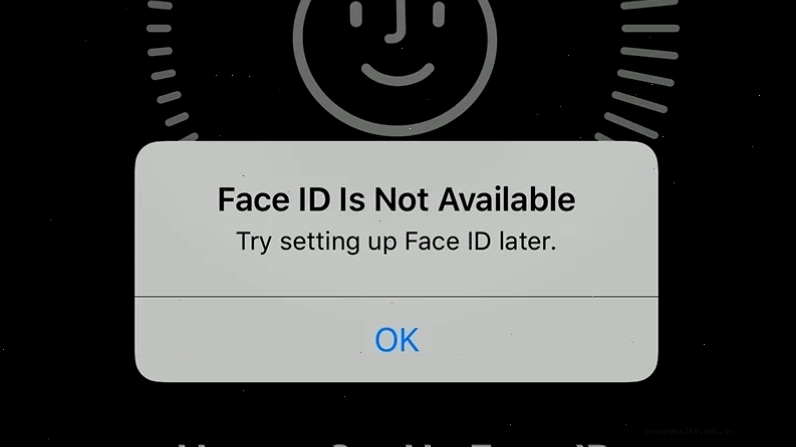
Nếu đã thử mọi cách mà Face ID vẫn không khả dụng, có thể thiết bị của bạn đã gặp lỗi phần cứng nghiêm trọng. Lúc này, việc tìm đến các trung tâm sửa chữa uy tín là giải pháp tốt nhất.
Bạn có thể tham khảo các dịch vụ sửa lỗi này tại các cửa hàng chuyên nghiệp. Việc sửa lỗi face id bị tắt hoặc không khả dụng có thể tốn một khoản chi phí nhất định, tùy thuộc vào mức độ hư hỏng.
Những câu hỏi thường gặp về lỗi Face ID
1. Tại sao Face ID báo 'Di chuyển iPhone thấp hơn/cao hơn' liên tục?
Lỗi này thường xuất phát từ việc camera TrueDepth không thể quét toàn bộ khuôn mặt bạn một cách chính xác. Hãy thử đặt lại Face ID và đảm bảo bạn giữ iPhone ở khoảng cách và góc độ phù hợp.
2. iPhone bị mất Face ID có ảnh hưởng đến các chức năng khác không?
Việc mất Face ID chủ yếu ảnh hưởng đến khả năng mở khóa màn hình, xác thực thanh toán và đăng nhập ứng dụng. Các chức năng khác của iPhone thường không bị ảnh hưởng trực tiếp.
Tuy nhiên, nếu Face ID lỗi do hư hỏng phần cứng nghiêm trọng, nó có thể là dấu hiệu của các vấn đề lớn hơn.
3. Có nên tự sửa lỗi Face ID tại nhà bằng cách can thiệp phần cứng không?
Tuyệt đối KHÔNG nên tự ý can thiệp vào phần cứng nếu bạn không có chuyên môn. Việc này có thể làm tình trạng tồi tệ hơn và mất đi quyền bảo hành.
4. Thay màn hình iPhone có làm mất tính năng Face ID không?
Trong nhiều trường hợp, việc thay màn hình không đúng kỹ thuật hoặc sử dụng màn hình không chính hãng có thể làm hỏng cụm camera TrueDepth, dẫn đến mất Face ID. Do đó, hãy chọn các trung tâm sửa chữa uy tín.
Việc sửa chữa các lỗi liên quan đến camera có thể phức tạp hơn bạn nghĩ. Bạn có thể tham khảo thêm Thủ Thuật Công Nghệ Khác để có thêm kiến thức.
5. Có thể sử dụng Face ID khi đeo khẩu trang không?
Từ iOS 15.4 trở đi, iPhone đã hỗ trợ Face ID khi đeo khẩu trang. Tuy nhiên, tính năng này có thể không hoạt động tốt trong mọi điều kiện.
6. Các dòng điện thoại nào thường bị lỗi Face ID không khả dụng?
Tất cả các dòng iPhone từ iPhone X trở lên đều có thể gặp lỗi Face ID. Tuy nhiên, các thiết bị cũ hơn hoặc đã qua sửa chữa có thể có tỷ lệ lỗi cao hơn.
7. Có nên mua điện thoại đã bị mất Face ID không?
Việc mua một chiếc điện thoại đã bị mất Face ID cần cân nhắc kỹ lưỡng. Nếu nguyên nhân là lỗi phần mềm đơn giản, bạn có thể tự sửa. Nhưng nếu là lỗi phần cứng, chi phí sửa chữa có thể rất cao, đôi khi không đáng để đầu tư.
Hãy cân nhắc kỹ lưỡng trước khi đưa ra quyết định để tránh 'tiền mất tật mang'.
Kết luận
Tình trạng sửa lỗi iphone mất face id là điều không ai mong muốn, nhưng hoàn toàn có thể khắc phục nếu bạn xác định đúng nguyên nhân và áp dụng các biện pháp phù hợp. Từ những thao tác đơn giản như khởi động lại máy, đặt lại Face ID đến việc kiểm tra phần cứng, tất cả đều đóng vai trò quan trọng.
Đừng quên rằng, việc bảo vệ thiết bị khỏi va đập và cập nhật phần mềm thường xuyên là cách tốt nhất để duy trì Face ID hoạt động ổn định.
Nếu bạn cảm thấy không tự tin hoặc vấn đề quá phức tạp, hãy tìm đến các chuyên gia để được hỗ trợ tốt nhất. Để có thêm thông tin về các vấn đề kỹ thuật, bạn có thể Xem thêm toàn tập Sửa lỗi dns hoặc tham khảo Tham khảo Sửa lỗi không mở được file mp3 trên máy tính để có cái nhìn rộng hơn về các lỗi công nghệ.