Máy tính bị lỗi reboot and select proper boot device là một vấn đề người dùng khá thường gặp trong quá trình sử dụng máy tính. Đừng lo lắng, bài viết này sẽ là 'cẩm nang' giúp bạn hiểu rõ về lỗi khó chịu này và cung cấp hướng dẫn sửa lỗi hiệu quả cho cả Windows 10 và Windows 7.
- Lỗi reboot and select proper boot device cho biết máy tính không tìm thấy hệ điều hành để khởi động.
- Nguyên nhân có thể từ kết nối ổ cứng, cài đặt BIOS/UEFI, hỏng ổ cứng, Bootloader hoặc phần cứng.
- Các bước khắc phục bao gồm kiểm tra kết nối ổ cứng, thiết lập lại BIOS/UEFI, sử dụng Windows Startup Repair hoặc Command Prompt.
- Việc hiểu rõ nguyên nhân sẽ giúp bạn áp dụng giải pháp phù hợp và nhanh chóng đưa máy tính trở lại hoạt động bình thường.
Lỗi reboot and select proper boot device là gì
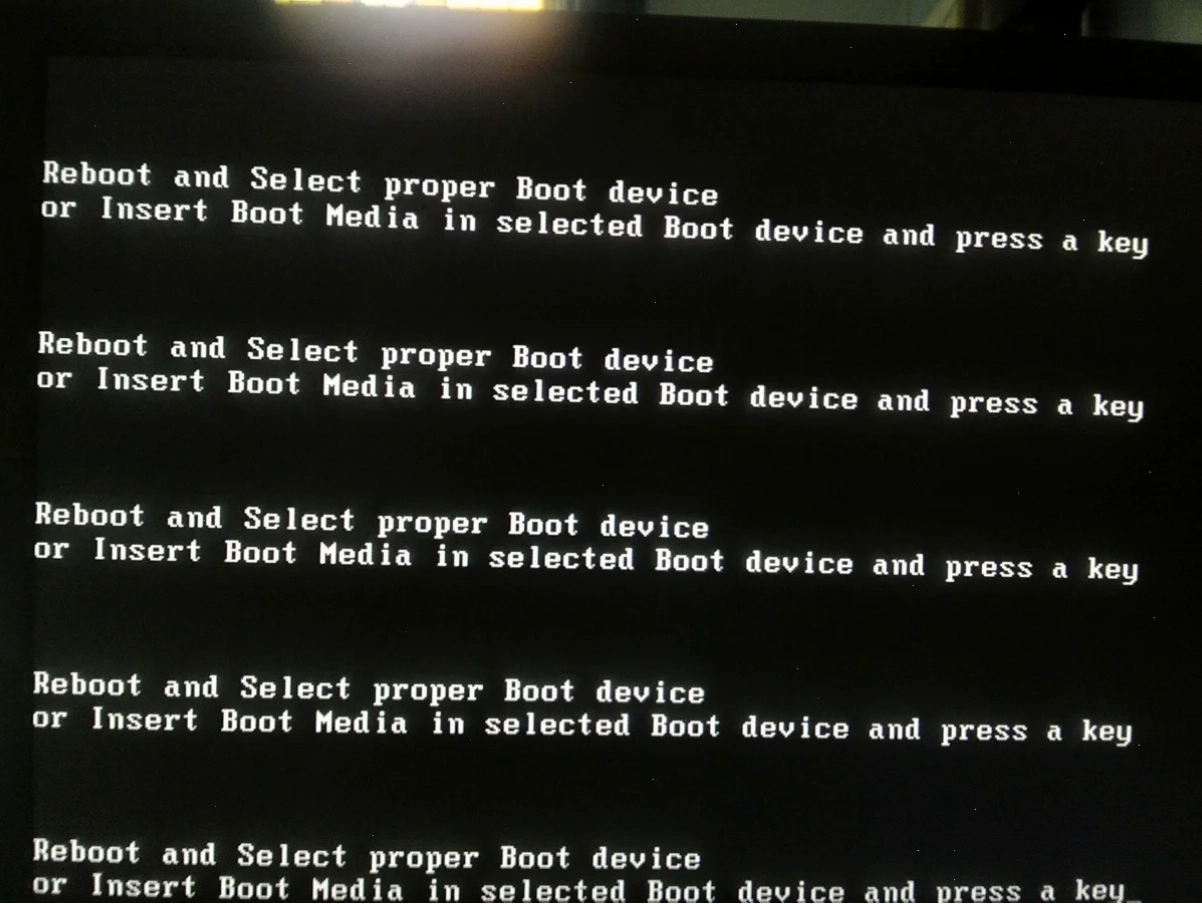
Máy tính báo reboot and select proper boot device là lỗi cho biết rằng máy tính của bạn không tìm thấy được hệ điều hành. Trong quá trình khởi động máy, BIOS/UEFI của hệ thống sẽ tìm ra ổ cứng đang được sử dụng bởi hệ điều hành sau đó chúng khởi động và dẫn bạn tới màn hình đăng nhập Windows. Tuy nhiên nếu BIOS không nhận ra hệ điều hành của máy tính đang ở đâu thì máy sẽ không load. Lỗi có thể bắt nguồn từ rất nhiều các nguyên nhân khác nhau. Tuy nhiên nguyên nhân chính và phổ biến phải kể tới là: cài đặt BIOS bị hỏng, hỏng ổ cứng, hỏng Bootloader, hỏng phần cứng.
Để hiểu rõ hơn về cách máy tính hoạt động khi khởi động, bạn có thể tham khảo BIOS. Đây là nền tảng giúp hệ thống kiểm tra phần cứng và khởi động hệ điều hành.
Các cách khắc phục lỗi reboot and select proper boot device windows 10 win 7
Có nhiều nguyên nhân dẫn tới lỗi reboot and select proper boot device windows 10. Do đó, cũng có nhiều cách khác nhau để khắc phục được tình trạng do nguyên nhân tương ứng. Bạn hãy tham khảo các cách khắc phục lỗi cơ bản này trên hệ điều hành Windows 10 và win 7 dưới đây:
Kiểm tra lại kết nối ổ cứng
Điều đầu tiên bạn cần kiểm tra kết nối giữa ổ cứng với bo mạch chủ bên trong máy tính. Nếu ổ cứng không tiếp xúc với bo mạch chủ một cách chính xác hoặc là đã bị ngắt kết nối hoàn toàn thì hệ điều hành sẽ không load. Kiểm tra các bên trong của vỏ máy tính có vẻ hơi phức tạp. Tuy nhiên, đây cũng là cơ hội tốt để bạn có thể tận dụng để vệ sinh, làm sạch luôn máy tính của mình.
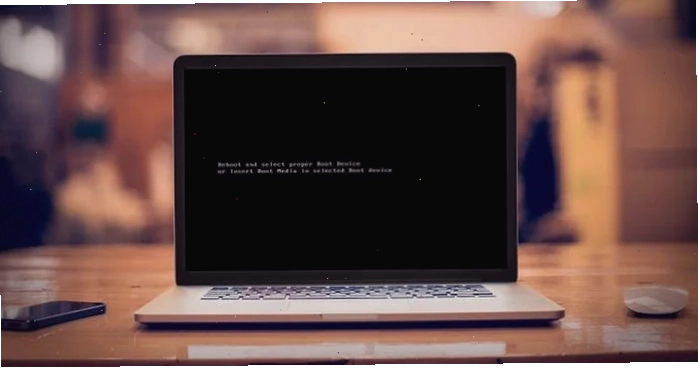
Đôi khi, chỉ cần cắm lỏng dây cáp SATA hoặc dây nguồn ổ cứng cũng có thể gây ra lỗi này. Hãy nhẹ nhàng tháo ra và cắm lại để đảm bảo kết nối tốt nhất.
Thiết lập lại thứ tự khởi động trong BIOS UEFI
Trong trường hợp ổ cứng đã kết nối đúng cách với bo mạch chủ thì bạn cần kiểm tra xem đã chọn đúng ổ BIOS/UEFI và đúng thứ tự boot hệ thống hay không. Từ đây, bạn có thể hiểu được liệu có phải ổ cứng là thứ đầu tiên mà máy tính tìm kiếm khi cố gắng load hệ điều hành hay là đã có thứ gì đó thay thế nó không.
Để kiểm tra lỗi reboot and select proper boot device bạn sẽ phải vào BIOS với các bước như sau:
- Bước 1: Bạn nhấn phím truy cập BIOS/UEFI. Tuy nhiên phím này sẽ khác nhau giữa các máy tính. Nhưng phím thường được sử dụng bao gồm là F2, F10, DEL và ESC.
- Bước 2: Sau khi BIOS load, bạn hãy tìm một menu hoặc tab Boot hoặc tương tự. Sau đó kiểm tra menu có tên Boot Device Priority, Boot Option Order hoặc là tương tự. Tên gọi sẽ có sự thay đổi tùy thuộc vào nhà sản xuất bo mạch chủ khác nhau và BIOS mà máy đang sử dụng, nhưng nội dung ở trong menu thì giống nhau.
- Bước 3: Trong phần menu ưu tiên thiết bị khởi động, hãy đảm bảo ổ cứng chứa hệ điều hành của bạn được đặt làm ưu tiên số một. Nếu bạn đang sử dụng ổ SSD, hãy chọn ổ SSD làm thiết bị khởi động đầu tiên.
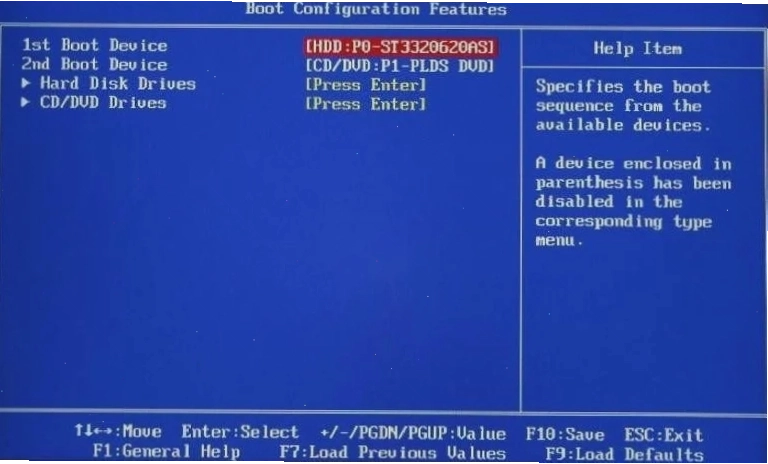
Nếu bạn vô tình thay đổi các cài đặt khác trong BIOS và gây ra lỗi, hãy thử tùy chọn 'Load Optimized Defaults' hoặc 'Restore Defaults' để đưa BIOS về cài đặt gốc.
Sử dụng Windows Startup Repair
Windows Startup Repair là một công cụ chẩn đoán và sửa chữa tích hợp sẵn trong Windows, có khả năng khắc phục nhiều vấn đề khởi động, bao gồm cả lỗi reboot and select proper boot device. Để sử dụng công cụ này, bạn cần có phương tiện cài đặt Windows (USB hoặc đĩa DVD).
Các bước thực hiện:
- Khởi động máy tính từ phương tiện cài đặt Windows.
- Chọn ngôn ngữ, thời gian và kiểu bàn phím rồi nhấn 'Tiếp theo'.
- Trên màn hình cài đặt Windows, chọn 'Sửa chữa máy tính của bạn' thay vì 'Cài đặt ngay bây giờ'.
- Chọn 'Troubleshoot' (Khắc phục sự cố) > 'Advanced options' (Tùy chọn nâng cao) > 'Startup Repair'.
- Windows sẽ tự động quét và cố gắng sửa chữa các vấn đề khởi động.
Quá trình này có thể mất vài phút. Sau khi hoàn tất, hãy khởi động lại máy tính để xem lỗi đã được khắc phục chưa.
Sử dụng Command Prompt
Trong một số trường hợp, lỗi reboot and select proper boot device có thể do cấu trúc dữ liệu khởi động bị hỏng. Sử dụng Command Prompt từ môi trường khôi phục của Windows có thể giúp bạn khắc phục vấn đề này bằng cách sửa chữa các tệp tin Bootloader.
Các lệnh bạn cần sử dụng bao gồm:
bootrec /fixmbrbootrec /fixbootbootrec /scanosbootrec /rebuildbcd
Lưu ý rằng việc sử dụng Command Prompt đòi hỏi kiến thức kỹ thuật nhất định. Nếu bạn không chắc chắn, hãy tìm kiếm sự trợ giúp từ chuyên gia.
Quan điểm cá nhân và góc nhìn thực tế về lỗi reboot and select proper boot device
Nhiều người dùng thường có xu hướng đổ lỗi hoàn toàn cho phần cứng khi gặp phải lỗi reboot and select proper boot device. Tuy nhiên, dựa trên kinh nghiệm thực tế, tôi nhận thấy rằng các vấn đề về phần mềm, đặc biệt là cấu hình sai trong BIOS/UEFI hoặc lỗi hệ thống tệp tin khởi động, là nguyên nhân phổ biến không kém, thậm chí còn dễ khắc phục hơn.
Tôi từng chứng kiến nhiều trường hợp người dùng vội vàng thay ổ cứng mới trong khi vấn đề chỉ nằm ở việc cáp kết nối bị lỏng hoặc thứ tự boot bị sai lệch trong BIOS. Việc bình tĩnh kiểm tra từng bước, từ kết nối vật lý đến cài đặt phần mềm, sẽ giúp bạn tiết kiệm thời gian và chi phí đáng kể. Đôi khi, một bản cập nhật driver gần đây hoặc một bản cập nhật Windows lỗi cũng có thể gây ra sự cố này.
Lời kết
Lỗi reboot and select proper boot device có thể gây khó chịu nhưng không phải là không thể khắc phục. Bằng cách thực hiện theo các bước hướng dẫn chi tiết trên, bạn hoàn toàn có thể tự mình giải quyết vấn đề này. Hãy bắt đầu với những giải pháp đơn giản nhất và kiên trì thực hiện.