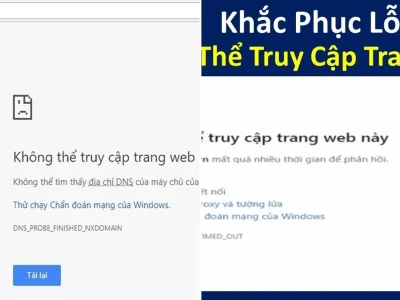
Làm thế nào để khắc phục Cách sửa lỗi không truy cập được trang web khi Chrome báo lỗi "This site can’t be reached"? Đừng lo lắng, Golden Bee sẽ hướng dẫn bạn chi tiết.
Lỗi không truy cập được trang web trên Chrome là vấn đề phổ biến, ảnh hưởng trực tiếp đến trải nghiệm người dùng và hoạt động kinh doanh. Các nguyên nhân thường gặp bao gồm sự cố DNS, cache trình duyệt lỗi thời, tường lửa hoặc phần mềm bảo mật, cấu hình proxy/VPN sai, hoặc vấn đề kết nối mạng. Bài viết này cung cấp các giải pháp khắc phục hiệu quả, từ đơn giản đến nâng cao, giúp bạn truy cập lại website một cách nhanh chóng.
Tại Sao Chrome Không Truy Cập Được Trang Web
Theo kinh nghiệm thực tế của Golden Bee với hơn 500 dự án, có nhiều nguyên nhân dẫn đến tình trạng Chrome không truy cập được trang web. Hiểu rõ gốc rễ vấn đề là bước đầu tiên để khắc phục triệt để.
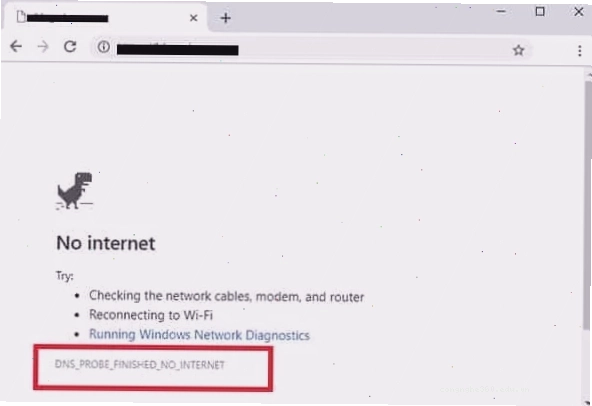
Một trong những nguyên nhân phổ biến nhất là vấn đề DNS không phân giải được tên miền. DNS hoạt động như một danh bạ điện thoại của Internet, giúp dịch tên miền (ví dụ: google.com) thành địa chỉ IP mà máy tính có thể hiểu. Khi máy chủ DNS của nhà mạng gặp sự cố, cache DNS trên máy tính bị lỗi thời hoặc bị chặn, trình duyệt sẽ không thể tìm thấy địa chỉ của trang web bạn muốn truy cập. Điều này dẫn đến các lỗi như ERR_NAME_NOT_RESOLVED hoặc DNS_PROBE_FINISHED_NXDOMAIN.
Ngoài ra, bộ nhớ cache và cookie trình duyệt tích tụ cũng là thủ phạm quen thuộc. Dữ liệu cũ được lưu trữ có thể xung đột với phiên bản mới của website, gây ra lỗi hiển thị hoặc không thể tải trang. Tường lửa, phần mềm diệt virus hoặc các công cụ bảo mật khác đôi khi hoạt động quá nghiêm ngặt, nhầm lẫn trang web an toàn là mối đe dọa và chặn kết nối. Tương tự, cài đặt Proxy hoặc VPN sai hoặc việc sử dụng VPN miễn phí kém chất lượng cũng có thể gây cản trở truy cập.
Đôi khi, vấn đề không nằm ở máy tính của bạn mà là do kết nối mạng không ổn định, router gặp trục trặc, cáp mạng lỏng, hoặc thậm chí là gián đoạn tạm thời từ nhà cung cấp dịch vụ Internet (ISP). Extension Chrome xung đột, như các công cụ chặn quảng cáo hay VPN extension, cũng có thể gây ra tình trạng này. Cuối cùng, trang web bạn cố gắng truy cập có thể đang bảo trì, bị chặn bởi giới hạn địa lý, hoặc chứng chỉ SSL đã hết hạn – đây là lỗi từ phía máy chủ, không phải do cấu hình máy bạn.
Bảy Cách Sửa Lỗi Không Truy Cập Được Trang Web Hiệu Quả
Dựa trên quy trình xử lý hàng ngàn trường hợp, Golden Bee tổng hợp 7 cách khắc phục lỗi không truy cập được trang web hiệu quả, được sắp xếp theo thứ tự từ đơn giản đến phức tạp.
Cách 1 Xóa Cache và Cookie Trình Duyệt
Đây là giải pháp nhanh nhất, chỉ mất khoảng 30 giây. Nhấn tổ hợp phím Ctrl + Shift + Del trên Chrome. Chọn khoảng thời gian là “Mọi lúc”, sau đó tích chọn “Cookie và dữ liệu trang web khác” cùng với “Tệp và hình ảnh được lưu trong bộ nhớ cache”. Nhấn nút “Xóa dữ liệu” và khởi động lại Chrome. Một mẹo nhỏ từ Golden Bee là trước khi xóa, hãy thử mở trang web bằng trình duyệt khác như Microsoft Edge hoặc Firefox để xác định xem lỗi có thực sự do Chrome hay không.
Cách 2 Khởi Động Lại Router và Kiểm Tra Kết Nối
Nếu bạn nghi ngờ vấn đề nằm ở kết nối mạng, hãy thử khởi động lại router. Tắt nguồn thiết bị trong khoảng 1-2 phút rồi bật lại. Sau đó, hãy thử kết nối bằng hotspot điện thoại. Nếu điện thoại truy cập được trang web bình thường, khả năng cao là router hoặc đường truyền của ISP đang gặp trục trặc.
Cách 3 Đổi DNS Sang Google DNS Hoặc Cloudflare DNS
Đây là giải pháp triệt để cho các vấn đề liên quan đến DNS. Chuột phải vào biểu tượng mạng trên thanh taskbar, chọn “Open Network & Internet settings”, sau đó chọn “Change adapter options”. Nhấp chuột phải vào kết nối mạng bạn đang sử dụng, chọn “Properties”, rồi chọn “Internet Protocol Version 4 (TCP/IPv4)”. Tick vào ô “Use the following DNS server addresses” và nhập 8.8.8.8 (Google DNS) hoặc 1.1.1.1 (Cloudflare DNS) cho Preferred DNS server. Nhập 8.8.4.4 hoặc 1.0.0.1 cho Alternate DNS server. Nhấn OK, sau đó mở Command Prompt với quyền quản trị viên (gõ cmd vào ô tìm kiếm, chuột phải chọn Run as administrator) và nhập lệnh ipconfig /flushdns rồi Enter.
Cách 4 Tạm Thời Vô Hiệu Hóa Tường Lửa và Antivirus
Đôi khi, phần mềm bảo mật quá “kỹ tính” sẽ chặn các kết nối hợp lệ. Vào Control Panel, chọn “Windows Defender Firewall”, sau đó chọn “Turn Windows Defender Firewall on or off”. Tắt tường lửa cho cả mạng Private và Public. Đồng thời, tạm thời vô hiệu hóa phần mềm diệt virus bạn đang sử dụng. Nếu lỗi được khắc phục, bạn cần cấu hình lại phần mềm bảo mật để cho phép trình duyệt Chrome truy cập.
Cách 5 Reset Winsock và TCP/IP
Đây là cách khắc phục sâu hơn cho các sự cố mạng. Mở Command Prompt với quyền quản trị viên, lần lượt chạy các lệnh sau và nhấn Enter sau mỗi lệnh: netsh int ip reset và netsh winsock reset.
Lệnh netsh int ip reset giúp đặt lại toàn bộ giao thức Internet về cấu hình mặc định, giải quyết các vấn đề liên quan đến việc cấp phát địa chỉ IP. Trong khi đó, lệnh netsh winsock reset sẽ đặt lại bộ mô phỏng ổ cắm mạng (Winsock Catalog), nơi lưu trữ thông tin về các giao thức mạng và driver, giúp khôi phục các kết nối mạng bị lỗi hoặc bị hỏng.
Cách 6 Đặt Lại Cài Đặt Google Chrome
Nếu các phương pháp trên không hiệu quả, bạn có thể thử đặt lại Chrome về trạng thái mặc định. Thao tác này sẽ xóa bỏ mọi tiện ích mở rộng, cài đặt tùy chỉnh, và đưa mọi thứ về nguyên bản như lúc mới cài. Truy cập chrome://settings/reset trong thanh địa chỉ của Chrome và chọn “Khôi phục cài đặt về mặc định ban đầu”. Lưu ý rằng điều này sẽ xóa mật khẩu đã lưu và các tiện ích mở rộng.
Cách 7 Kiểm Tra Cài Đặt Proxy và VPN
Hãy đảm bảo bạn không bật proxy hoặc VPN nếu không cần thiết, hoặc kiểm tra lại cấu hình nếu bạn đang sử dụng chúng. Cấu hình sai proxy có thể khiến trình duyệt không thể kết nối Internet. Tương tự, VPN miễn phí hoặc chất lượng thấp cũng có thể gây ra lỗi kết nối.
Đánh Giá Các Phương Pháp Khắc Phục Lỗi Không Truy Cập Được Trang Web
Mỗi phương pháp có ưu và nhược điểm riêng. Xóa cache và cookie là nhanh nhất nhưng có thể không giải quyết được gốc rễ vấn đề. Khởi động lại router đơn giản nhưng chỉ hiệu quả nếu lỗi do mạng cục bộ. Đổi DNS và Reset Winsock/TCP/IP là những giải pháp mạnh mẽ cho vấn đề mạng và DNS, nhưng đòi hỏi người dùng có chút kiến thức kỹ thuật. Vô hiệu hóa tạm thời tường lửa/antivirus giúp xác định nguyên nhân nhưng cần cấu hình lại sau đó. Đặt lại Chrome là giải pháp cuối cùng khi mọi thứ khác thất bại.
Theo kinh nghiệm của Golden Bee, vấn đề DNS và cache trình duyệt là hai nguyên nhân phổ biến nhất và thường được giải quyết bằng các bước đơn giản. Tuy nhiên, đối với các doanh nghiệp, việc đảm bảo website luôn truy cập được là yếu tố then chốt để duy trì uy tín và cơ hội kinh doanh. Nếu bạn đã thử mọi cách mà vẫn gặp khó khăn, đừng ngần ngại liên hệ với đội ngũ chuyên gia IT của Golden Bee để nhận được hỗ trợ chuyên nghiệp và giải pháp toàn diện nhất.
Cách sửa lỗi không truy cập được trang web đôi khi chỉ đơn giản là một thao tác nhỏ, nhưng cũng có thể là một quá trình cần sự kiên nhẫn. Việc hiểu rõ nguyên nhân và áp dụng đúng giải pháp sẽ giúp bạn nhanh chóng quay trở lại trải nghiệm Internet mượt mà.
Nếu bạn đang gặp phải tình trạng này, hãy bình tĩnh và thực hiện từng bước theo hướng dẫn của Golden Bee