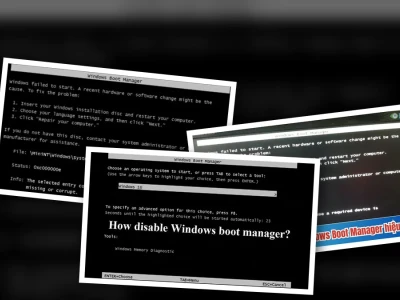
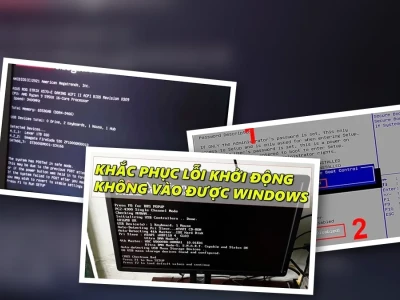
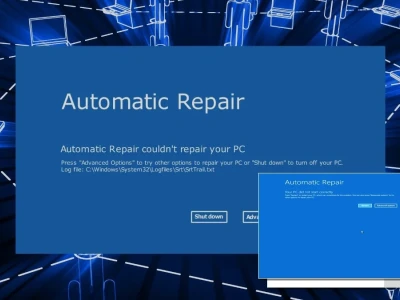
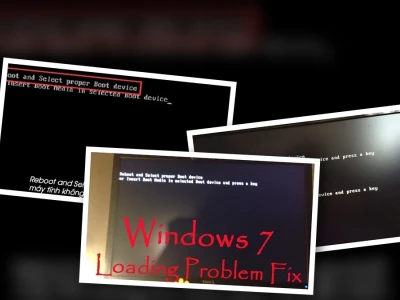
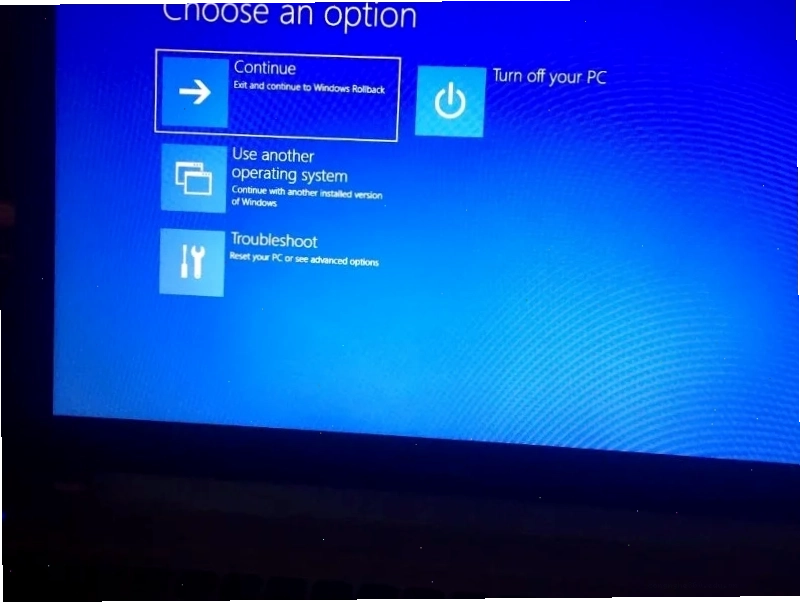
Tình trạng máy tính hiển thị màn hình Sửa lỗi choose an option Win 11 là một sự cố khá phổ biến, gây cản trở nghiêm trọng đến trải nghiệm sử dụng của người dùng. Khi gặp phải thông báo này, bạn sẽ không thể truy cập vào hệ điều hành Windows như bình thường. Bài viết này sẽ đi sâu vào phân tích nguyên nhân và cung cấp các giải pháp chi tiết để khắc phục lỗi này trên cả Windows 10 và Windows 11.
Lỗi Choose An Option trên Windows thường xuất phát từ các vấn đề liên quan đến hệ điều hành, ổ cứng, cấu hình BIOS/UEFI hoặc xung đột thiết bị ngoại vi. Các bước khắc phục bao gồm sử dụng Startup Repair, kiểm tra ổ cứng, điều chỉnh cài đặt BIOS/UEFI và loại bỏ các thiết bị ngoại vi gây xung đột. Nếu các phương pháp này không hiệu quả, việc cài đặt lại Windows có thể là giải pháp cuối cùng.
Nguyên Nhân Máy Tính Bị Choose An Option
Thông báo "Choose an option" xuất hiện đồng nghĩa với việc Windows không thể khởi động bình thường. Có nhiều yếu tố dẫn đến tình trạng này, từ những lỗi đơn giản có thể tự khắc phục đến các sự cố phần cứng phức tạp hơn.
Một số nguyên nhân phổ biến bao gồm:
- Hệ điều hành bị lỗi hoặc thiếu file khởi động do virus, cập nhật thất bại hoặc tắt máy đột ngột.
- Ổ cứng gặp sự cố như bad sector hoặc lỗi phần cứng, khiến máy không nhận diện được hệ điều hành.
- Cấu hình BIOS/UEFI sai, ví dụ như chọn sai thứ tự khởi động hoặc cài đặt Secure Boot không phù hợp.
- Thiết bị ngoại vi kết nối ngoài như USB, ổ cứng di động có thể gây xung đột trong quá trình khởi động.
- Hệ thống bị tắt đột ngột hoặc mất điện cũng có thể làm gián đoạn quá trình khởi động ở lần kế tiếp.
Việc hiểu rõ nguyên nhân sẽ giúp bạn áp dụng phương pháp sửa chữa phù hợp và hiệu quả nhất.
Cách Khắc Phục Khi Máy Tính Bị Choose An Option
Sau khi xác định được các nguyên nhân tiềm ẩn, chúng ta sẽ đi vào chi tiết các bước khắc phục để đưa máy tính trở lại hoạt động bình thường. Quá trình này đòi hỏi sự kiên nhẫn và thực hiện cẩn thận từng bước.
Sửa Lỗi Chọn Tùy Chọn Bằng Startup Repair
Đây là công cụ tích hợp sẵn của Windows, được thiết kế để tự động sửa các lỗi liên quan đến quá trình khởi động.
Để sử dụng Startup Repair, bạn cần thực hiện các bước sau:
- Tạo một USB cài đặt Windows hoặc sử dụng đĩa DVD cài đặt Windows.
- Khởi động máy tính từ USB/DVD này.
- Chọn ngôn ngữ, bàn phím, sau đó nhấp vào "Repair your computer" (Sửa chữa máy tính của bạn).
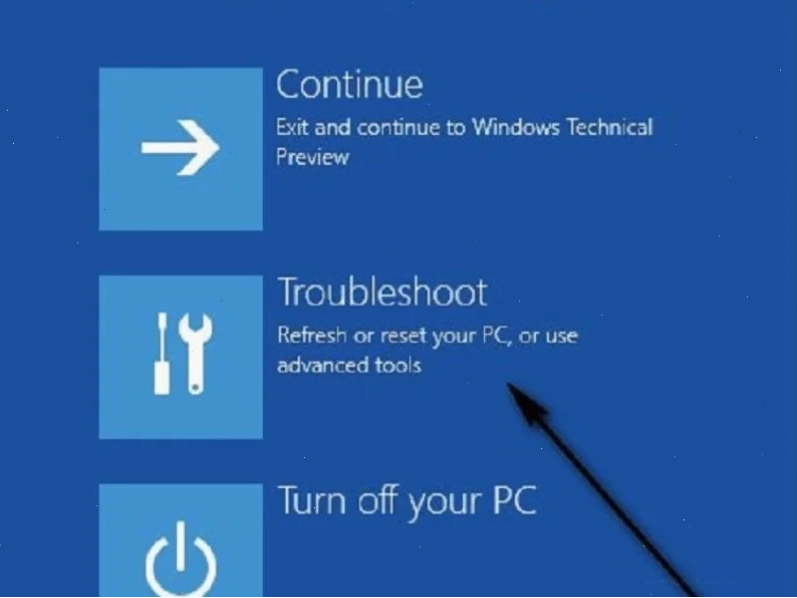
- Tiếp theo, chọn "Troubleshoot" (Khắc phục sự cố) rồi đến "Advanced options" (Tùy chọn nâng cao).
- Cuối cùng, chọn "Startup Repair" (Sửa chữa khởi động). Hệ thống sẽ tự động quét và sửa chữa các lỗi liên quan.
Nếu Startup Repair không giải quyết được vấn đề, bạn có thể thử các tùy chọn nâng cao khác hoặc tiến hành cài đặt lại Windows.
Kiểm Tra Ổ Cứng Với Command Prompt
Các vấn đề về ổ cứng là một trong những nguyên nhân hàng đầu gây ra lỗi "Choose an option". Lệnh Check Disk (chkdsk) có thể giúp phát hiện và sửa chữa các lỗi này.
Các bước thực hiện:
- Truy cập vào môi trường khôi phục nâng cao (Advanced Recovery Environment) tương tự như khi sử dụng Startup Repair.
- Chọn "Troubleshoot" > "Advanced options" > "Command Prompt".
- Trong cửa sổ Command Prompt, nhập lệnh sau và nhấn Enter:
chkdsk C: /f /r(Thay C: bằng ký tự ổ đĩa chứa hệ điều hành nếu khác). - Chờ quá trình quét và sửa lỗi hoàn tất. Sau đó khởi động lại máy tính.
Lưu ý: Lệnh này có thể mất nhiều thời gian tùy thuộc vào dung lượng và tình trạng ổ cứng của bạn. Nếu ổ cứng có dấu hiệu bad sector nặng hoặc lỗi vật lý, bạn cần xem xét thay thế ổ cứng mới.
Điều Chỉnh Cài Đặt BIOS/UEFI
Cấu hình BIOS/UEFI không chính xác cũng là một nguyên nhân gây ra lỗi khởi động. Việc kiểm tra và điều chỉnh lại cài đặt này có thể giải quyết vấn đề.
Cách thực hiện:
- Khởi động lại máy tính và nhấn phím truy cập BIOS/UEFI (thường là F2, Del, ESC hoặc F10 tùy theo nhà sản xuất).
- Tìm đến mục "Boot" hoặc "Boot Order".
- Đảm bảo ổ cứng chứa hệ điều hành được đặt ở vị trí ưu tiên khởi động đầu tiên.
- Kiểm tra các tùy chọn như "Secure Boot" và "SATA Mode" (AHCI thường là lựa chọn phù hợp).
- Lưu lại thay đổi và thoát BIOS/UEFI để khởi động lại máy.
Việc truy cập vào mục Hệ Điều Hành & Mạng để tìm hiểu thêm về các tùy chọn này có thể hữu ích.
Loại Bỏ Xung Đột Thiết Bị Ngoại Vi
Các thiết bị kết nối ngoài đôi khi có thể gây ra xung đột phần cứng, dẫn đến lỗi khởi động. Hãy thử ngắt kết nối tất cả các thiết bị ngoại vi không cần thiết (USB, máy in, ổ cứng di động) và khởi động lại máy.
Nếu máy tính khởi động bình thường sau khi ngắt kết nối, hãy kết nối lại từng thiết bị một để xác định thủ phạm gây lỗi. Sau đó, bạn có thể cập nhật driver hoặc thay thế thiết bị đó.
Cài Đặt Lại Windows
Trong trường hợp tất cả các phương pháp trên không hiệu quả, việc cài đặt lại Windows có thể là giải pháp cuối cùng. Điều này sẽ xóa sạch mọi lỗi phần mềm và đưa hệ thống về trạng thái ban đầu.
Trước khi cài đặt lại, hãy đảm bảo bạn đã sao lưu toàn bộ dữ liệu quan trọng. Bạn có thể tìm hiểu chi tiết về cách thực hiện qua các bài viết hướng dẫn cài đặt Windows 11 hoặc các phiên bản khác.
Lỗi "Choose An Option" Và Những Điều Cần Lưu Ý
Đối với nhiều người dùng, màn hình "Choose an option" không chỉ là một thông báo lỗi mà còn là một rào cản tâm lý, đôi khi khiến họ cảm thấy hoang mang và bất lực. Tuy nhiên, nếu bình tĩnh phân tích, các nguyên nhân gây ra lỗi này thường xoay quanh sự ổn định của hệ thống và phần cứng.
Quan điểm cá nhân tôi cho rằng, việc quá phụ thuộc vào các công cụ tự động sửa lỗi đôi khi có thể làm trầm trọng thêm vấn đề nếu không hiểu rõ bản chất. Thay vào đó, việc kết hợp giữa các công cụ sẵn có như Startup Repair với các phương pháp thủ công như sử dụng Command Prompt hoặc kiểm tra BIOS/UEFI sẽ mang lại hiệu quả cao hơn. Đừng ngại ngần tháo gỡ các thiết bị ngoại vi không cần thiết, đôi khi chính chúng lại là nguyên nhân gây ra phiền toái mà chúng ta không ngờ tới. Tham khảo Cách sửa lỗi Windows boot manager Win 11 cũng là một hướng đi đáng cân nhắc nếu vấn đề liên quan đến bộ quản lý khởi động.
Kết Luận Và Khuyến Nghị
Lỗi "Choose an option" trên Windows 10 và 11 có thể gây khó chịu, nhưng không phải là không thể khắc phục. Bằng cách tiếp cận có hệ thống, từ các bước sửa lỗi cơ bản đến nâng cao, bạn hoàn toàn có thể đưa máy tính của mình trở lại hoạt động bình thường.
Hãy kiên nhẫn, thực hiện từng bước một và đừng ngần ngại tìm kiếm sự trợ giúp nếu cần thiết. Nếu bạn đã thử mọi cách mà vẫn không được, đừng quên tìm hiểu chi tiết Sửa lỗi van9003 Win 11 hoặc các lỗi hệ điều hành khác.