

Sửa lỗi màn hình đen chỉ có chuột Win 10 là cơn ác mộng không hồi kết với nhiều người dùng máy tính. Máy vẫn chạy, nhưng màn hình đen kịt, chỉ còn lại duy nhất một biểu tượng con trỏ chuột di chuyển vô định. Liệu đây là một lỗi ngẫu nhiên hay là một 'trò đùa' ác ý từ hệ điều hành?
Chúng ta hãy cùng bóc tách vấn đề này một cách thẳng thắn.
Sự thật trần trụi về Dấu hiệu nhận biết máy tính bị đen màn hình chỉ thấy chuột
Việc nhận diện đúng triệu chứng là bước đầu tiên để 'cứu vãn' tình hình. Đừng nhầm lẫn với màn hình chờ hay chế độ ngủ đông.
Triệu chứng rõ ràng nhất là màn hình chuyển sang màu đen hoàn toàn nhưng con trỏ chuột vẫn xuất hiện và di chuyển được một cách bình thường. Toàn bộ giao diện Desktop, biểu tượng ứng dụng và hình nền biến mất không dấu vết.

Một dấu hiệu khác thường gặp: Máy tính bật lên bình thường, màn hình đăng nhập vẫn hiển thị, nhưng sau khi nhập mật khẩu, màn hình lập tức đen và chỉ còn con trỏ chuột. Thanh Taskbar không hiển thị, menu Start biến mất, khiến bạn không thể truy cập bất kỳ chương trình nào bằng cách thông thường.
Tuy nhiên, trong một số trường hợp, nhấn tổ hợp phím như Alt + Tab hoặc Ctrl + Alt + Del vẫn có phản hồi. Điều này cho thấy hệ điều hành chưa bị treo hoàn toàn, và cơ hội sửa chữa vẫn còn.
Bóc mẽ Nguyên nhân gây ra lỗi laptop bị đen màn hình chỉ thấy chuột
Đừng vội đổ lỗi cho phần cứng. Phần lớn các trường hợp màn hình đen chỉ có chuột đều xuất phát từ các vấn đề phần mềm, đôi khi là do chính sự bất cẩn của người dùng.
Windows Explorer lỗi hoặc không khởi chạy – Kẻ chủ mưu quen mặt
Windows Explorer là 'linh hồn' của giao diện đồ họa trên Windows. Nó chịu trách nhiệm hiển thị Desktop, thanh Taskbar và các biểu tượng hệ thống. Khi tiến trình này bị treo, tắt đột ngột hoặc không tự khởi chạy sau khi đăng nhập, màn hình sẽ 'biến mất' và chỉ còn con trỏ chuột.
Đây là nguyên nhân phổ biến nhất và cũng là lỗi dễ khắc phục nhất nếu bạn phát hiện sớm. Đừng quá hoang mang.
Xung đột phần mềm, driver đồ họa – Cuộc chiến không hồi kết
Việc cài đặt phần mềm không tương thích, đặc biệt là các ứng dụng can thiệp sâu vào hệ thống hoặc driver card đồ họa lỗi thời, cài sai phiên bản, có thể gây ra xung đột nghiêm trọng.
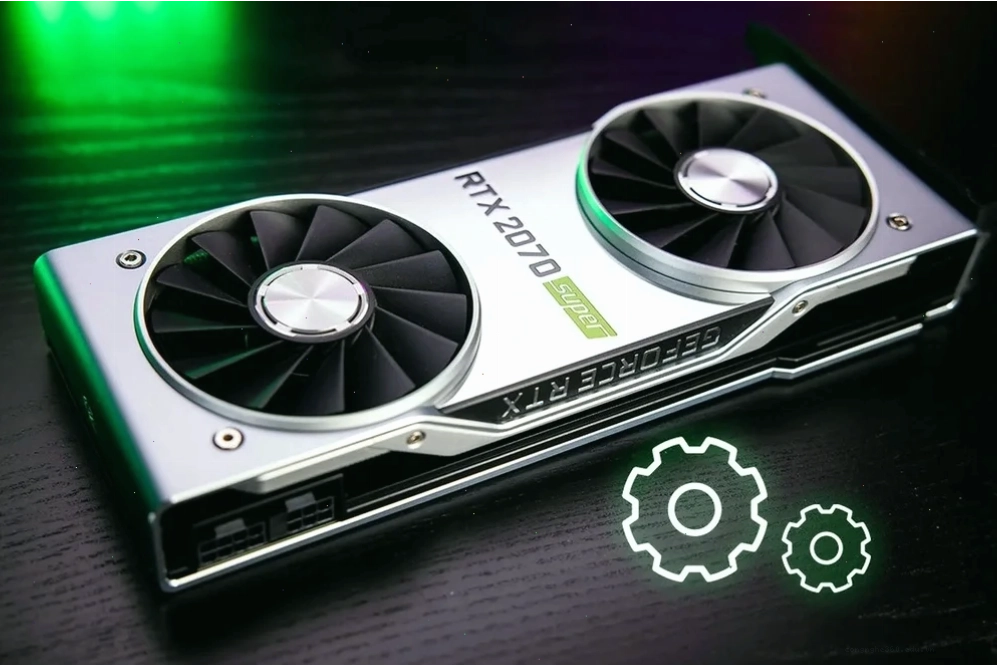
Hệ quả là hệ điều hành vẫn chạy nhưng không thể hiển thị màn hình Desktop, dẫn đến tình trạng sửa lỗi màn hình đen chỉ có chuột win 11 hay phiên bản cũ hơn.
Bạn có thể tham khảo thêm Cách sửa Sửa lỗi màn hình xanh Win 10 bằng cmd để hiểu rõ hơn về các vấn đề liên quan đến màn hình trên Windows.
Lỗi cập nhật Windows hoặc tắt máy đột ngột – tai họa tiềm ẩn
Quá trình cập nhật Windows bị gián đoạn, mất điện hoặc tắt máy không đúng cách có thể làm hỏng một số tệp hệ thống quan trọng. Khi khởi động lại, Windows không tải được đầy đủ giao diện người dùng, khiến máy tính rơi vào trạng thái màn hình đen nhưng vẫn còn chuột hoạt động.
Máy bị nhiễm virus, mã độc – Kẻ thù số một
Virus và mã độc có thể can thiệp hoặc vô hiệu hóa các tiến trình hệ thống, trong đó có Windows Explorer. Một số loại mã độc còn cố tình che màn hình để đánh lừa người dùng hoặc ngăn truy cập vào hệ thống.
Đây là nguyên nhân nguy hiểm, cần xử lý cẩn trọng để tránh mất dữ liệu hoặc rò rỉ thông tin cá nhân. Nếu nghi ngờ, hãy sử dụng các phần mềm diệt virus uy tín.
Chiến thuật 'chữa cháy' khẩn cấp cho màn hình đen chỉ thấy chuột
Đừng tuyệt vọng! Có những cách đơn giản bạn có thể thử ngay tại nhà để khôi phục lại 'sự sống' cho màn hình.
Phương pháp 1 Đổi đường dẫn Windows Explorer
Đây là cách hiệu quả để 'khởi động lại' tiến trình bị lỗi.
Bước 1: Mở Task Manager bằng cách nhấn tổ hợp phím Ctrl + Shift + Esc (hoặc Ctrl + Alt + Delete ).
Bước 2: Trên giao diện của Task Manager, bạn chọn File → Chọn Run new task → Nhập lệnh “regedit.exe” → nhấn OK để mở Registry Editor.
Bước 3: Trong Registry Editor, điều hướng đến khóa: HKEY_LOCAL_MACHINE SOFTWARE Microsoft Windows NT CurrentVersion Winlogon.
Bước 4: Tìm và nhấp đúp vào giá trị Shell ở khung bên phải. Sửa giá trị Value data thành “explorer.exe” nếu nó chưa đúng. Nhấn OK.
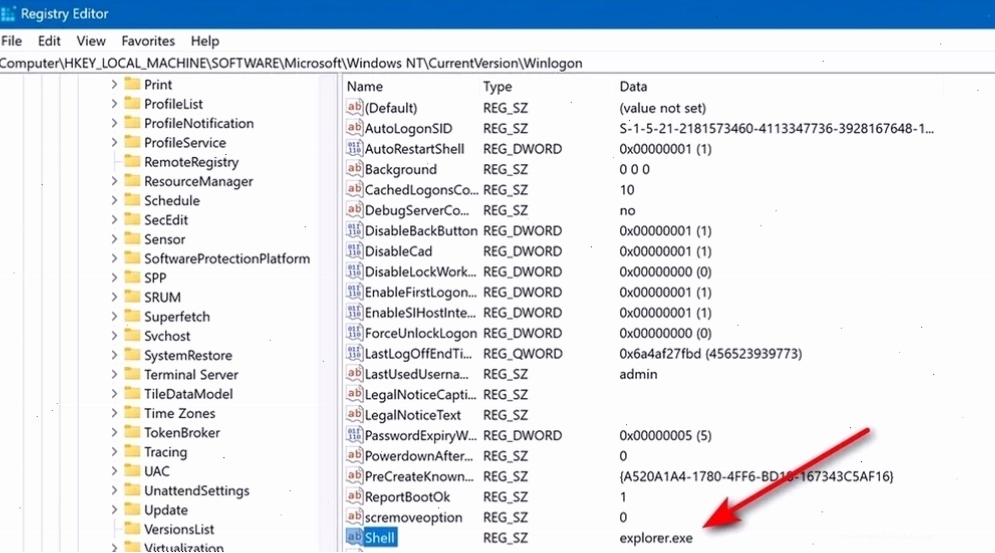
Bước 5: Khởi động lại máy tính.
Phương pháp 2 Khởi động lại Driver đồ họa
Đôi khi, vấn đề chỉ nằm ở driver đồ họa.
Nhấn tổ hợp phím Windows + Ctrl + Shift + B. Thao tác này sẽ khởi động lại driver card đồ họa mà không cần khởi động lại toàn bộ máy tính.
Nếu màn hình nhấp nháy hoặc phát ra tiếng bíp ngắn, nghĩa là driver đã được làm mới thành công.
Bạn có thể xem thêm các bài viết chuyên sâu về phần cứng tại chuyên mục Sửa Lỗi Phần Cứng & Điện Máy để có cái nhìn tổng quan hơn.
Phương pháp 3 Sử dụng chế độ Safe Mode
Nếu các cách trên không hiệu quả, việc vào Chế độ an toàn (Safe Mode) là cần thiết.
Trong Safe Mode, Windows chỉ tải các driver và dịch vụ thiết yếu nhất. Từ đây, bạn có thể gỡ cài đặt phần mềm xung đột hoặc cập nhật/cài lại driver card đồ họa một cách an toàn.
Để vào Safe Mode, bạn có thể thực hiện bằng cách nhấn giữ phím Shift khi chọn Restart hoặc truy cập qua Advanced startup options.
Phương pháp 4 Dùng System Restore hoặc SFC Scan
Các công cụ hệ thống này có thể giúp bạn sửa chữa các file Windows bị lỗi.
System Restore sẽ đưa hệ thống về một điểm phục hồi trước đó khi mọi thứ còn hoạt động bình thường. Lệnh sfc /scannow trong Command Prompt (chạy với quyền Administrator) sẽ quét và sửa chữa các tệp hệ thống bị hỏng.
Bạn có thể tham khảo Bài viết gốc về Sửa lỗi ổ cứng Win 10 để hiểu thêm về các vấn đề liên quan đến hệ thống lưu trữ.
Khi nào thì nên 'buông xuôi' và nhờ chuyên gia?
Nếu đã thử mọi cách mà màn hình vẫn chỉ là một màu đen và con trỏ chuột vẫn 'trơ trọi', rất có thể lỗi đã nằm ở phần cứng.
Các vấn đề như lỏng cáp màn hình, hỏng card đồ họa, hay thậm chí là lỗi bo mạch chủ có thể là nguyên nhân.

Trong trường hợp này, việc tìm đến sự hỗ trợ của kỹ thuật viên chuyên nghiệp tại Trang chủ Công Nghệ 360 là lựa chọn tốt nhất. Họ có đủ dụng cụ và kinh nghiệm để chẩn đoán chính xác và sửa chữa dứt điểm.





